
Résilier dans le tableau de bord
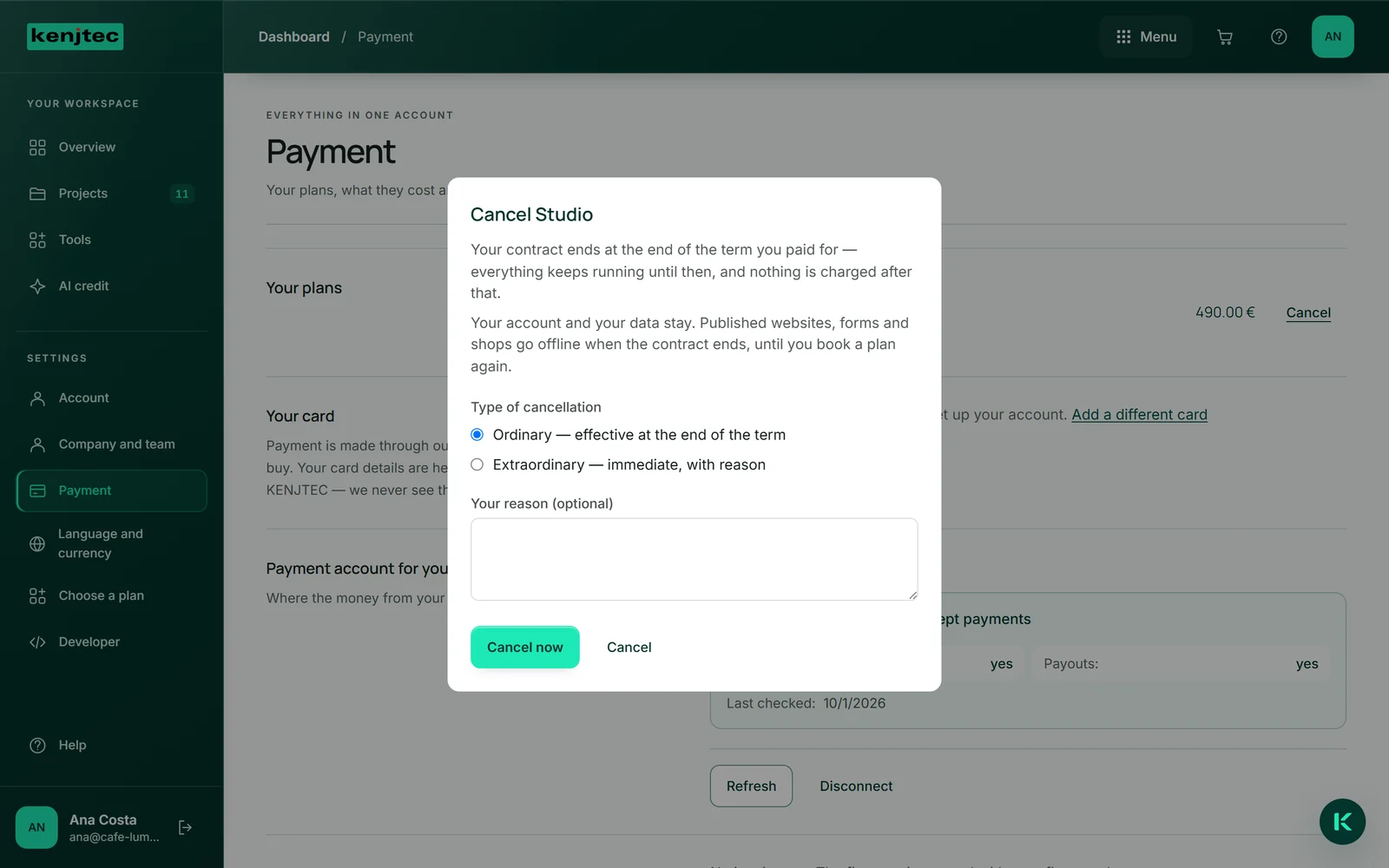
Sous « Paiement », chaque contrat en service comporte un bouton « Résilier ». Une fenêtre explique ce qui se passe : le contrat prend fin à l’échéance de la période payée, tout continue de fonctionner jusque-là, et plus rien n’est débité ensuite.
Vous choisissez le « Type de résiliation » et pouvez indiquer un motif — facultatif pour une résiliation ordinaire. « Résilier maintenant » l’envoie ; « Annuler » ferme la fenêtre sans aucun effet. La fenêtre ne demande rien de plus et ne vous propose rien pour vous retenir.
- Dans le tableau de bord, ouvrez « Paiement ».
- Cliquez sur « Résilier » pour le contrat concerné.
- Choisissez le type de résiliation et, si vous le souhaitez, indiquez un motif.
- Cliquez sur « Résilier maintenant ».
Ordinaire ou immédiate
« Ordinaire — à l'échéance de la période » est appliquée immédiatement : la confirmation indique le jour où le contrat prend fin.
« Extraordinaire — immédiate, avec motif » nécessite un motif. Une personne vérifie s’il justifie une résiliation immédiate ; la fenêtre indique alors « Nous examinons votre résiliation et reviendrons vers vous. » Votre déclaration est néanmoins considérée comme faite dès l’instant où vous l’envoyez.
La confirmation
Après l’envoi, la fenêtre affiche « Nous avons bien reçu votre résiliation. » avec un numéro de dossier. Les mêmes informations — dossier, moment de votre déclaration, type, contrat et date de fin — vous sont également envoyées par e-mail à votre adresse de connexion.
Sous « Vos forfaits », le contrat apparaît ensuite avec « résilié, en service jusqu’au » suivi de la date.
Si vous n’avez pas déclaré vous-même la résiliation, répondez à l’e-mail de confirmation — nous l’annulerons alors, et votre contrat continuera.
Tout continue jusqu’à la fin du contrat
Résilié ne veut pas dire bloqué. Jusqu’à la date de fin, vous utilisez tout comme d’habitude : vos sites web restent accessibles, vos formulaires acceptent des réponses, votre boutique continue de vendre. Un pack IA lié à cet abonnement prend fin le même jour que l’abonnement.
Après la fin du contrat, votre compte et vos données sont conservés : vos sites web, formulaires et boutiques publiés sont mis hors ligne, et tout ce qui nécessite un abonnement ne redevient accessible qu’avec un abonnement. Rien n’est supprimé pour autant — si vous souscrivez de nouveau un abonnement, tout est de retour.
Votre compte lui-même n’est supprimé que si vous le souhaitez — une résiliation ne supprime rien. La suppression a alors lieu au plus tôt 30 jours après votre demande et la fin de votre dernier contrat ; avant cela, téléchargez ce que vous voulez conserver, par exemple via l’export de votre site web. La marche à suivre est décrite sous Supprimer votre compte.

Supprimer votre compte
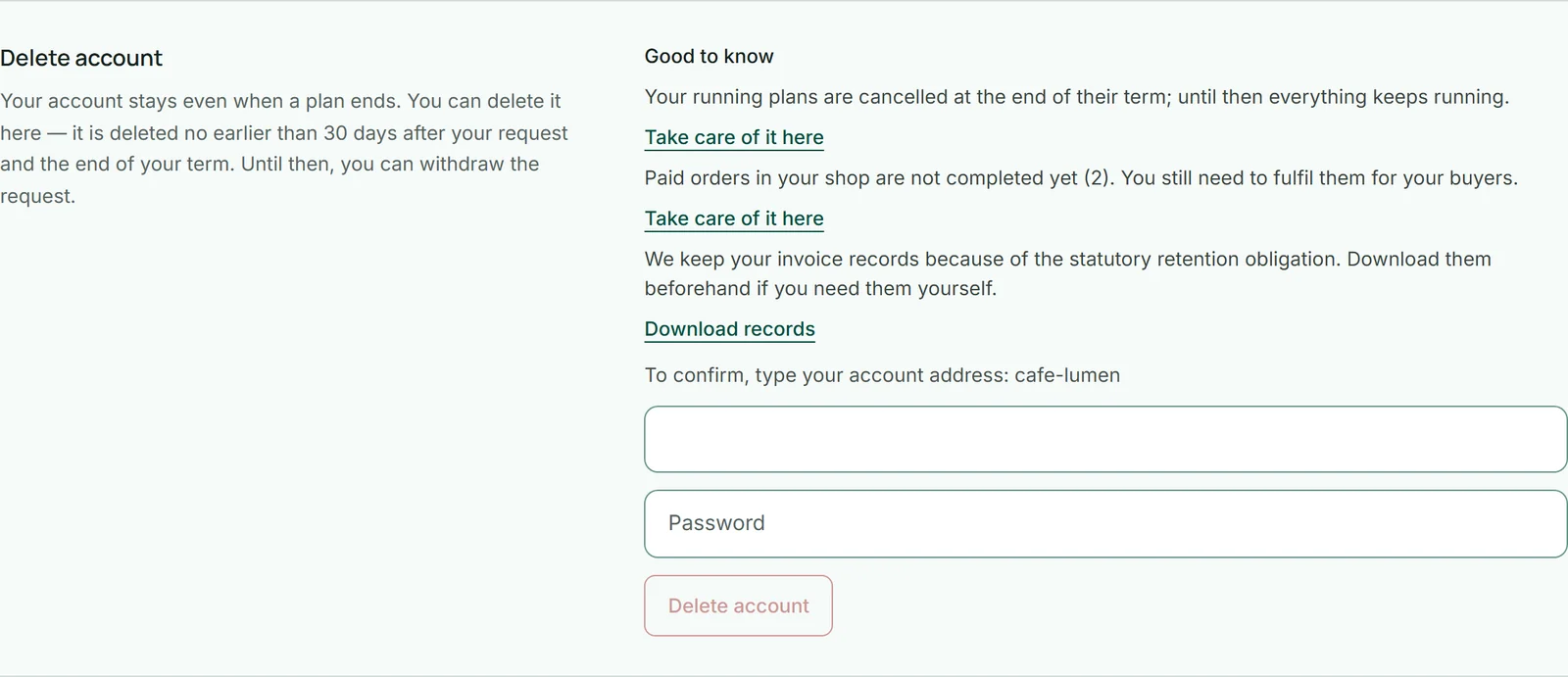
Sous « Compte », vous trouvez « Supprimer le compte » dans le tableau de bord. Vous voyez d’abord ce qui retient encore la suppression, chaque point accompagné de « Régler ici » : un domaine encore actif ou un paiement en attente. Tant qu’un élément y figure, le bouton reste verrouillé. Un domaine actif, vous le transférez vers un autre fournisseur — « Régler ici » vous y mène directement (Transférer vers un autre fournisseur) — ou vous le laissez expirer en désactivant « Renouveler automatiquement ».
Sous « Bon à savoir », vous trouvez des points qui ne bloquent rien : vos abonnements en cours sont résiliés à la fin de leur durée, vous exportez vos sites WordPress au préalable, et vous récupérez vos justificatifs de facturation avec « Télécharger les justificatifs ».
Pour confirmer, vous saisissez l’adresse de votre compte et vous entrez votre mot de passe. La suppression a lieu au plus tôt 30 jours après votre demande et la fin de votre dernière période ; la date s’affiche ensuite au même endroit. D’ici là, vous pouvez retirer votre demande avec « Annuler la suppression » — les abonnements résiliés restent toutefois résiliés.
- Ouvrez « Compte » dans le tableau de bord.
- Réglez ce qui figure sous « Voici ce qui retient encore la suppression : ».
- Saisissez l’adresse de votre compte et entrez votre mot de passe.
- Cliquez sur « Supprimer le compte ».
Si vous n’arrivez plus à accéder à votre compte, écrivez à legal@kenjtec.com depuis l’adresse associée à votre compte. Nous enregistrons alors la demande pour vous — avec les mêmes délais.
Résilier si vous ne pouvez pas accéder au tableau de bord
Si vous n’arrivez plus à accéder à votre compte, résiliez sans vous connecter avec « Résilier les contrats ici », en pied de chaque page de kenjtec.com. Le lien mène à la page de résiliation : vous indiquez l’adresse e-mail associée à votre compte, vous choisissez le type de résiliation et vous l’envoyez avec « Résilier maintenant ». Si vous ne précisez aucun contrat, la résiliation vaut pour tous les contrats en cours de cette adresse ; la confirmation arrive par e-mail.
Par e-mail à legal@kenjtec.com, sans formalité, c’est tout aussi valable. Indiquez l’adresse e-mail associée à votre compte ; une résiliation ordinaire ne nécessite aucune justification.
- Cliquez sur « Résilier les contrats ici » en pied de n’importe quelle page de kenjtec.com.
- Sous « Votre adresse e-mail », saisissez l’adresse associée à votre compte et choisissez le « Type de résiliation ».
- Cliquez sur « Résilier maintenant ».