
La dirección de tu cuenta
Desde el primer día, tu cuenta tiene una dirección real y cifrada: dein-name.kenjtec.ai; en el caso de Café Lumen, cafe-lumen.kenjtec.ai. Todo lo que creas vive bajo ella: delante, la web que publicaste primero, de forma automática y sin ningún ajuste; las demás webs, en /site/<name> de la misma dirección; los formularios y tu tienda, en su ruta.
Puedes compartir la dirección antes de haber comprado nada. El nombre lo cambias en DomainStudio ai mientras no haya nada publicado bajo ella; después queda fijo. Un enlace que hayas compartido una vez sigue llevando a su destino, aunque más adelante pongas delante un dominio propio.
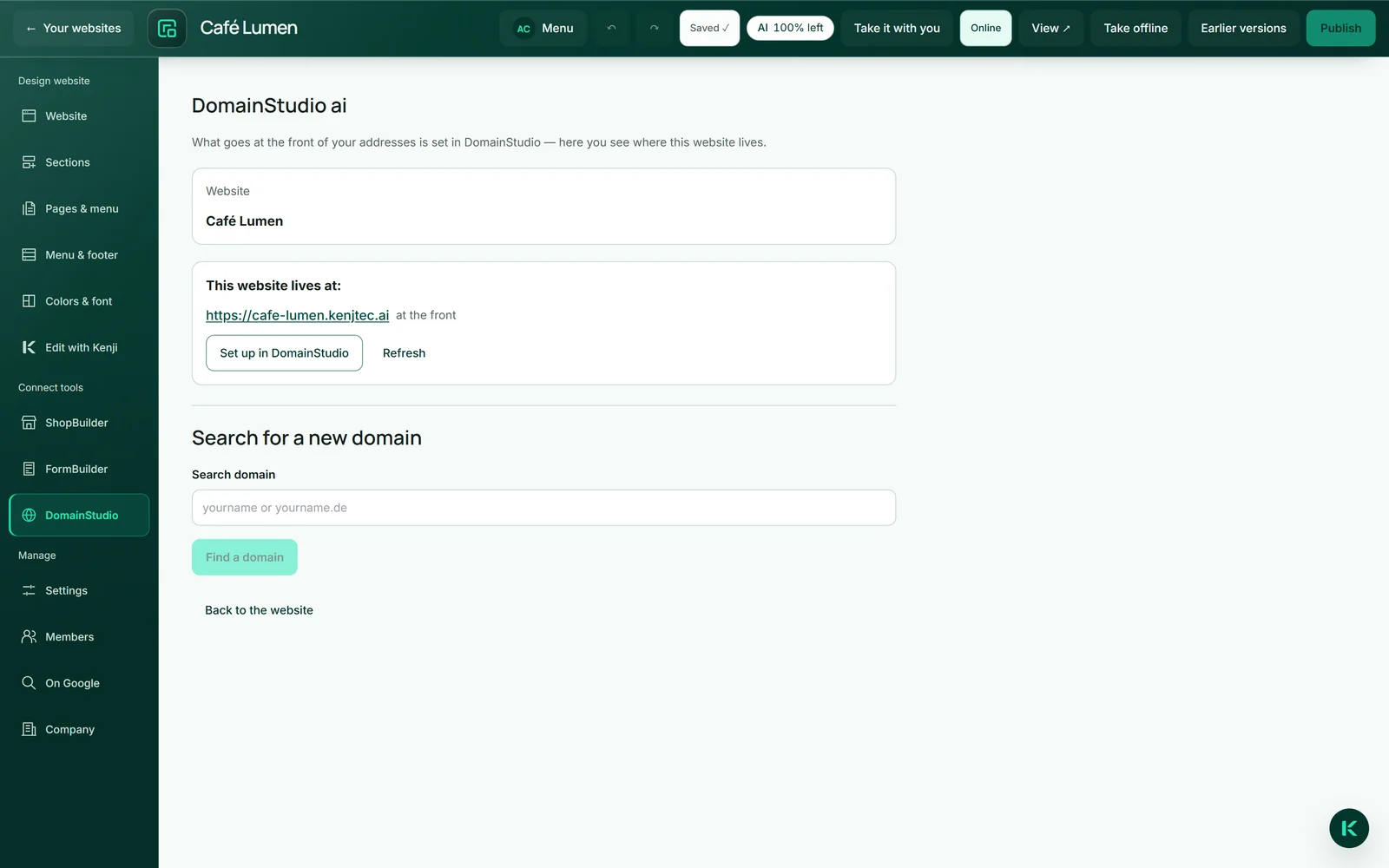
- En el editor, haz clic a la izquierda en «DomainStudio», dentro de «Conectar herramientas».
- Consulta sus direcciones en «Esta web vive en:», marcadas con «delante» o «en /site/…».
Poner delante un dominio propio
Si un dominio muestra tu web delante se decide en un único lugar: el plan de direcciones de DomainStudio ai. En el editor, en «DomainStudio», ves en qué direcciones vive la web, y con «Configurar en DomainStudio» vas directamente a ella en el plan. El certificado se genera solo; mientras falte, aparece «Certificado en camino».
Si quieres, puedes comprar un dominio nuevo directamente en el editor: en «Buscar un dominio nuevo» escribes el nombre que te gustaría, «Buscar dominio» muestra qué está libre y cuánto cuesta, y «Comprar ahora» abre el pago aquí mismo, sin salir del editor. Después aparece el siguiente paso, con el enlace «Decidir en DomainStudio qué va delante».
Tu web puede ir delante en un dominio que hayas comprado con nosotros o que hayas traído; traído significa que lo hemos pasado a gestionar nosotros (Traer un dominio). Si el dominio debe quedarse con su proveedor, solo lo conectas (Conectar un dominio de otro proveedor). Cómo decidir qué va delante se explica en Qué va delante.
- En el editor, haz clic a la izquierda en «DomainStudio», dentro de «Conectar herramientas».
- Escribe en «Buscar un dominio nuevo» el nombre que te gustaría y haz clic en «Buscar dominio».
- Haz clic en «Comprar ahora» en un dominio libre y completa el pago.
- Después, haz clic en «Decidir en DomainStudio qué va delante» y elige allí esta web.
Qué dirección deben indicar los buscadores como la principal también se elige en el plan de direcciones. Más información sobre la compra en Comprar un dominio.
El formulario de contacto en la página
La sección «Contacto» muestra tus datos de contacto como enlaces —el teléfono para llamar, el correo para escribir— y un formulario con nombre, correo electrónico y mensaje que se envía de verdad. El mensaje va a la dirección de correo que aparece en la página o, si no hay, a la dirección de tu cuenta; con «Respuestas» en tu buzón escribes directamente al remitente.
El mensaje se entrega, no se guarda en nuestros sistemas. El correo que recibes llega en el idioma de tu cuenta; el visitante lee el formulario y las respuestas en el idioma de la página. Si un mensaje no se puede entregar, el formulario lo dice con sinceridad, conserva el texto y, si existe, indica tu dirección de correo para escribirte directamente.
El formulario funciona también sin JavaScript y no necesita acertijos con imágenes: un campo invisible mantiene alejados los scripts sencillos, demasiados mensajes en poco tiempo se frenan y no acepta una dirección de remitente con un dominio que no existe. En el editor solo se puede ver, no usar.
- Añade una sección «Contacto» a la página si todavía no hay ninguna.
- En «Empresa», introduce la dirección de correo a la que deben llegar los mensajes.
- Publica la web y envíate un mensaje de prueba.
El formulario no consume saldo de IA. No se incluye en el archivo de «Llévatelo» porque solo puede enviar a través de nosotros; las líneas de contacto se mantienen.
Insertar un formulario de FormBuilder
Para todo lo que vaya más allá de nombre, correo electrónico y mensaje —reservar mesa, una inscripción, una encuesta—, creas el formulario en FormBuilder ai y lo colocas en la página como una sección propia. Con un clic en «FormBuilder» en la barra ves tus formularios junto a la página, cada uno con «Abierto a respuestas» o «Cerrado»; en uno cerrado, los visitantes no pueden responder. A la derecha, en la sección, cambias el formulario en «¿Qué formulario?».
Las respuestas llegan adonde corresponden: a FormBuilder, con análisis y exportación. En el builder no hay una segunda lista de respuestas. En el editor aparece un marcador de posición en su lugar; el formulario real lo ves en la página publicada.
- En el editor, a la izquierda, en «Conectar herramientas», haz clic en «FormBuilder».
- Junto a la página, haz clic en «Insertar» en tu formulario: se añade al final de la página que estás editando. Si ya está allí, se selecciona esa sección.
- Comprueba a la derecha, en «¿Qué formulario?», que esté elegido el correcto.
- Publica el sitio web.
También puedes añadir una sección de formulario con «+ Añadir sección» → «Formulario» y elegir el formulario a la derecha; «Más opciones», debajo de la lista, lleva al área de trabajo amplia con «Insertar en esta página». Más información en el capítulo FormBuilder ai.