
Elegir una dirección y abrir una fila
El plan de direcciones se abre en DomainStudio ai, en «Direcciones y mapa del sitio». En «Elegir dirección» eliges qué dirección ves: tu dirección de kenjtec.ai, un dominio gestionado, un subdominio (sangrado con ↳) o un dominio vinculado; si tienes muchas direcciones, te ayuda «Filtrar direcciones». Debajo aparece lo que hay en esa dirección, como lista y como dibujo.
Cada fila indica ruta, tipo, nombre y estado, por ejemplo «/ · Website · Café Lumen · Live»; «Abrir» abre la dirección. Al hacer clic en la fila se abre debajo su ficha con todo lo que se puede ajustar ahí; otro clic o Escape la cierra. En pantallas anchas, un clic en un recuadro del dibujo te lleva a la fila correspondiente.
Las etiquetas muestran el último estado guardado —«Conectada», «Certificado en camino», «Servidores de nombres aún sin cambiar», «No conectada» o «Falta la zona»— y «Estado …» indica la hora. «Comprobar» en la ficha de una dirección vuelve a medir el certificado y, en un dominio, los servidores de nombres; «Recargar» solo vuelve a leer el estado guardado. Un cambio se aplica en la dirección en 60 segundos como máximo, y en el sitemap.xml tras 5 minutos; así se indica también en «Sobre el estado de los datos».

Añadir una dirección
«Añadir dirección» abre bajo el selector de direcciones un formulario con la pregunta «¿De qué manera?»: «delante en un dominio que gestiono aquí» —dominio y www a la vez—, «como subdominio de un dominio que gestiono aquí», por ejemplo shop.deine-firma.com, o «El dominio está en otro sitio, solo vincularlo» (Vincular un dominio de otro sitio).
Después eliges el proyecto en «¿Qué debe ir delante ahí?» y haces clic en «Crear dirección». Antes de hacer clic ya se indica cuántos subdominios tiene el dominio y, si ya hay algo delante, adónde se traslada. Si abres el formulario desde la ficha de un proyecto, el proyecto ya está elegido; si lo abres desde la ficha de un dominio, el dominio.
Los dos primeros caminos necesitan un dominio cuyos servidores de nombres ya apunten a nosotros; si no, el formulario lo indica y te lleva a «Traer aquí el dominio entero». La nueva dirección aparece en el plan con «Certificado en camino»: un certificado nuevo tarda unos minutos.
- Abre «Direcciones y mapa del sitio» y haz clic en «Añadir dirección».
- Elige el camino y el dominio y, en un subdominio, también el nombre.
- Elige el proyecto en «¿Qué debe ir delante ahí?» y haz clic en «Crear dirección».
Hacer que una dirección apunte a un proyecto es una publicación: para ello, tu marca necesita en BrandStudio una empresa u operador, una dirección postal y un correo electrónico o teléfono; si falta algo, una frase te indica qué.
Vincular un dominio de otro sitio
Si tu dominio está en otro proveedor y debe quedarse allí, solo vinculas un nombre: «Añadir dirección», camino «El dominio está en otro sitio, solo vincularlo», introduce en «Dominio o subdominio» por ejemplo termine.deine-firma.com, elige el proyecto, «Crear dirección». Después, en tu proveedor, añades para ese nombre un CNAME hacia customers.kenjtec.ai; eso mismo aparece en la ficha de la nueva dirección, con un botón para copiarlo.
Antes de eso, demuestras que el nombre es tuyo: en cuanto lo escribes, en «Primero, la prueba de propiedad» aparece un registro TXT con nombre y valor, ambos para copiar. Añádelo en tu proveedor; cuando sea visible, normalmente a los pocos minutos, «Crear dirección» funciona. El valor solo vale para tu cuenta y este nombre, y el registro puede quedarse después. Los nombres de un dominio que gestionas aquí y cuyos servidores de nombres ya apuntan a nosotros no lo necesitan; un dominio que gestiona aquí otra cuenta no se puede vincular.
La dirección se activa en cuanto el CNAME está en tu proveedor, lo que puede tardar hasta un día; después el certificado se crea solo, y «Comprobar» en la hoja lo verifica. Cuántos dominios puedes vincular así lo muestra el formulario («… de … vinculaciones»); las direcciones de tus dominios gestionados no cuentan.
Los subdominios, el correo y la redirección de un dominio vinculado los sigues configurando en tu proveedor. Si quieres hacer todo eso aquí, trae el dominio entero con «Gestionar todo el dominio» en la hoja (Traer un dominio).
- En el plan de direcciones, haz clic en «Añadir dirección» y elige «El dominio está en otro sitio, solo vincularlo».
- Introduce el dominio o subdominio y crea en tu proveedor el registro TXT que aparece en «Primero, la prueba de propiedad».
- Elige el proyecto y haz clic en «Crear dirección» en cuanto el registro TXT sea visible.
- Crea en tu proveedor el CNAME hacia customers.kenjtec.ai y, más tarde, haz clic en «Comprobar» en la hoja.
Qué va delante y dónde se puede acceder a un proyecto
La primera fila de una dirección es su inicio. Su ficha indica en «Delante:» qué hay ahí. En un dominio, subdominio o dominio vinculado lo eliges de nuevo en «¿Qué muestra…?» —sitio web, formulario o tienda— y haces clic en «Guardar»; los subdominios y los dominios vinculados ofrecen además «como la dirección de la cuenta». En tu dirección de kenjtec.ai siempre está el primer sitio web que publicaste; solo un dominio o subdominio propio puede llevar delante un formulario o una tienda.
La ficha de un proyecto enumera en «Accesible en» cada dirección en la que se puede encontrar hoy, por ejemplo cafe-lumen.kenjtec.ai/tisch y deine-firma.com/tisch, cada una marcada con «delante» o «como ruta». Donde el proyecto no está delante, «Ponerlo aquí» ofrece colocarlo allí delante; la confirmación indica adónde se traslada el actual, y «Sí, ponerlo aquí» lo lleva a cabo.
«Soltar dirección» quita una dirección tras pedir confirmación: un dominio pasa a no apuntar a nada, pero sigue bajo tu gestión; un subdominio se elimina; un dominio vinculado desaparece del plan, y su CNAME lo quitas tú mismo en tu proveedor. Tu dirección de kenjtec.ai no se puede soltar.
- En el plan de direcciones, abre la fila del proyecto, por ejemplo la del formulario.
- En «Accesible en», haz clic en «Ponerlo aquí» junto a la dirección que quieras.
- Lee la confirmación y haz clic en «Sí, ponerlo aquí».
Rutas y alias
Bajo tus direcciones, cada proyecto tiene una ruta. Una tienda se llama al principio /shop; a un formulario puedes darle un nombre propio en lugar de /f/…, por ejemplo /tisch. Ambas cosas valen igual en todas tus direcciones: cafe-lumen.kenjtec.ai/tisch y deine-firma.com/tisch son el mismo formulario. Los demás sitios web están en /site/<name>; ese nombre queda fijado desde su creación.
Se cambia en la hoja del proyecto con «Cambiar la ruta» o en la página de tu dirección kenjtec.ai, en «Rutas de tus proyectos». Se permiten letras minúsculas, cifras y guiones en el interior; si un nombre ya está ocupado, por ejemplo por una página de tu sitio web, una frase indica qué lo impide. «Quitar el alias» hace que un formulario vuelva a estar accesible en /f/… Un alias anterior redirige, y también una ruta de tienda anterior si la tienda está activa o en pausa o ya tiene pedidos.
La ruta de una subpágina se cambia en su propia fila: la hoja muestra «Ruta (en vivo)», el campo con el comienzo de la dirección delante y «Anotar la ruta». La nueva ruta se aplica en cuanto publicas el sitio web; si la página ya estaba en línea, la dirección antigua redirige a partir de ese momento. Si el nombre está ocupado, la hoja te lo dice antes o, tras guardar, indica la ruta que hemos asignado en su lugar.
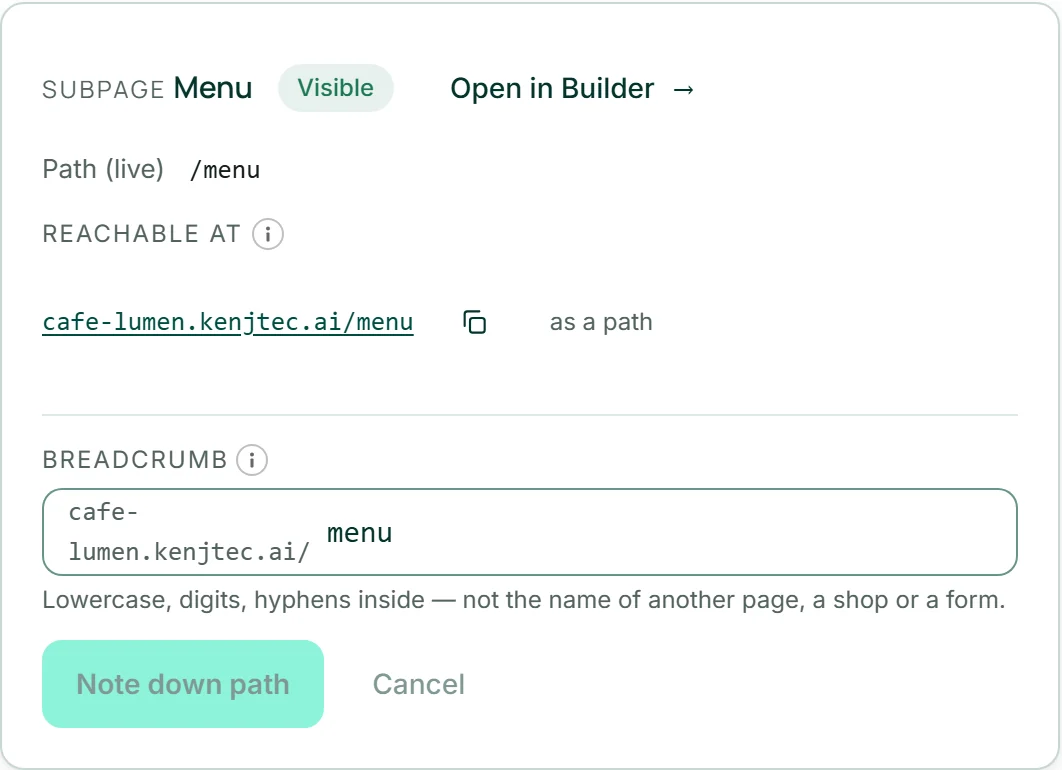
- En el plan de direcciones, abre la fila del formulario.
- En la hoja, haz clic en «Cambiar la ruta» e introduce el nuevo nombre, por ejemplo «tisch».
- Haz clic en «Guardar».
Lo que ven los buscadores
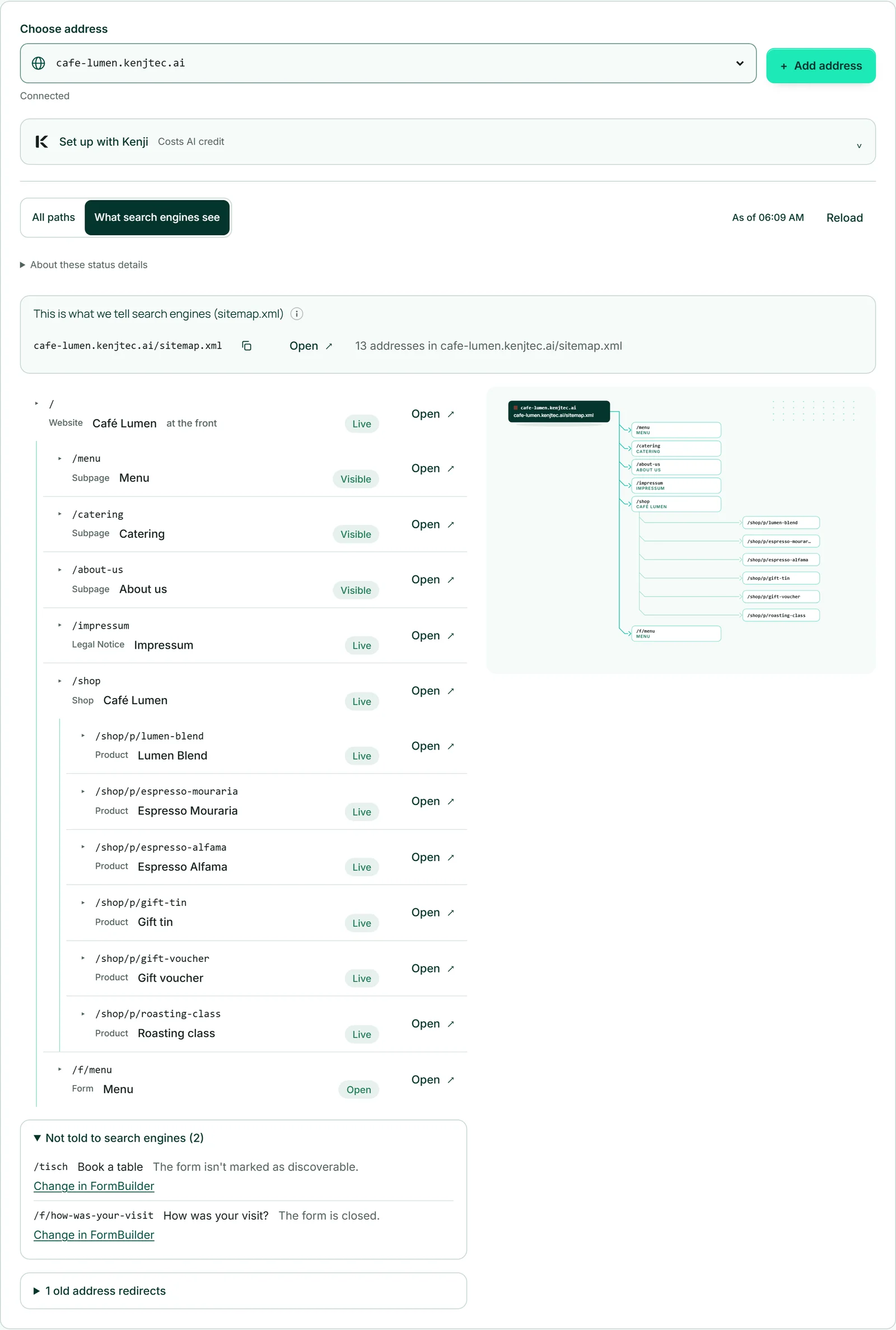
Encima de la lista cambias entre «Todas las rutas» y «Lo que ven los buscadores». La segunda vista muestra exactamente las filas que figuran en el sitemap.xml de esta dirección y, encima, el propio archivo con un contador, un botón para copiarlo y «Abrir». Cada dirección tiene su propio sitemap.xml y enumera en él sus propias filas: deine-firma.com/sitemap.xml enumera deine-firma.com/…
Al desplegarlo, «No se lo indicamos a los buscadores» muestra lo que se omite deliberadamente, cada cosa con su motivo —como «Todavía es borrador: solo después de publicar.» o «El formulario no está marcado como localizable.»— y un enlace al lugar donde lo cambias. Si al frente hay un formulario, la dirección no tiene sitemap.xml; con una tienda, solo cuando está activa.
Lo que Google recoge de ahí lo decide Google. Si un sitio web funciona con varias direcciones, en la hoja del sitio web eliges en «Dirección canónica» cuál de ellas se indica a los buscadores como dirección principal; «Automático» usa la dirección con la que se está abriendo la página en ese momento. El sitemap.xml de cada dirección no se ve afectado (Ser encontrado).
Configurar direcciones con Kenji
En el plan de direcciones, encima de la lista, está el botón «Configurar con Kenji». Abre la ventana de Kenji, abajo a la derecha: la misma ventana que en todo KENJTEC. Kenji ve la dirección que has elegido y el proyecto cuya hoja está abierta en ese momento. Allí le dices en una frase qué debe cambiar en tus direcciones: «El formulario Reservar mesa debe estar accesible en /tisch» o «Crea el subdominio shop con mi tienda». Kenji revisa tu plan de direcciones, comprueba las rutas con las mismas reglas que las fichas y te presenta un plan debajo de su respuesta: cada paso como una frase con el antes y el después.
Nada cambia hasta que haces clic en «Ejecutar»; «Descartar» lo deja todo como estaba. Decidir lo que hay delante en un dominio es un paso importante: está marcado, y lo confirmas con un segundo clic en «Sí, ejecutar». Después, cada paso muestra «Listo» o «Fallido»; si uno falla, el plan se detiene y lo que se ejecutó antes queda hecho. A continuación, el plan de direcciones se recarga y muestra el nuevo estado.
Aquí Kenji puede hacer lo mismo que las fichas: el alias de un formulario, la ruta de una tienda, lo que hay delante en un dominio y un subdominio nuevo para un proyecto. Las rutas de las subpáginas y WordPress las configuras a mano. La planificación consume saldo de IA; «Ejecutar» y «Descartar», no. Cómo funcionan en general los planes de Kenji se explica en Kenji cambia lo que confirmas.
- En el plan de direcciones, haz clic en «Configurar con Kenji».
- Escribe tu frase en la ventana de Kenji y pulsa Intro.
- Lee el plan debajo de la respuesta de Kenji y haz clic en «Ejecutar» o en «Descartar».
Poner un dominio delante de WordPress
Cada instalación de WordPress tiene su propia dirección, como cafe-lumen.wp.kenjtec.ai, y aparece en la parte inferior del plan de direcciones, en «WordPress». En su hoja pones delante un dominio que gestionas aquí, cuyos servidores de nombres ya apuntan a nosotros y que todavía no tiene nada delante: elige el dominio, «Poner delante». Configuramos los registros del dominio y de www directamente hacia el servidor de WordPress y obtenemos el certificado en cuanto la red conoce los registros; normalmente en pocos minutos, a veces hasta una hora.
«Comprobar estado» muestra hasta dónde ha avanzado: «DNS establecido», «El DNS aún no apunta aquí», «Certificado en camino» o «Activo». A partir de «Activo», tu dominio responde con la instalación; sin embargo, su dirección propia sigue siendo la dirección wp.kenjtec.ai, porque WordPress conoce exactamente una. «Adoptar dirección» convierte tu dominio en esa dirección: antes creamos una copia de seguridad y, después, la dirección antigua redirige. «Devolver dirección» deshace el camino.
«Soltar dominio» vuelve a quitar el dominio; si en ese momento el sitio lleva ese nombre, antes recupera su dirección antigua. El dominio sigue bajo tu gestión. Mientras esté delante de WordPress, el inicio, la redirección y sus registros de WordPress quedan bloqueados en los ajustes del dominio (WordPressBuilder ai).
- En el plan de direcciones, abre la fila de tu instalación en «WordPress».
- Elige el dominio y haz clic en «Poner delante».
- Más tarde, haz clic en «Comprobar estado»; cuando aparezca «Activo», haz clic en «Adoptar dirección» y confirma con «Sí, adoptar».