
El diseño sigue a tu marca
Si tu cuenta tiene una marca en el BrandStudio, las webs nuevas la siguen: en la página se aplican los colores que fija la marca y su tipografía. En «Colores y tipografía» aparece entonces «Sigue a la marca» con el nombre de la marca, y los colores fijados y la tipografía están bloqueados ahí.
Este seguimiento es en vivo: si cambias un color o la tipografía en el BrandStudio, el cambio se aplica de inmediato en el borrador y en la página publicada, sin que tengas que publicar. Lo que la marca no fija sigue dependiendo de la web.
Las webs que ya existían antes de que crearas una marca conservan su propio diseño; no cambian de golpe. Con «Volver a la marca» puedes vincularlas en cualquier momento.

- En el editor, haz clic en «Colores y tipografía» a la izquierda.
- Comprueba arriba, en «Colores», si la web sigue a la marca o tiene un diseño propio.
Diseño propio y volver a la marca
Si quieres colores o una tipografía propios para una web, haz clic en «Usar mi propio diseño». El estado actual se toma como punto de partida (nada cambia de golpe) y los campos quedan desbloqueados. Usar un estilo de referencia o el diseño de una imagen también da a la web un diseño propio.
Entonces aparece la insignia «diseño propio», junto con los roles que difieren, como el color de acento o la tipografía, y el botón «Volver a la marca». Este botón elimina tus valores propios; después, la web vuelve a seguir a la marca, aunque la cambies más adelante. Si cambias de opinión, «Deshacer: diseño propio del …» recupera tu diseño propio una vez.
- Haz clic en «Colores y tipografía», a la izquierda.
- Haz clic en «Usar mi propio diseño» y ajusta los colores y la tipografía.
- Para volver, haz clic arriba en «Volver a la marca».
Nada de esto consume saldo de IA.
Datos de empresa, logotipo e icono de la marca
Una web nueva también toma de tu marca el nombre, la dirección, el teléfono y el correo electrónico: todo lo que esté rellenado allí. Estos datos aparecen en la barra superior, en la zona de contacto y en el marcado legible por máquinas. Los mantienes en el BrandStudio; si los cambias allí, se actualizan en todas las webs que siguen a la marca. En el editor, en «Empresa», estos cuatro datos aparecen entonces bloqueados, con los valores de la marca. Si quieres datos propios para una web, haz clic allí en «Usar mis propios datos»: los datos de la marca se copian aquí (en la web no cambia nada) y los campos quedan desbloqueados. «Usar los datos de BrandStudio» vuelve a vincularlos a la marca.
El logotipo de la barra superior procede de la marca: la versión subida para la barra superior o, si no la hay, el logotipo del BrandStudio. Para usar un logotipo propio solo en una web, elígelo en «Menú y pie de página» (Diseñar el menú y el pie de página). Tu nombre se conserva para los lectores de pantalla. De la marca proceden también el pequeño icono de la pestaña del navegador y la imagen para los enlaces compartidos, si la página no tiene imagen de cabecera propia.
Tus canales en redes sociales aparecen en el pie de página si la web no tiene los suyos propios en «Empresa». Se gestionan en SocialStudio ai.
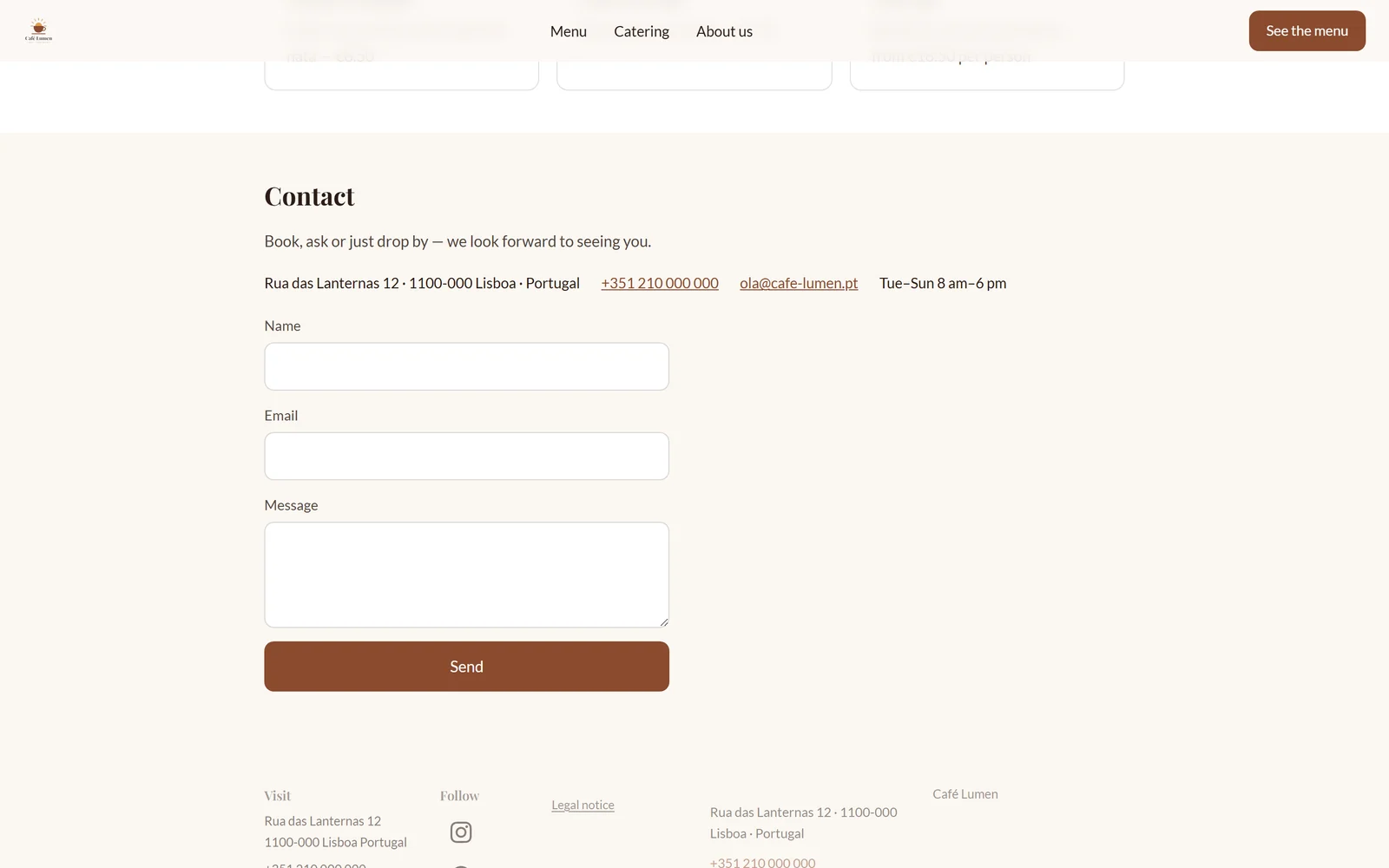
- Abre BrandStudio e introduce en «Empresa» el nombre, la dirección, el teléfono y el correo electrónico.
- Sube allí tu logotipo.
- Abre la web en el editor: la barra superior y la zona de contacto muestran los datos de la marca.
Las webs que existían antes que tu marca conservan sus propios datos de empresa hasta que, en «Empresa», hagas clic en «Usar los datos de BrandStudio»; aun así, llevan el logotipo de la marca si no tienen uno propio.
El aviso legal de tu marca
En cuanto tu marca tenga datos de empresa, tu web tendrá una página propia en /legal-notice: titular, dirección, contacto, «Representada por» y tus demás datos, cada uno en su propia línea. Los textos fijos aparecen en el idioma de la web; en una web en inglés, por ejemplo, el título es «Legal notice». El pie de página enlaza a esta página junto a los demás enlaces legales, en todas las páginas; el enlace no se puede desactivar.
La página muestra lo que hay en los campos, nada más; aquí no interviene ninguna IA. Al final siempre aparece «Algunos países exigen más datos. Nosotros no los generamos.». Lo que tu país exija además, por ejemplo un número de registro, lo introduces en el BrandStudio, en «Más datos». Si has creado por tu cuenta una página con la dirección /legal-notice, se aplica la tuya.
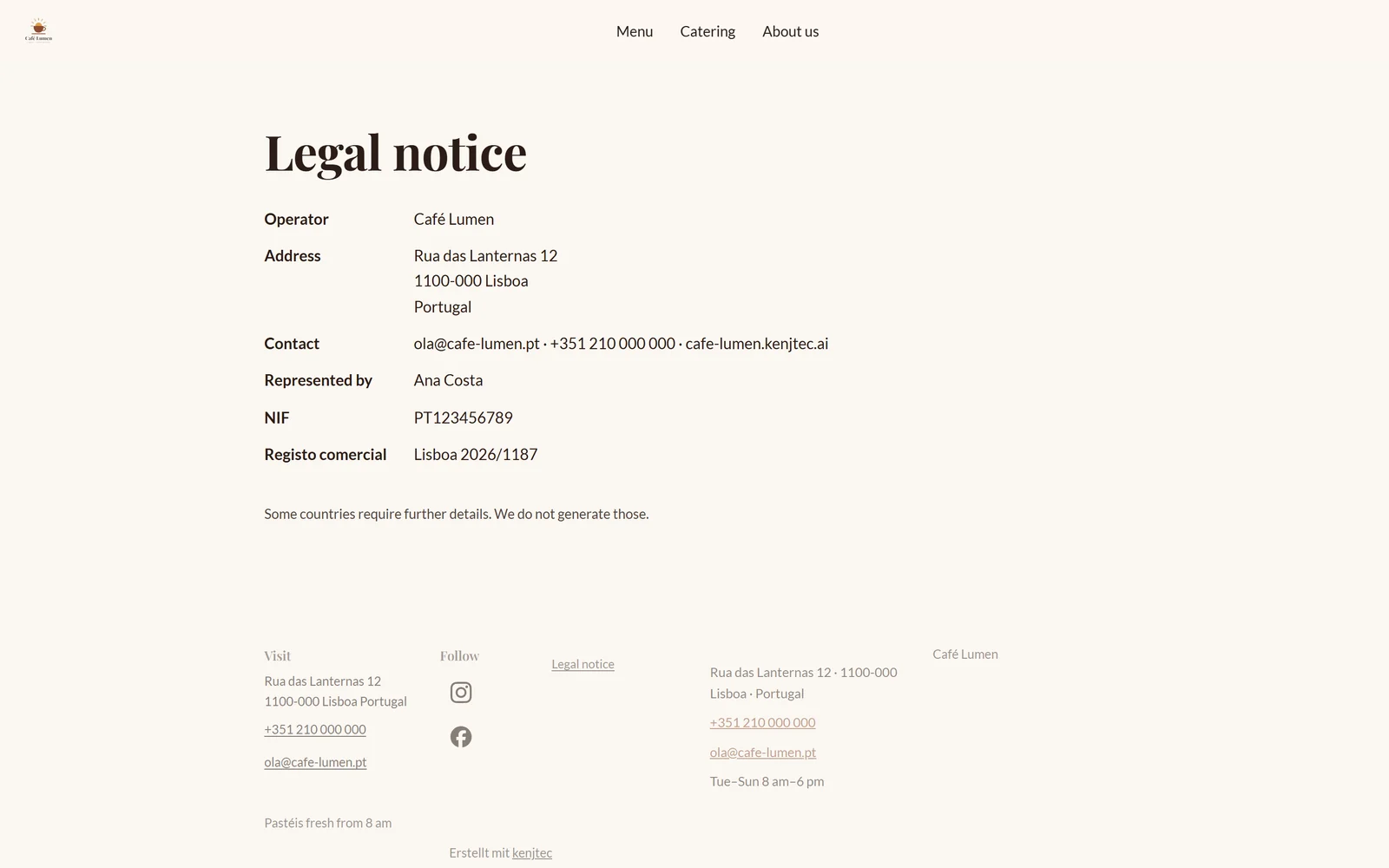
- En BrandStudio, introduce tus datos en «Empresa» y, si hace falta, también en «Más datos».
- Publica la web y abre el enlace al aviso legal en el pie de página.
Para publicar hace falta tu marca
Antes de que una web se publique, tiene que quedar claro quién está detrás. Se exigen tres cosas: empresa o titular, dirección y correo electrónico o teléfono; ni logotipo ni colores. Estos datos proceden de tu marca o, mientras no hayas creado ninguna, de tus datos de remitente en Invoice.
Si falta algo, «Publicar» se detiene con una frase que indica lo que falta, y «Ir a BrandStudio» te lleva adonde puedes introducirlo. Editar, la vista previa y «Llévatelo» siempre funcionan. Lo que ya está en línea sigue en línea; la comprobación se hace la próxima vez que publiques y al volver a poner la web en línea.
Si tienes varias marcas y la web aún no pertenece a ninguna, el editor te pregunta «¿Para qué marca?» al publicar: consulta Qué marca lleva cada proyecto.
- Haz clic en «Publicar»; si aparece el aviso, haz clic en «Ir a BrandStudio».
- Introduce los datos que faltan.
- Vuelve al editor y haz clic de nuevo en «Publicar».