
Crear una página
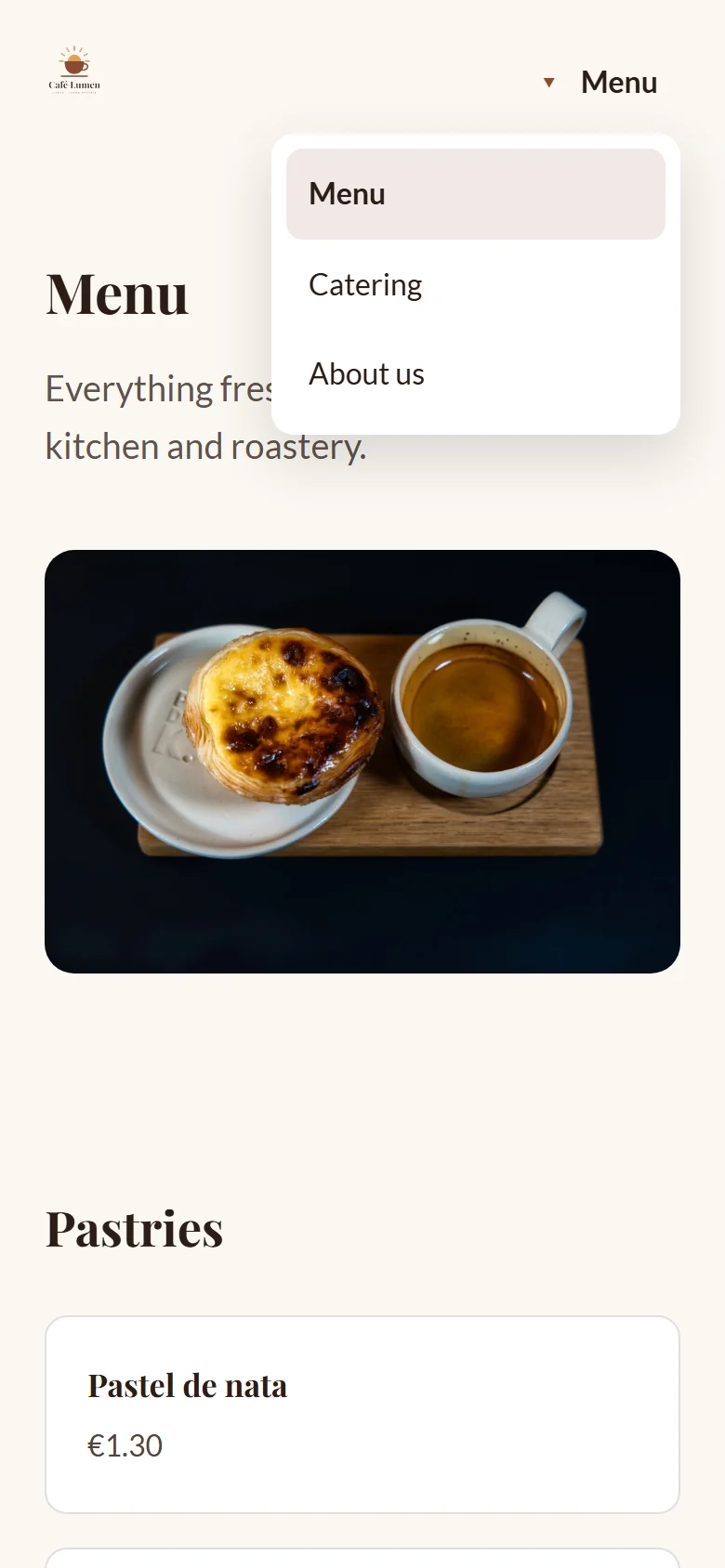
Las páginas se crean en el área «Páginas y menú», en una única lista para páginas y menú. Escribes un nombre en «Página nueva», por ejemplo «Menú», y pulsas Intro: la página ya existe, su dirección es /speisekarte, ya tiene un encabezado y, con «Crear también una entrada en el menú», también aparece en el menú.
Las páginas nuevas empiezan como «No mostrar todavía», para que una página vacía no acabe en la web por descuido; la haces visible cuando esté lista. El contenido lo creas como en la página de inicio: de vuelta en el editor, elige la página arriba en «Elegir página» y añade secciones.
«Nombre en el menú» y «Encabezado de la página» son dos campos: «Sobre nosotros» en el menú, «En Alfama desde 2019» en la página. La dirección se crea una sola vez al crear la página y se mantiene aunque cambies el nombre. La página de inicio siempre existe, en la dirección del propio sitio web, y no se puede eliminar.
- En el editor, haz clic a la izquierda en «Páginas y menú».
- Escribe el nombre en «Página nueva» y pulsa Intro.
- En «Para los visitantes», indica si la página aparece y dónde.
- Haz clic en «Volver al editor», elige la página en «Elegir página» y llénala de secciones.
Las páginas no consumen saldo de IA. Un sitio web admite hasta 40 subpáginas.
Quién ve una página
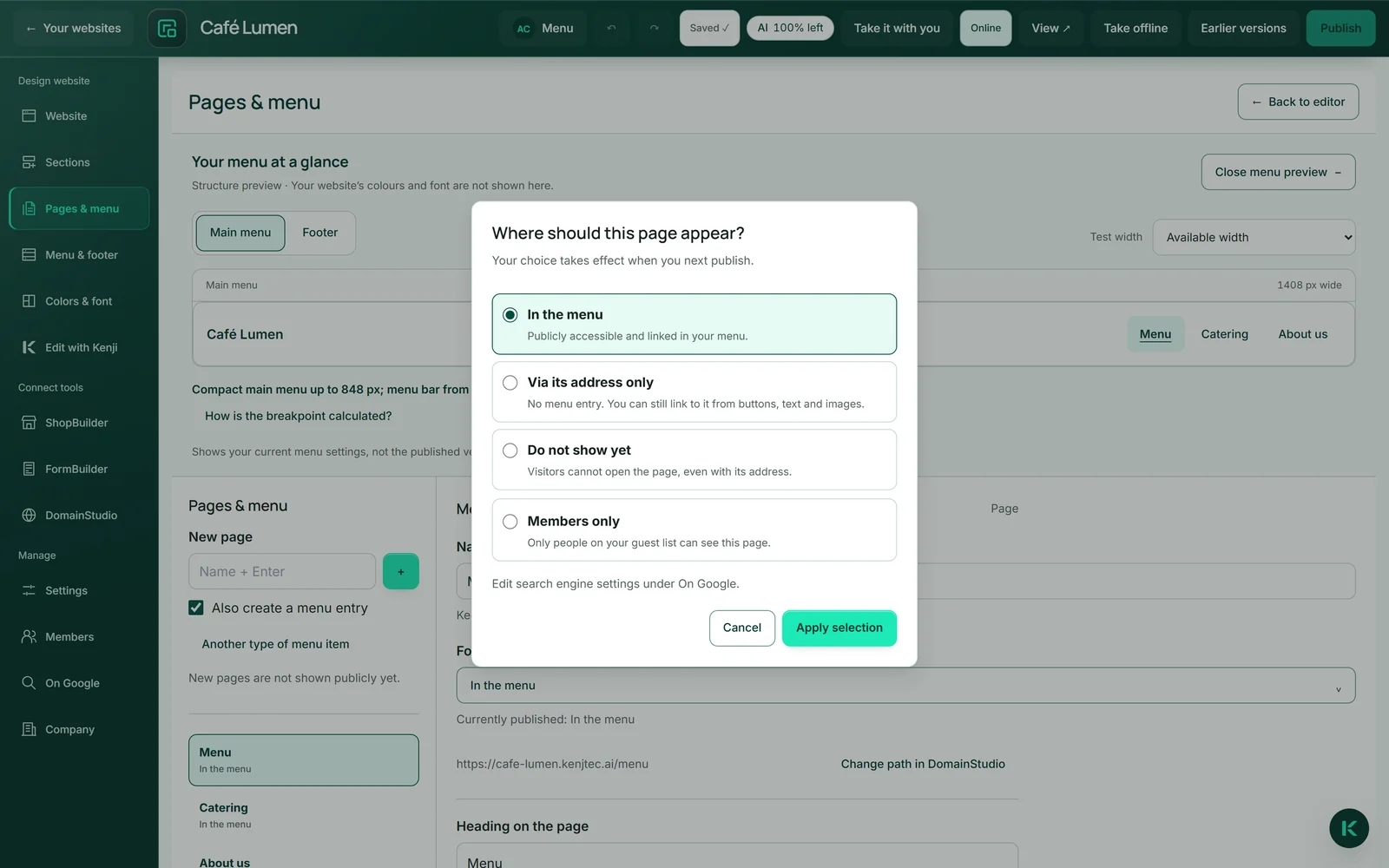
Para cada página eliges uno de cuatro estados en «Para los visitantes». «En el menú»: pública y enlazada en el menú. «Solo mediante su dirección»: sin entrada en el menú, pero accesible y enlazable desde botones; no es privada, porque quien tenga la dirección puede entrar y compartirla. «No mostrar todavía»: los visitantes no pueden abrir la página ni siquiera con su dirección; espera en el borrador.
El cuarto, «Solo para miembros», cierra la página de verdad: solo la ven quienes están en tu lista de invitados; consulta Miembros y área de acceso.
La elección se aplica con la siguiente publicación. Todas las páginas se publican juntas, así que un nuevo elemento del menú nunca puede apuntar al vacío. Si los buscadores pueden mostrar una página pública es un segundo interruptor, en «En Google».
- Selecciona la página en «Páginas y menú».
- Haz clic en el estado, en «Para los visitantes».
- En la ventana «¿Dónde debe aparecer esta página?», elige una opción y haz clic en «Aplicar selección».
Enlaces a secciones, enlaces externos y elementos del menú sin página
No todos los elementos del menú necesitan una página propia. En «Otro tipo de elemento del menú» eliges el tipo: un «Enlace a sección» lleva a una sección de la página de inicio, ya sea «Contacto» u otra que eliges en «Elegir sección». Un «Enlace externo» lleva fuera del sitio, por ejemplo a un servicio de reservas, y abre una ventana nueva.
Un elemento del menú sin página se elimina con «Eliminar elemento del menú»; sus subelementos se mantienen. En el caso de una página, «Quitar entrada del menú» solo quita la entrada del menú: la página se mantiene, accesible mediante su dirección, y «Añadir al menú» la vuelve a añadir.
- En «Páginas y menú», abre «Otro tipo de elemento del menú» y, en «Tipo de elemento del menú», elige «Enlace a sección» o «Enlace externo».
- Escribe el nombre en «Página nueva» y pulsa Intro.
- Elige la sección a la derecha o introduce la dirección en «Destino del enlace».
Subpáginas en la web, en el mapa del sitio y en el archivo
Cada subpágina visible tiene su propio título —el nombre del menú y el nombre de la empresa, o lo que introduzcas para ella en «En Google»— y su propia dirección canónica: Google ve ocho páginas, no ocho veces la misma. Una dirección que no existe recibe una página de error honesta, nunca la página de inicio sin avisar.
El menú se adapta: en el móvil se despliega sin un solo byte de script y se puede manejar con el teclado, y los colores del menú se calculan en función de tus colores para que sigan siendo legibles.
Al llevarte el sitio, cada subpágina visible está en su propia carpeta dentro del archivo, y los enlaces entre las páginas funcionan también sin servidor.
Cambiar la dirección, eliminar una página
La dirección de una página aparece junto a ella en «Páginas y menú»; se cambia en la ficha de la página dentro de tu plan de direcciones, y «Cambiar la ruta en DomainStudio» te lleva directamente allí. La nueva ruta se aplica en cuanto publicas el sitio web; hasta entonces aparece como borrador.
La dirección antigua no deja de funcionar: quien tenga el enlace antiguo, en un folleto o en el índice de Google, es redirigido de forma permanente a la nueva página. Así se conservan las últimas diez direcciones de una página.
Antes de eliminarla, la ventana te indica qué apunta a la página: qué botón, qué sección, qué elemento del menú. Nada de ello se rompe: después, esos enlaces llevan al contacto. La dirección de una página eliminada queda reservada, para que los enlaces antiguos nunca acaben, sin avisar, en contenido ajeno.
- Selecciona la página en «Páginas y menú» y haz clic en «Eliminar página».
- Lee en la ventana qué apunta a la página.
- Haz clic en «Confirmar eliminación» o en «Cancelar».
La página publicada no cambia hasta la siguiente publicación.
Solo para miembros: el área de acceso
El cuarto estado cierra una página de verdad. Los otros tres son todos públicos y solo se diferencian en lo fácil que es encontrar la página; aquí hay una puerta.
Tus invitados inician sesión con su dirección de correo electrónico y reciben un enlace, sin contraseña, ni para ti ni para ellos. Iniciar sesión y registrarse son el mismo proceso. Quién puede entrar lo decides en «Miembros», y la página de inicio de sesión lleva tus colores y tu tipografía.
Cómo configurar el área, añadir miembros y aprobar solicitudes se explica en el artículo Miembros y área de acceso.
Los miembros no consumen saldo de IA. Las páginas solo para miembros nunca aparecen en el pie de página, ni en el mapa del sitio, ni en Google.
Kenji trabaja en una sola página
«Acorta el titular» se aplica a la página que está en ese momento en la vista previa, elegida en «Elegir página». Las demás páginas no se tocan, y Kenji nunca cambia la estructura de páginas: ni páginas nuevas, ni páginas eliminadas, ni un menú reorganizado. Arriba, en la ventana de Kenji, también aparece de qué página se trata.
Es intencionado: con ocho páginas, de lo contrario un cambio reescribiría las ocho, con ocho posibilidades de cometer un error. Aun así, un cambio puede afectar a datos que se aplican a todo el sitio web, como el subtítulo.
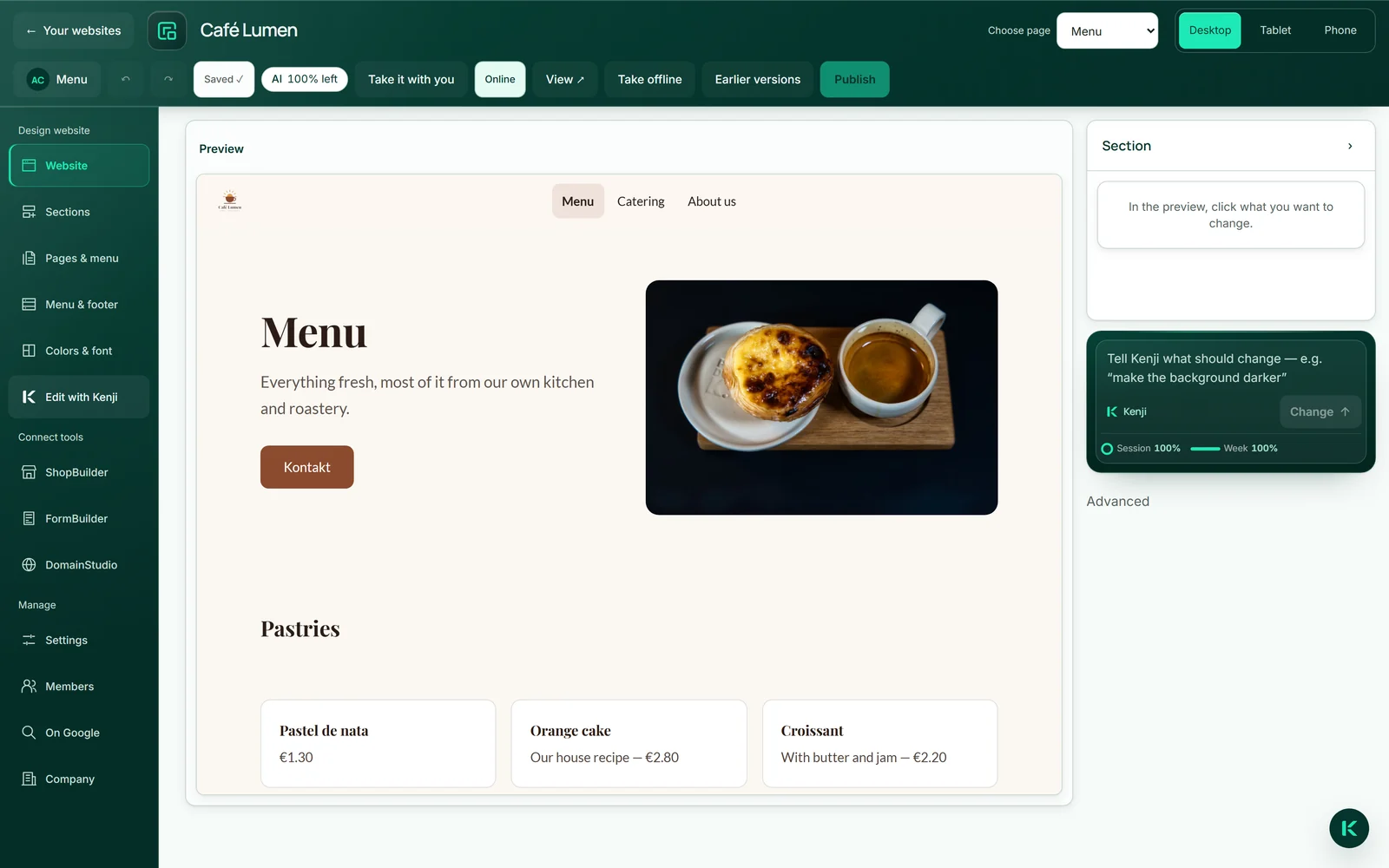
- Elige la página arriba, en «Elegir página».
- Haz clic en «Editar con Kenji» y escríbele a Kenji lo que quieres en la ventana.
Consume saldo de IA, como cualquier cambio en la conversación.