Buscar y colocar una imagen
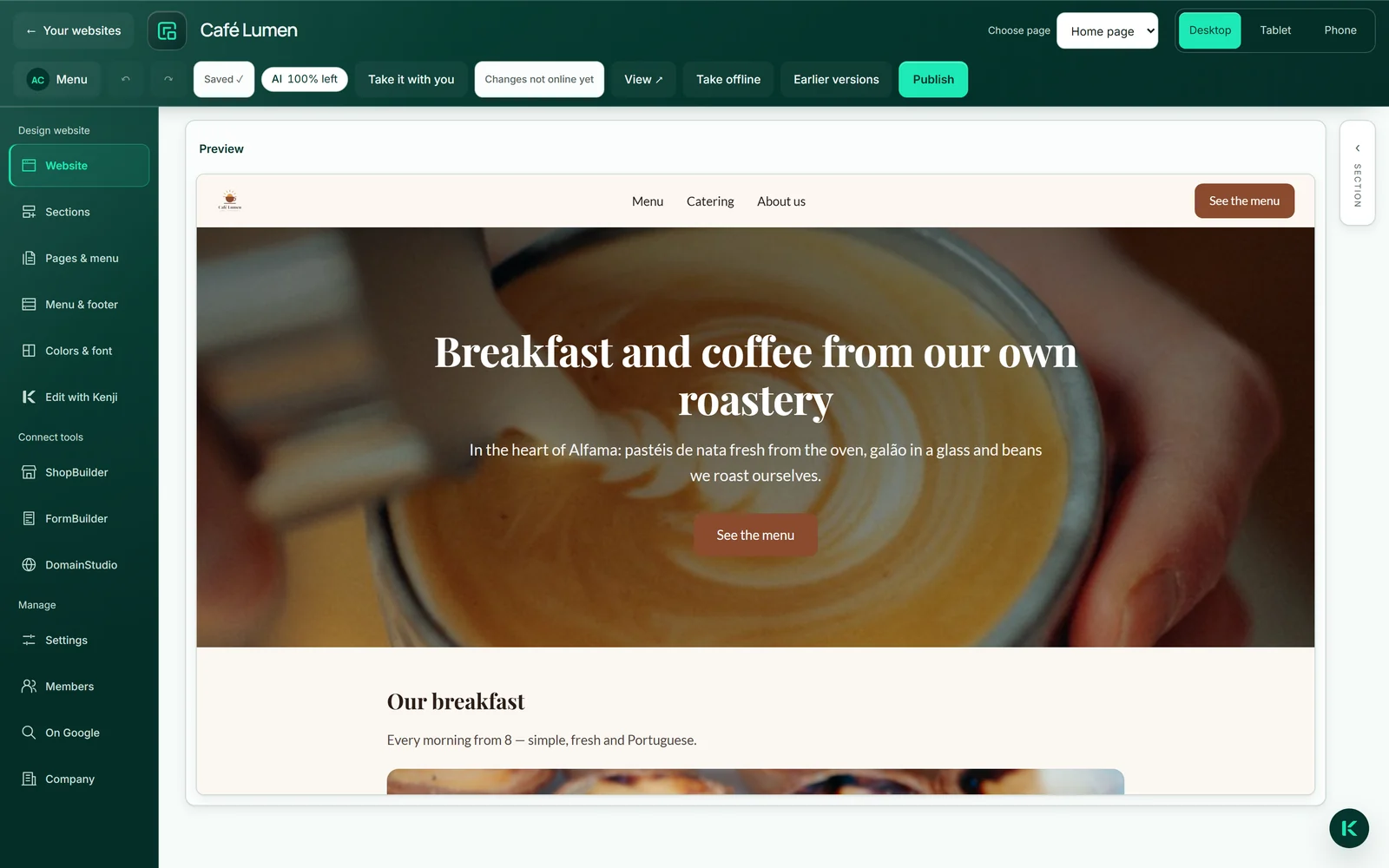
Pueden llevar imágenes la cabecera y las secciones «Texto», «Imagen» y «Servicios». Si haces clic en una imagen en la vista previa, se abre a la derecha la sección con su zona de imagen; «Elegir imagen» abre el selector. En la pestaña «Buscar» obtienes resultados de dos grandes bancos de imágenes libres, de cuatro en cuatro; «Otras cuatro» muestra más resultados sin hacer una nueva búsqueda.
Un clic coloca la imagen. Al hacerlo, se copia a nuestros servidores y se sirve desde tu dirección: tus visitantes no la cargan desde la fuente externa, y tu página no depende de que la imagen siga allí. Junto a la miniatura se indica de quién procede.
El mismo selector de imágenes está disponible para la página de inicio en «Empresa» → «Imágenes».
- Haz clic en la imagen en la vista previa o en «Elegir imagen», en la sección de la derecha.
- Escribe un término en la pestaña «Buscar» y haz clic en «Buscar».
- Haz clic en una imagen: aparece de inmediato en la vista previa.
Elegir una imagen no consume saldo de IA.
Tus propias imágenes del MediaStudio
En la pestaña «Mis imágenes» aparece tu MediaStudio ai con búsqueda, álbumes y etiquetas. No tienes que volver a subir nada ni mantener una segunda biblioteca: lo que esté ahí lo colocas con un clic.
La imagen se copia en la web, no se enlaza. Si más adelante la eliminas en el MediaStudio, se queda en tu página. Si allí tiene una descripción, esta se usa también como descripción de la imagen.
Este es el camino para todo lo auténtico: tu barra, tu equipo, tu trabajo. Una buena foto propia supera a cualquier imagen de stock.
- Haz clic en «Elegir imagen» y luego en «Mis imágenes».
- Busca la imagen o abre un álbum.
- Haz clic en la imagen.
No consume saldo de IA. Las imágenes se suben en MediaStudio ai.
Descripción de la imagen
Cada imagen lleva una breve descripción de lo que se ve en ella. Las personas que usan un lector de pantalla la oyen, y Google también la lee. Se genera sola: a partir del término de búsqueda con el que encontraste la imagen o de la descripción que tiene en el MediaStudio.
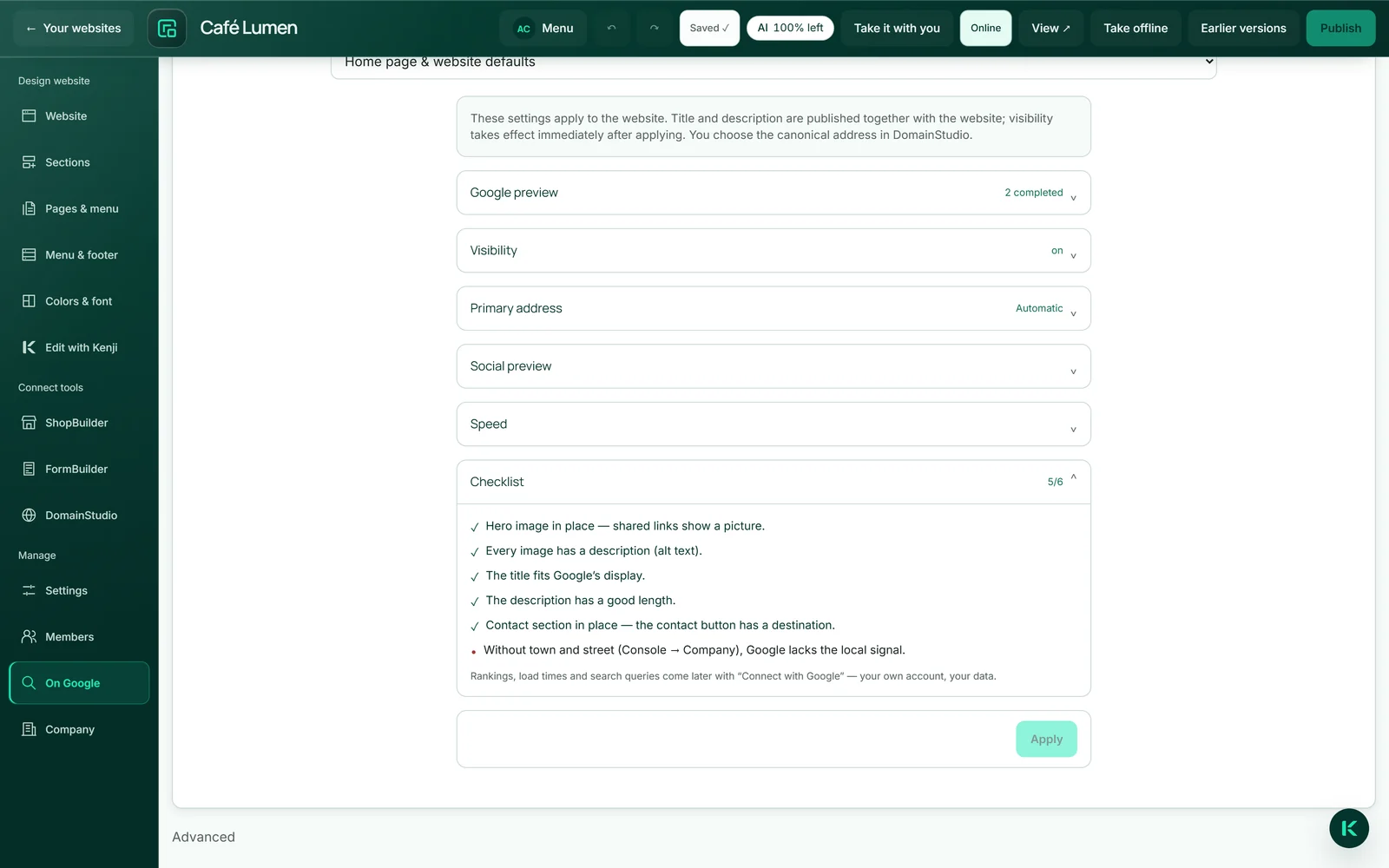
En el editor no hay un campo propio para ello. Si quieres que una imagen tenga una descripción mejor, añádesela en el MediaStudio y vuelve a colocarla. La «Lista de comprobación» de «En Google» te indica cuántas imágenes de la página de inicio aún no tienen ninguna.
Quitar imagen
«Quitar imagen» está a la derecha, en la zona de imagen de la sección. La imagen desaparece del borrador y el lugar queda vacío: aunque Kenji cambie textos más adelante, no aparecerá ahí una imagen nueva sin avisar.
El archivo en sí se conserva mientras la página publicada lo siga mostrando. Sin esta regla, al limpiar el borrador se abriría un hueco en la página que está ahora mismo en la web.
- Haz clic en la sección que tiene la imagen.
- Haz clic en «Quitar imagen», a la derecha.
No consume saldo de IA.
Las imágenes nuevas no tocan la página publicada
Si cambias una imagen en el borrador, la nueva se guarda junto a la antigua en lugar de sobrescribirla. La página publicada sigue mostrando exactamente la imagen que aprobaste.
Solo cambia la próxima vez que publiques. Así puedes trabajar tranquilamente en el borrador sin que los visitantes lo vean.