
Título y descripción para Google
En «En Google», elige arriba «Inicio y valores predeterminados del sitio». En la «Vista previa de Google» ves cómo podría verse tu página en los resultados de búsqueda y, debajo, «Título del sitio» y «Descripción», con un contador de cuántos caracteres muestra Google aproximadamente.
Si dejas los campos vacíos, usamos el nombre de la empresa y el subtítulo: nunca quedan datos vacíos. El título y la descripción son contenido: se ponen en línea con la próxima publicación.
- En el editor, haz clic a la izquierda en «En Google».
- Elige «Inicio y valores predeterminados del sitio» y rellena «Título del sitio» y «Descripción».
- Haz clic abajo en «Aplicar» y publica la web.
Guardar no consume saldo de IA.
Propuestas de Kenji
Debajo de los campos, con «3 propuestas de Kenji» obtienes tres pares de título y descripción acordes con lo que hay en tu página. Los títulos dicen a qué te dedicas y, si se indica, dónde; las descripciones dicen con frases completas qué obtienen los visitantes contigo. Kenji tiene instrucciones de no inventarse nada.
Un clic coloca un par en los campos; no se guarda hasta que haces clic en «Aplicar». Es una propuesta, no una obligación: quien conoce su negocio a menudo lo expresa mejor.
- Abre «En Google» → «Inicio y valores predeterminados del sitio».
- Haz clic en «3 propuestas de Kenji».
- Haz clic en un par y luego abajo en «Aplicar».
Las propuestas consumen saldo de IA; aplicarlas, no.
Título y descripción para cada subpágina
Cada subpágina tiene su propia entrada. En «En Google» eliges la página en «Elegir página» y rellenas «Título en los resultados de búsqueda» y «Descripción en los resultados de búsqueda»; debajo aparece un ejemplo de cómo se ve en los resultados de búsqueda. Los campos vacíos usan el valor predeterminado: el nombre del menú y el nombre de la empresa como título, y el subtítulo como descripción.
Con «Permitir que los buscadores muestren esta página» retiras una sola página del índice de búsqueda, por ejemplo la página de agradecimiento tras un formulario. Esta casilla surte efecto en cuanto guardas, también en la página publicada; el título y la descripción se ponen en línea con la próxima publicación. Las páginas visibles solo a través de su dirección, todavía no visibles o visibles solo para miembros quedan fuera de todos modos, y si la web entera está desactivada para los buscadores, eso prevalece sobre el ajuste de la página.
- Abre «En Google» y elige una subpágina en «Elegir página».
- Introduce el título y la descripción, y marca o desmarca la casilla «Permitir que los buscadores muestren esta página».
- Haz clic en «Guardar SEO».
No consume saldo de IA. Los resultados de búsqueda existentes no desaparecen al instante; los buscadores se adaptan a su ritmo.
Lista de comprobación
La «Lista de comprobación» de «En Google» le hace seis preguntas a tu página de inicio, cada una con sí o no: ¿hay una imagen de cabecera, para que los enlaces compartidos muestren una imagen? ¿Tienen todas las imágenes una descripción? ¿Cabe el título en el resultado que muestra Google? ¿Tiene la descripción una buena longitud? ¿Hay una sección de contacto, para que el botón de contacto tenga un destino? ¿Hay una dirección indicada, para que Google pueda mostrarte como negocio local?
Todo se calcula a partir de tus propios datos: sin puntuación, sin semáforo con porcentaje, sin posiciones estimadas. Seis preguntas que se pueden responder.

- Abre «En Google» → «Inicio y valores predeterminados del sitio» y despliega «Lista de comprobación».
- Resuelve los puntos marcados con •; los completados llevan ✓.
Visibilidad para los buscadores
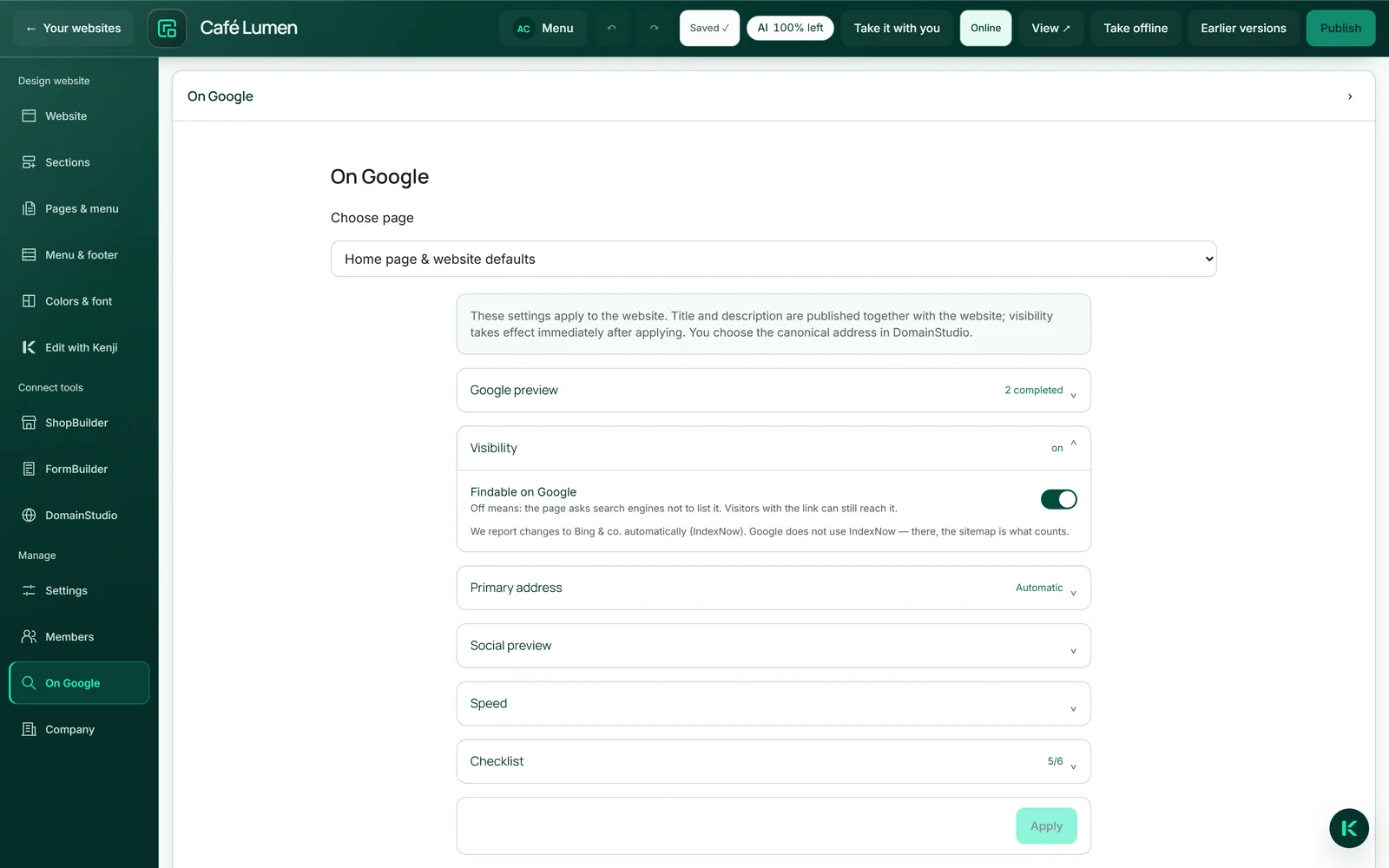
A veces una página debe estar en línea pero todavía no ser encontrada: durante una reforma o antes de una inauguración. En ese caso, en «Visibilidad» desactivas «Localizable en Google»: accesible para cualquiera que tenga el enlace, cerrada a los buscadores. El sitemap se entrega entonces vacío.
Este ajuste surte efecto en la página publicada en cuanto haces clic en «Aplicar», sin necesidad de una nueva publicación. Es una petición a los buscadores, no una contraseña; Google suele atenderla en cuestión de días. La única forma de cerrar de verdad una página es «Solo para miembros».
- Abre «En Google» → «Inicio y valores predeterminados del sitio» → «Visibilidad».
- Desactiva o activa «Localizable en Google».
- Haz clic en «Aplicar».
Lo que se genera solo
Sin que tengas que hacer nada, tu web recibe un sitemap para cada una de sus direcciones, una dirección canónica, una vista previa para los enlaces compartidos y un marcado legible por máquinas de tu negocio: nombre, dirección, teléfono, correo electrónico, horario de apertura tal como lo escribiste y tus perfiles. Las preguntas y respuestas también se incluyen.
Por eso son tan importantes los datos de la empresa: a partir de la dirección y el horario se genera el marcado con el que Google puede mostrar ambos en los resultados de búsqueda; de un texto corrido nunca podría extraerse. La «Vista previa social» de «En Google» muestra cómo se ve un enlace compartido con tu imagen de cabecera. Si la página no tiene imagen de cabecera, al compartirla usa la imagen para compartir de tu marca, si existe.
Si la web funciona con varias direcciones, eliges en DomainStudio cuál de ellas deben indicar los buscadores; la ves en «Dirección principal». Más información en Lo que ven los buscadores.
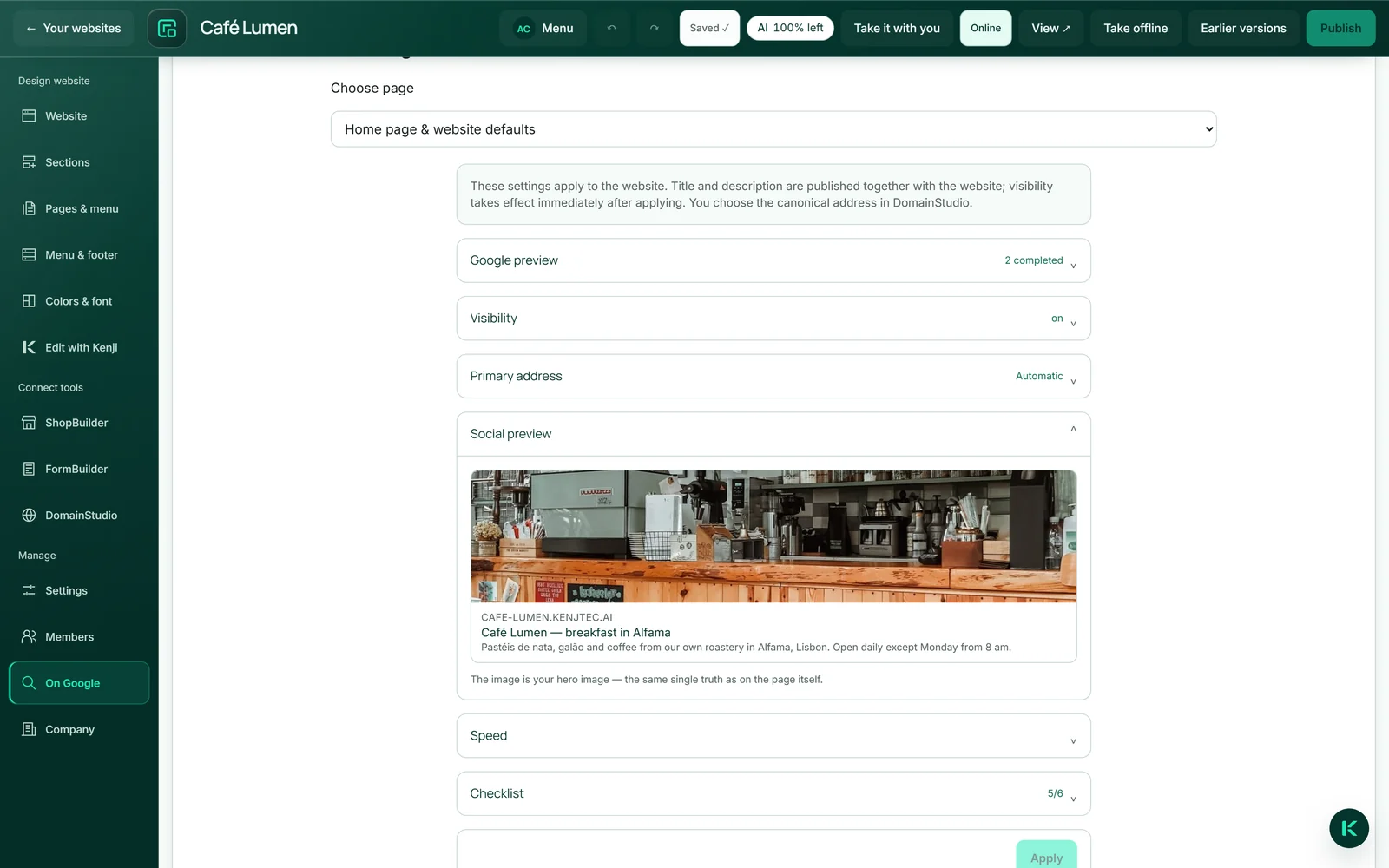
Avisar a los buscadores
Después de publicar y al volver a poner la web en línea, se envía un aviso a buscadores como Bing mediante el protocolo IndexNow: aquí ha cambiado algo. Lo mismo ocurre cuando guardas en «En Google» ajustes que surten efecto en la red de inmediato. Esto no sustituye la espera, pero la acorta.
Solo se envían avisos si la web está en línea y puede encontrarse. Google no usa este protocolo; allí cuenta el sitemap. Un borrador nunca se notifica: un aviso sin cambios en la red sería sencillamente falso.
Medir la velocidad
En «En Google» → «Velocidad» inicias la medición del tiempo de carga que hace la propia Google, calculada para dispositivos móviles. Se mide la página publicada; la medición tarda más o menos medio minuto.
Obtienes una puntuación de hasta 100 y tres valores: «Primer contenido visible», «Elemento mayor cargado» y «Estabilidad del diseño». Debajo se indica si se basan en datos reales de usuarios o solo en la medición de laboratorio; Google solo recopila datos reales cuando hay más visitantes. Es la cifra de Google, no la nuestra.
- Abre «En Google» → «Inicio y valores predeterminados del sitio» → «Velocidad».
- Haz clic en «Medir ahora con Google» y espera el resultado.
La medición no consume saldo de IA; aquí no interviene ninguna IA.