
Borrador y versión publicada
Tu web existe por partida doble: como el borrador en el que trabajas y como la versión publicada que ven los visitantes. Nadie ve lo que haces en el editor hasta que haces clic en «Publicar». Por eso, una web recién generada es un borrador y todavía no está en la red.
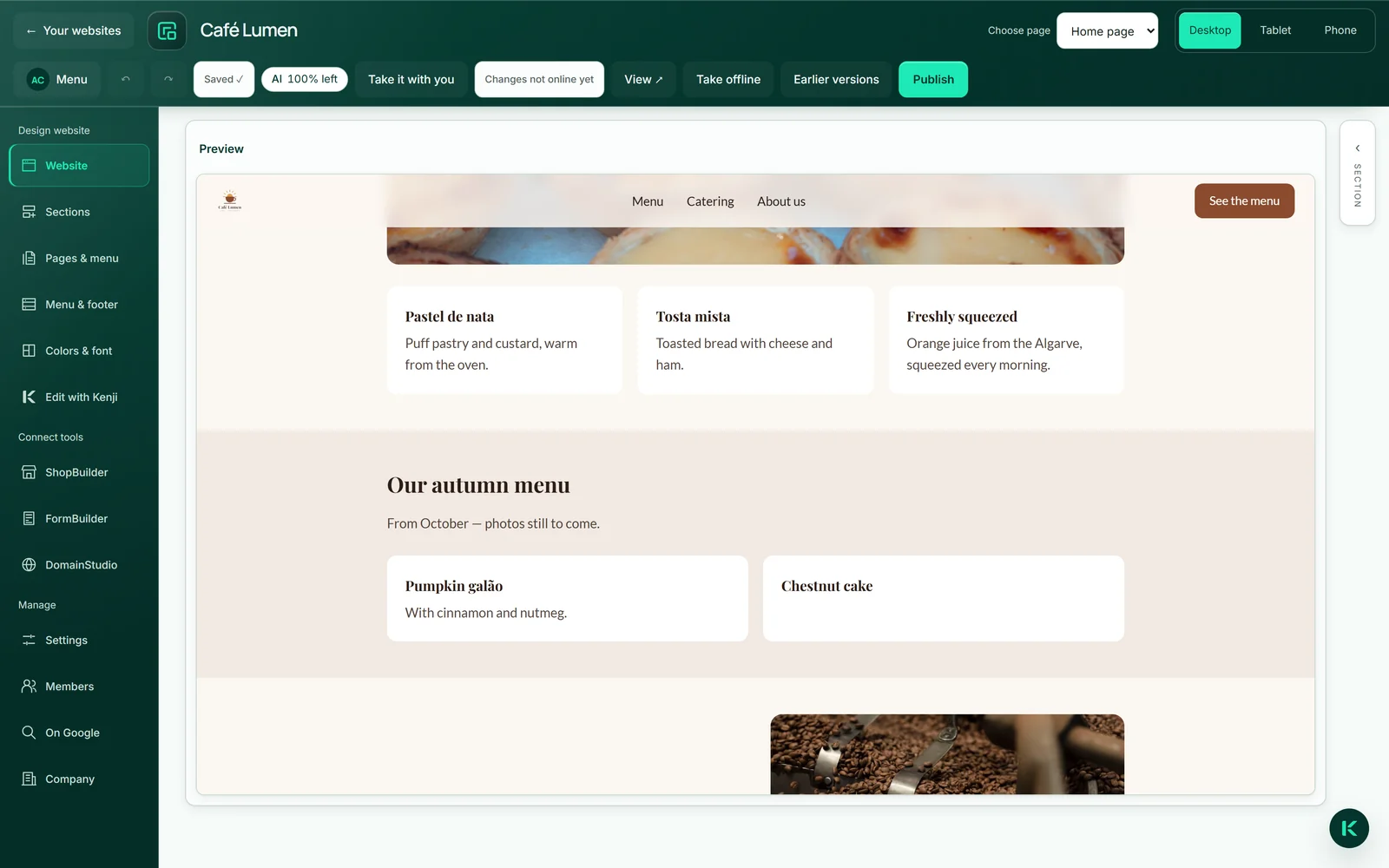
La barra superior te indica en qué punto estás: «Aún sin publicar», «En línea», «Fuera de línea» o «Cambios aún no publicados»; en este último caso, tu borrador difiere de la página publicada. En «Tus webs» aparecen los mismos estados; allí, «Fuera de línea» se llama «Desactivado».
Algunas cosas se aplican de inmediato, sin publicar: la visibilidad en los buscadores, la regla de acceso y la lista de invitados de tu zona de acceso, la dirección que eliges en el DomainStudio como principal y los cambios en tu marca, en la medida en que la web la siga. El código propio del modo desarrollador se publica por separado.

Publicar
Un clic en «Publicar» convierte el borrador en la página en vivo: todas las páginas, el menú y el diseño del menú y del pie de página a la vez. Antes, el editor guarda lo último que escribiste. Si no hay nada nuevo, el botón aparece en gris («No hay nada nuevo que publicar.»); los ajustes pendientes tienes que guardarlos primero.
Antes de que una web se publique, tiene que quedar claro quién está detrás: empresa u operador, dirección y correo electrónico o teléfono. Si falta algo, el editor te dice exactamente qué, con el enlace «Ir a BrandStudio»; consulta Para publicar hace falta tu marca.
La primera web que publicas aparece delante, en la dirección de tu cuenta. Si la página puede encontrarse, los buscadores se enteran tras la publicación de que algo ha cambiado; «Ver ↗» abre la página en vivo.
- Revisa la página en la vista previa, a ser posible también en «Móvil».
- Haz clic en «Publicar», arriba a la derecha.
- Espera a que el estado muestre «En línea» y abre la página con «Ver ↗».
Publicar, poner fuera de línea, volver a poner en línea y borrar no consumen saldo de IA.
Poner fuera de línea y volver a poner en línea
«Poner la web fuera de línea» retira la página de la red sin que se pierda nada. Si estaba delante, en la dirección de tu cuenta, ocupa ese lugar tu siguiente web publicada; si no hay ninguna, la dirección muestra una sencilla tarjeta de visita. «Volver a poner en línea» restaura exactamente la última versión publicada —no tu borrador actual— y devuelve la web a su lugar anterior. Ambos botones solo aparecen cuando la web se ha publicado alguna vez.
Es la opción para hacer una pausa o para cuando hay algo incorrecto publicado y primero quieres pensarlo. También para volver a poner la web en línea, los datos de quién está detrás tienen que estar completos.
- Haz clic en «Poner la web fuera de línea» en la barra superior; en el móvil, el botón está dentro de «Mostrar más».
- Para recuperarla, haz clic en «Volver a poner en línea».
Con los buscadores no hay vuelta atrás: en su próxima visita notan que la página ya no está, y cuándo será eso lo deciden ellos.
La versión anterior se mantiene hasta que publicas
Mientras trabajas en el borrador, los visitantes siguen viendo la última versión publicada, por mucho que reformes. Esa es tu red de seguridad: termina las reformas grandes en el borrador y publica solo cuando todo encaje.
Cada publicación sustituye por completo la versión que hay en la red. Las últimas veinte publicaciones se conservan; cómo recuperar una de ellas se explica en Recuperar una versión anterior. El código propio del modo desarrollador tiene su propio historial (consulta Publicación y versiones del código).
Recuperar una versión anterior
«Versiones anteriores», en la barra superior, muestra tus últimas veinte publicaciones, la más reciente primero, con fecha, hora y «En línea» junto a la versión que está ahora en la red. Con «Recuperar en el borrador» una versión vuelve al borrador, no a la red: la revisas en el editor y la publicas cuando deba ponerse en línea. Esto no consume saldo de IA.
Al hacerlo se sustituye tu borrador actual. Lo que hayas cambiado desde la última publicación solo podrás recuperarlo después con «Deshacer», mientras el editor siga abierto. Si quieres ir sobre seguro del todo, descarga antes un archivo con «Llévatelo»: contiene tus páginas visibles con sus imágenes y, en inhalt.json, todos los textos y datos en bruto.
El historial empieza con una publicación. Si «Versiones anteriores» todavía está vacío, se conservará cada versión a partir de la próxima publicación.
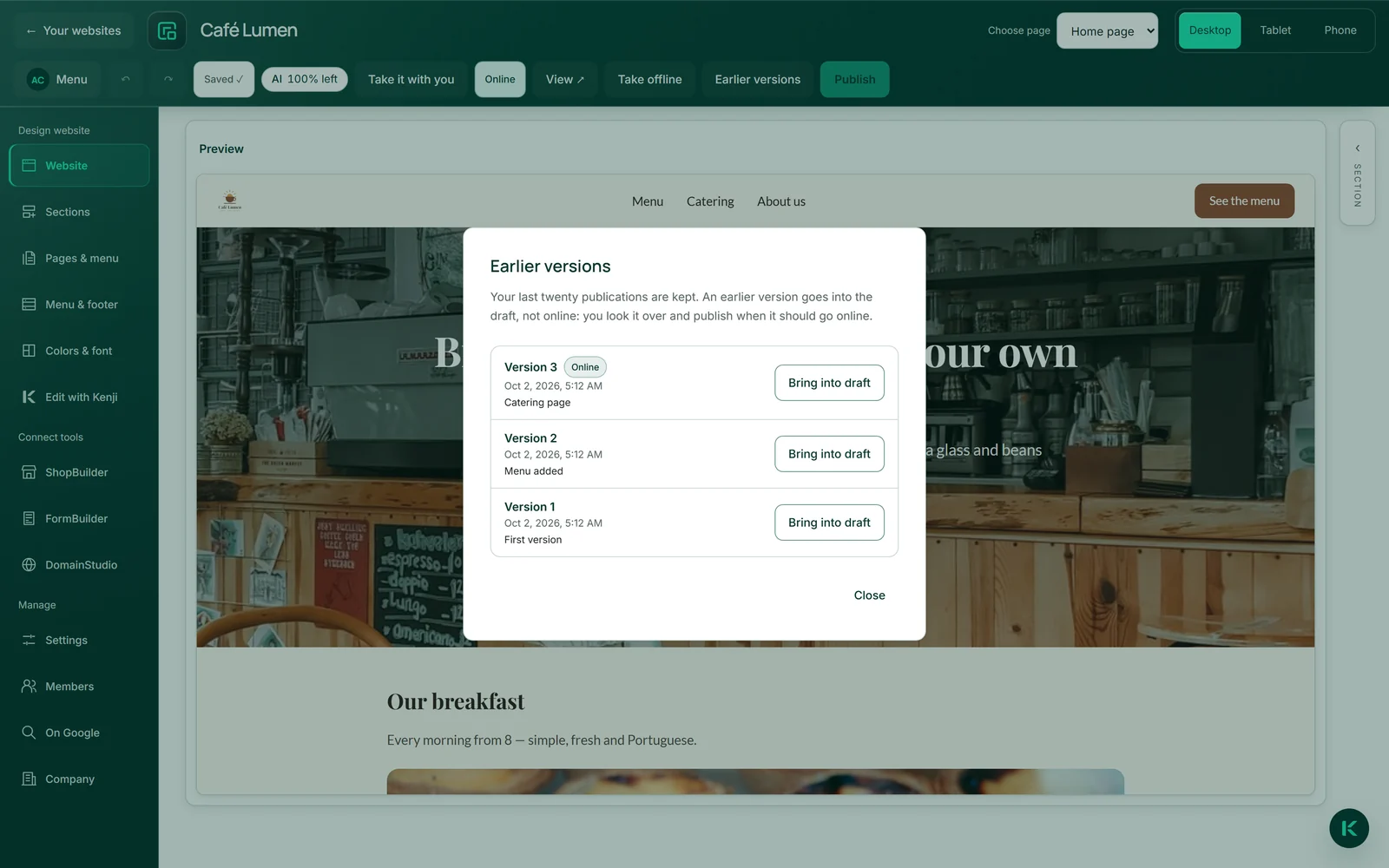
- Haz clic en «Versiones anteriores» en la barra superior; en el móvil, dentro de «Mostrar más».
- Junto a la versión que quieras, haz clic en «Recuperar en el borrador» y confirma con «Sí, recuperar en el borrador».
- Revisa la página y haz clic en «Publicar» si quieres que se publique así.
En la web no cambia nada hasta que publiques.
Eliminar la web
Se borra en «Tus webs», no en el editor. Escribes el nombre de la web o su nombre técnico —da igual si usas mayúsculas o minúsculas— y haces clic en «Borrar definitivamente». Después, la web desaparece: contenido, versiones, código propio y la lista de invitados de su área de acceso.
No hay papelera ni plazo. Si quieres conservar la página, descárgala antes con «Llévatelo»; si solo quieres hacer una pausa, ponla fuera de línea: no consume saldo de IA y se puede deshacer. Después, la plaza vuelve a quedar libre.
- En el editor, ve a la vista general mediante ← «Tus webs».
- Haz clic en «Eliminar» en la web.
- Escribe el nombre y haz clic en «Borrar definitivamente».