
Tus webs y plazas libres
Al abrir WebSiteBuilder ai, lo primero que ves es «Tus webs»: cada web como tarjeta o como fila, con su estado: «Aún sin publicar», «En línea», «Desactivado» o «Cambios aún no publicados». Encima se indica cuántas plazas están ocupadas; cuántas tiene tu paquete depende del paquete.
Las plazas libres aparecen como tarjetas vacías. Cuando todas están ocupadas, no puedes crear otra web, y las existentes no se ven afectadas. La tarjeta «Todas las plazas ocupadas» indica entonces la siguiente suscripción con más webs y su precio mensual (neto), y «Ver paquetes» te lleva a donde puedes contratarla; si no hay ninguna con más webs, la tarjeta dice exactamente eso. Si todavía no tienes ninguna web, en lugar del resumen se abre directamente el campo para crear la primera.
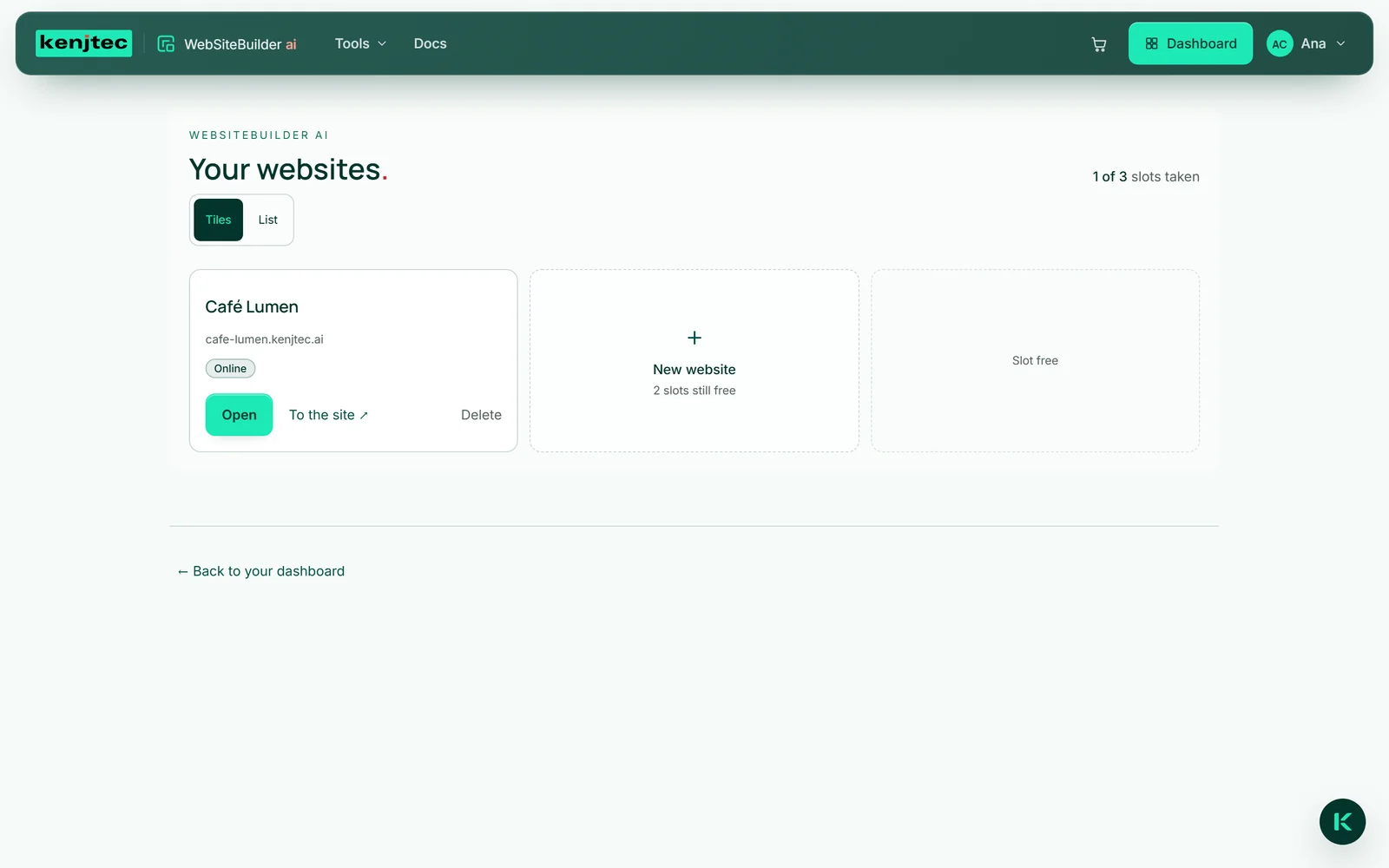
- Abre WebSiteBuilder ai.
- Elige con «Mosaico» o «Lista» cómo se ve el resumen.
- Haz clic en «Abrir» en una web o, en la lista, en su nombre: el editor se abre con ella.
- Para crear una web nueva, haz clic en «+ Nueva web».
«Ir al sitio ↗» solo aparece en las webs que están en línea en ese momento; «Eliminar» es definitivo (consulta Eliminar una web).
Una web a partir de una frase
Describes tu negocio en una frase y Kenji, la IA de KENJTEC, construye a partir de ella la página completa: una estructura con varias secciones, títulos y textos en el idioma de tu frase, colores, tipografía e imágenes adecuadas de bancos de imágenes libres. Nada de una plantilla vacía que primero tengas que rellenar.
Dar más detalles no hace daño, pero con menos también basta: el mínimo son diez caracteres. Kenji tiene instrucciones de no inventar nada: ni precios, ni opiniones de clientes, ni datos que no hayas mencionado. La dirección, el teléfono y el horario los introduces después en los datos de tu empresa. Si empiezas desde BrandStudio, el nombre de tu marca ya aparece en el campo.
La web nueva es un borrador: nadie la ve hasta que la publiques. Si tu cuenta tiene una marca en BrandStudio, la web adopta sus colores, su tipografía y sus datos de empresa; consulta Tu marca en la web.
- En «Tus webs», haz clic en «+ Nueva web»; si es tu primera web, el campo ya aparece directamente.
- En «Describe tu negocio», escribe una frase sobre tu negocio.
- Haz clic en «Crear web». Mientras se vea «Kenji está construyendo tu web …», se está creando la página.
- El editor se abre con el borrador: cambia lo que quieras y publica cuando te convenza.
La generación consume saldo de IA, más que un cambio individual, porque se crea la página completa. Si falla, no se cobra nada; si todas las plazas están ocupadas, el creador te lo avisa antes y no se consume nada.
Datos de la empresa: el centro de control
Para los datos sobre tu negocio hay un formulario normal y corriente. En el editor lo abres a la izquierda desde «Empresa»; su título es «Datos de la empresa». Tiene siete apartados: Empresa, Oferta, Textos, Diseño, Imágenes, Idioma y Funciones. El nombre, la dirección, el teléfono, el correo electrónico y el horario los escribes aquí, en lugar de dictárselos a Kenji.
Aquí tus datos están a salvo: Kenji los lee y redacta con ellos, pero nunca los cambia. Por eso tu número de teléfono sobrevive a cualquier «Haz el título más corto». La dirección la escribes como bloque libre, igual que en un sobre, con hasta ocho líneas; así sirve para cualquier país. Además, la dirección y el horario se incluyen en la página en formato legible por máquinas, para que Google pueda mostrarlos en los resultados de búsqueda.
Si los datos de empresa siguen a tu marca, el nombre, la dirección, el teléfono y el correo electrónico proceden de BrandStudio y se gestionan allí; consulta Datos de empresa desde la marca.
- En el editor, haz clic en «Empresa» a la izquierda.
- Abre un apartado, por ejemplo «Empresa», e introduce tus datos.
- Haz clic en «Aplicar», abajo.
Guardar no consume saldo de IA; aquí no interviene ninguna IA. Lo que aplicas aparece de inmediato en el borrador y pasa a estar en línea con la siguiente publicación.
Diez referencias de estilo
Diez estilos listos para usar: Tranquilo y luminoso, Oscuro y elegante, Cálido y robusto, Claro y técnico, Suave y natural, Intenso y juvenil, Editorial, Limpio y clínico, Tierra y gastronomía y Sobrio y negro. Cada tarjeta es una pequeña página con sus colores y su tipografía, y debajo se indica para qué negocios está pensada, por ejemplo «Restaurante, cafetería, panadería». Ves el efecto en lugar de tener que imaginártelo.
Un clic establece a la vez el fondo, la superficie, el color del texto, el color de acento y la tipografía. Tus textos se quedan como están; para ajustar el tono, usa los botones de «Empresa» → «Textos».
Una referencia de estilo es un diseño propio: si hasta entonces la web seguía a tu marca, después deja de seguirla en colores y tipografía. «Volver a la marca» recupera los valores de la marca.
- En el editor, haz clic en «Colores y tipografía» a la izquierda.
- En «Referencia de estilo», haz clic en una tarjeta: la vista previa muestra al instante la página con el nuevo estilo.
- Si no te gusta, haz clic en la siguiente.
Las referencias de estilo no consumen saldo de IA, ni siquiera la décima vez que pruebas una.
Un diseño a partir de una imagen
Si te gusta una web, haz una captura de pantalla y súbela. Kenji extrae de ella el estilo (el ambiente de color y el carácter tipográfico) y lo aplica a tu página, con un color de texto que siga siendo legible sobre el fondo.
Solo se adoptan los colores y la tipografía. Kenji no reproduce los textos, las imágenes ni la estructura de la página mostrada — eso sería obra ajena. Si en la imagen no se aprecia ningún diseño, Kenji lo dice en lugar de adivinar.
Igual que con un modelo de estilo, el resultado es un diseño propio: un sitio web que seguía tu marca deja de seguirla después en colores y tipografía.
- En el editor, haz clic a la izquierda en «Empresa» y abre el apartado «Estilo».
- En «O enséñale a Kenji una web que te guste», elige una captura de pantalla: JPEG, PNG, WebP o GIF, de 5 MB como máximo.
- Espera a que Kenji haya leído el aspecto visual; después, la vista previa muestra tu página con los nuevos colores.
Esto consume saldo de IA, más que una propuesta de texto, porque Kenji analiza una imagen — incluso cuando en ella no se apreciaba ningún diseño.
Elegir los colores tú mismo
En «Colores y tipografía» ajustas cuatro colores: «Fondo», «Superficie» para tarjetas y franjas, «Color del texto» y «Acento» para botones y elementos destacados. Cada color lo eliges en el selector de color o lo escribes como valor hexadecimal, por ejemplo #A6551F.
Debajo, el constructor calcula el contraste para «Texto sobre fondo» y para «Acento sobre fondo». Por debajo de 4,5 : 1 aparece «Contraste insuficiente — difícil de leer.» No se prohíbe nada: es tu página. En la propia página, el constructor comprueba además el texto corrido y el menú frente al fondo, y usa negro o blanco si el color que has elegido no fuera legible sobre él.
Si el sitio web sigue tu marca, los colores que define la marca están bloqueados aquí. «Usar mi propio diseño» los desbloquea sin que nada se desplace.
- En el editor, haz clic en «Colores y tipografía» a la izquierda.
- En «Colores», haz clic en el selector de color junto a «Fondo», «Superficie», «Color del texto» o «Acento» y elige un color — o escribe el valor hexadecimal al lado.
- Lee las líneas de contraste de debajo; la vista previa muestra el color al instante.
Los colores no consumen saldo de IA, y Kenji no cambia los colores que hayas elegido aquí.
Tipografía, tratamiento y tono
La tipografía la eliges en «Colores y tipografía» → «Tipografía» de una biblioteca de tipografías libres: sin serifa, con serifa, tipografías de titular contundentes, manuscritas, de ancho fijo y tipografías específicas para árabe, hindi, bengalí y japonés. Debajo aparece el nombre de tu sitio web con la tipografía elegida: la ves, en lugar de tener que conocer su nombre.
Las tipografías no se cargan desde Google, sino a través de un servicio en la UE que no contabiliza a tus visitantes. Si el sitio web sigue tu marca, la tipografía procede de BrandStudio y aquí está bloqueada.
El tratamiento y el tono marcan todo lo que Kenji escriba después. Los encontrarás en «Empresa» → «Idioma»: «Tratamiento» con «Tuteo» o «Trato de usted», y además cinco tonos: objetivo, cálido, conciso, distinguido y llano. Lo que ya está escrito se mantiene hasta que pidas que se reescriba.
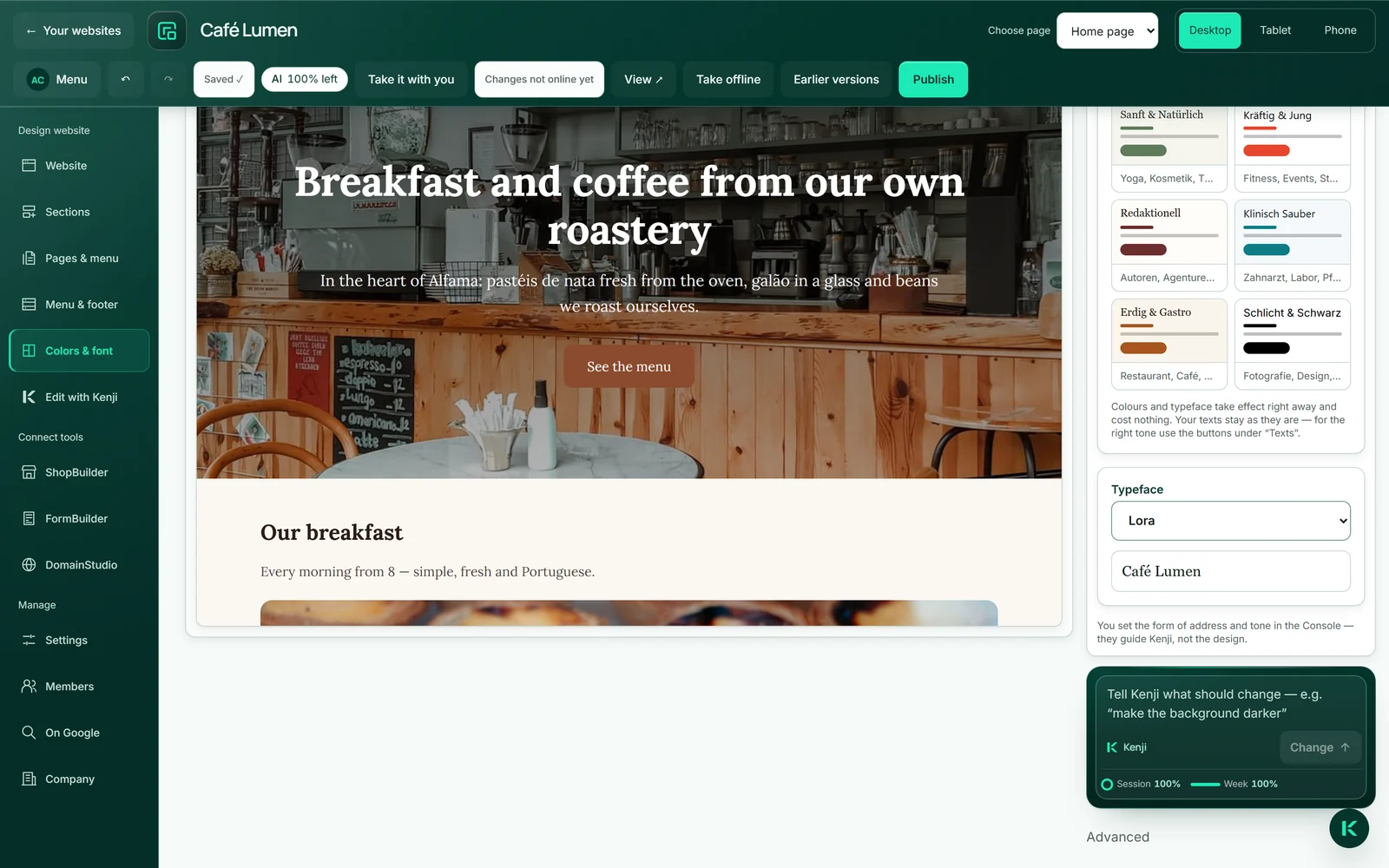
- Haz clic a la izquierda en «Colores y tipografía» y elige una tipografía de la lista en «Tipografía».
- Para el tratamiento y el tono, abre «Empresa» → «Idioma» y elige «Tuteo» o «Trato de usted» y un «Tono».
- Ahí, haz clic abajo en «Aplicar».
La tipografía, el tratamiento y el tono no consumen saldo de IA; solo lo consume un texto nuevo de Kenji.