
Pasar el enlace
En el paso «Compartir», en «Tu enlace público», está la dirección de tu formulario. Está bajo la dirección de tu cuenta, por ejemplo cafe-lumen.kenjtec.ai/f/tisch-reservieren. Quien tenga el enlace puede rellenarlo, sin cuenta y en cualquier dispositivo. «Copiar enlace» lo copia al portapapeles y «Ver el formulario» lo abre.
El enlace es válido mientras exista el formulario. Si el formulario está cerrado, el enlace muestra el título e indica que ya no se aceptan respuestas. Si el acceso está configurado con código de acceso o invitación, el paso «Compartir» lo indica justo encima del enlace.
Si la dirección de tu cuenta aún no está lista, en lugar del enlace aparece «Tu dirección se está creando: vuelve a mirar dentro de unos minutos.»
- Abre el formulario y cambia a «Compartir».
- Haz clic en «Copiar enlace».
- Pega el enlace en tu mensaje, tu web o tu publicación.
Un nombre propio y tus direcciones
En lugar de /f/…, tu formulario puede llevar un nombre propio, por ejemplo cafe-lumen.kenjtec.ai/tisch. El nombre lo configuras en DomainStudio: «Cambiar la dirección en DomainStudio», en «Compartir», lleva directamente a la ficha de este formulario en el plan de direcciones. Si un nombre ya está ocupado —por una tienda, una página de tu web u otro formulario—, DomainStudio te dice qué lo impide. Un nombre anterior redirige; los enlaces compartidos siguen siendo válidos.
En «Accesible en», «Compartir» enumera todas las direcciones en las que está ahora el formulario: la de tu cuenta y cada dominio propio que hayas conectado; cada línea se puede copiar. Más abajo está «Tu dirección»: la dirección de tu cuenta, bajo la que están todos tus formularios, con «Copiar la dirección». Solo se puede cambiar mientras no se haya publicado nada bajo ella.
- En «Compartir», haz clic en «Cambiar la dirección en DomainStudio».
- En la ficha del formulario, haz clic en «Cambiar la ruta», introduce el nombre, por ejemplo «tisch», y haz clic en «Guardar».
- Después, copia el nuevo enlace en «Compartir»: funciona en un minuto como máximo.
Compartir directamente y código QR
En «Compartir directamente» están WhatsApp, LinkedIn, X, Facebook y correo electrónico. Cada botón abre la página para compartir del servicio con tu enlace incluido; en WhatsApp, X y correo electrónico se añade también el título del formulario. No se publica nada hasta que lo envíes allí: FormBuilder no publica nada por su cuenta.
Debajo está el «Código QR» del mismo enlace: para un cartel, el mostrador, una mesa o el menú. «Descargar como PNG» lo guarda como imagen para imprimir. Se genera sin ningún servicio externo. Si más adelante le pones un nombre propio, un código ya impreso sigue llevando al formulario. PrintStudio te prepara un cartel terminado con título y código QR si llevas allí tu formulario.
El formulario completo —como menú o como hoja para rellenar— lo imprimes desde «Imprimir», más abajo: «Imprimir en PrintStudio» lo abre allí directamente; consulta Imprimir formularios.
- Abre el formulario en el paso «Compartir».
- En «Código QR», haz clic en «Descargar como PNG».
- Coloca la imagen en tu cartel, en el expositor de mesa o en el menú.
Insertarlo en tu web
Si el formulario debe estar en tu propia web en lugar de en una página aparte, obtén un código en «Insertarlo en tu web». «Script (recomendado)» coloca el marco por sí mismo y hace que crezca con el formulario, también a lo largo de varias páginas, sin desplazamiento dentro del marco. «Marco fijo» es para constructores web que no permiten scripts.
Con el script, decides con «Adoptar el estilo de tu web» si el formulario adopta los colores, el redondeo y —en la medida en que pueda leerse— la tipografía de la página en la que está. Los colores solo se adoptan si el texto y la superficie se leen bien juntos; si no, se mantiene tu diseño. Si lo desactivas, el formulario se ve como en el paso «Diseño».
El marco apunta a la dirección de tu cuenta. Debajo hay una vista previa de cómo queda el formulario en una página ajena: sin borde ni fondo.
- En «Compartir», elige «Script (recomendado)» o «Marco fijo».
- Haz clic en «Copiar código».
- Pega el código en tu web donde deba aparecer el formulario; normalmente, en un bloque HTML.
En tu web y en WordPress
En una web de WebSiteBuilder ai no necesitas código: allí está la sección «Formulario», en la que colocas uno de tus formularios. Usa la misma inserción y se integra en el diseño de tu web. Cómo se hace se explica en el capítulo WebSiteBuilder.
En un sitio de WordPressBuilder ai insertas un formulario como bloque o como shortcode; se describe en el capítulo WordPressBuilder. Si ahí no se indica qué formulario se quiere, en la página no aparece nada, en lugar de un mensaje de error.
En todos los casos, las respuestas llegan a tu FormBuilder, en «Resultados».
Un dominio propio
En «¿Un dominio propio para esto?» buscas un dominio directamente desde el formulario. Con «Comprobar» aparecen hasta tres resultados libres con su precio anual; «Contratar» añade uno de ellos a la cesta y te lleva al pago. Si no hay nada libre, el texto te remite a DomainStudio, con más extensiones.
«Tu propio dominio delante» vincula un dominio al formulario: uno que gestionas en DomainStudio, un subdominio suyo como anmeldung.deine-firma.com o un dominio de otro proveedor. «Añadir tu propio dominio o subdominio» abre el plan de direcciones con este formulario ya como destino; el resto lo explica DomainStudio. En un dominio propio, un formulario también puede ir delante, sin ruta.
- En «Compartir», haz clic en «Añadir tu propio dominio o subdominio».
- Elige el camino en el plan de direcciones: dominio gestionado, subdominio o dominio de otro proveedor.
- Sigue los pasos que allí se indican; el formulario ya figura como destino.
Localizable en Google
La mayoría de los formularios no deben encontrarse a través de un buscador: una inscripción se comparte de forma deliberada. Por eso el interruptor «Localizable en Google» del área «Formulario» del panel empieza desactivado. Si lo activas, el formulario aparece en el sitemap de tu dirección, la lista que leen los buscadores; en pocos minutos ya figura en ella.
Para un menú puede tener sentido; para formularios con código de acceso o invitación, apenas: quien llegara desde la búsqueda se encontraría ante una puerta cerrada. El interruptor no garantiza un lugar en los resultados de búsqueda: si un buscador incluye una página, y cuándo, lo decide él mismo.
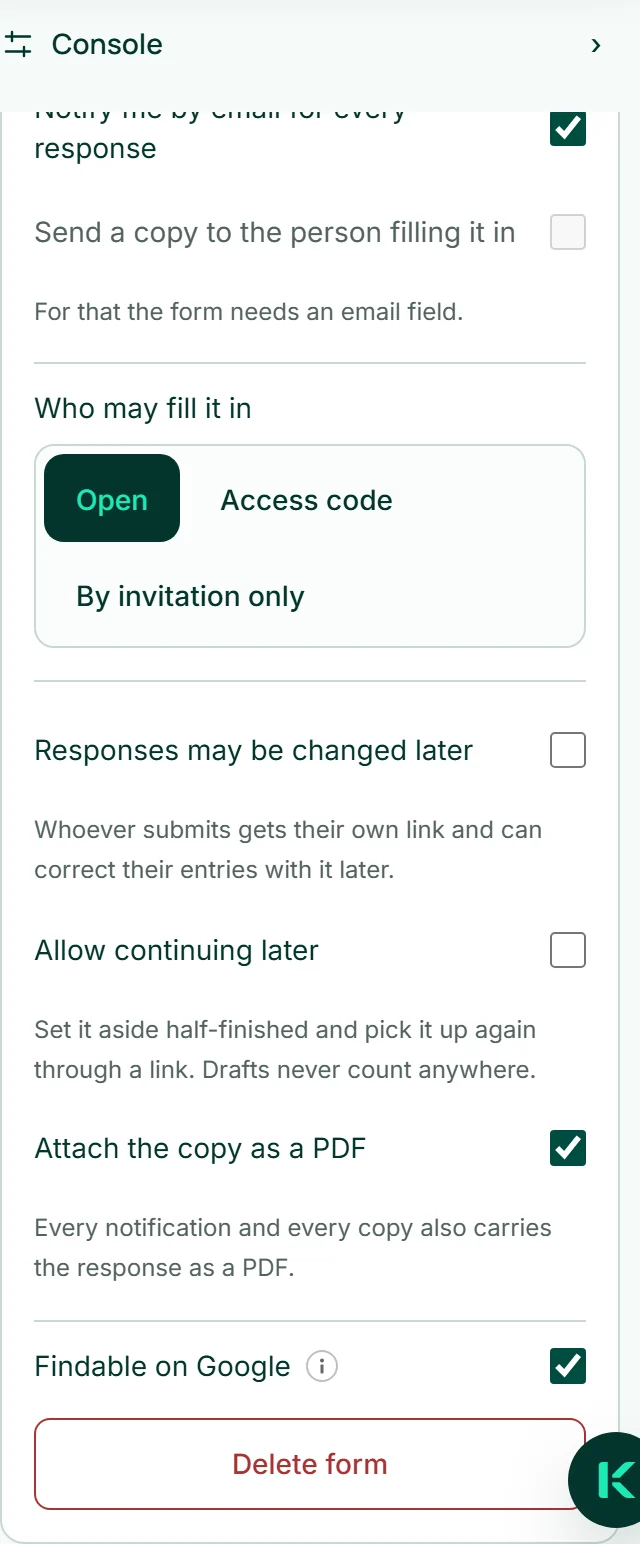
- En el paso «Construir», abre a la derecha el área «Formulario».
- Activa «Localizable en Google».
- Haz clic en «Guardar».