
Imágenes en el formulario
El tipo de campo «Imagen» coloca una imagen entre los campos, por ejemplo encima de la sección de pasteles. Qué imagen será la eliges en los ajustes del campo: con «Buscar imagen» entre fotos libres o con «O elegir de mis imágenes» desde tu MediaStudio. La imagen se copia en tu formulario, se reduce a un tamaño manejable y se sirve desde tu dirección; en el proceso se eliminan datos como el lugar donde se tomó. «Quitar imagen» la vuelve a quitar.
En «Descripción de la imagen (para lectores de pantalla)», escribe una frase breve sobre lo que se ve: las personas que usan un lector de pantalla la escuchan. Un campo de imagen sin imagen no se muestra en la página del formulario. Antes de colocar una imagen, el estudio guarda tus cambios pendientes.
- Añade «Imagen» desde el grupo Estructura y haz clic en él.
- En «Buscar imagen», escribe un término, por ejemplo «pastel», y haz clic en «Buscar».
- Haz clic en una imagen: aparece en el formulario al instante.
- Introduce la descripción de la imagen y haz clic en «Guardar».
Fotos en los platos
Cada «Artículo con precio» y cada «Artículo para pedir» puede llevar su propia foto. Si haces clic en el artículo en el paso «Construir», en los ajustes del campo aparece «Foto (opcional)» con las mismas opciones que en el campo de imagen: «Buscar imagen» entre fotos libres (si dejas vacío el campo de búsqueda, se busca por el propio artículo) u «O elegir de mis imágenes» desde tu MediaStudio. Un clic en una foto la coloca al instante; «Quitar foto» la vuelve a quitar. Antes de colocar una foto, el estudio guarda tus cambios pendientes.
Para una carta que ya está hecha, también puedes hacerlo de una vez: «Buscar fotos para todos los artículos» busca una imagen adecuada para cada artículo sin foto y después informa, por ejemplo: «Se encontraron 12 fotos: puedes cambiar cada una por separado.» Si la búsqueda no encuentra nada, aparece «No se encontraron fotos nuevas. Prueba con tu propio término de búsqueda.» Los artículos que ya tienen foto se quedan como están. Cada clic busca como máximo para 30 artículos; si la carta es más larga, vuelve a hacer clic. Los artículos para los que la búsqueda no encontró nada no se vuelven a buscar con otro clic mientras conserven el mismo nombre: ponles una foto mediante «Buscar» con tu propio término de búsqueda. Si buscas muchas veces seguidas en poco tiempo, se te pedirá que esperes unos minutos.
Con foto, el artículo se convierte en una tarjeta: el nombre y la descripción a la izquierda, la foto a la derecha y el precio debajo. Dos o tres de estas tarjetas caben una al lado de la otra en una fila (consulta Filas y columnas); si falta espacio, la foto pasa encima del texto, y en el móvil las tarjetas se colocan una debajo de otra. Un «Artículo con precio» sin foto sigue siendo la línea habitual con puntos hasta el precio.
Cada foto se copia en tu formulario, se reduce a un tamaño manejable y se guarda sin datos como el lugar donde se tomó, para que la carta no pese innecesariamente en el móvil. Aquí no necesitas descripción de imagen: los lectores de pantalla leen el nombre del plato.
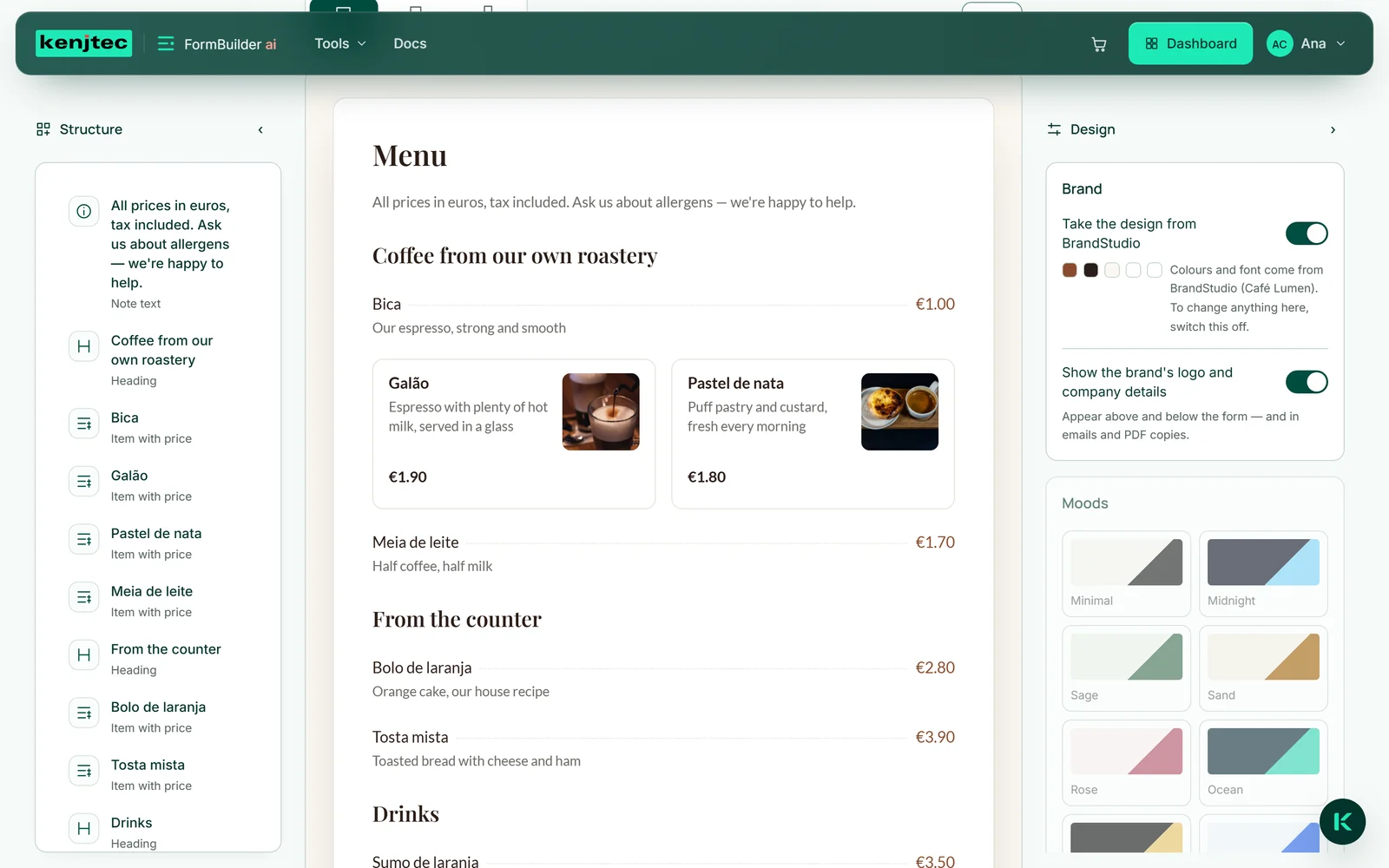
- En el paso «Construir», haz clic en un artículo de tu carta, por ejemplo «Pastel de nata».
- En «Foto (opcional)», haz clic en «Buscar», o escribe antes tu propio término de búsqueda.
- Haz clic en una foto; aparece en el artículo al instante.
- Para todos los demás artículos, haz clic en «Buscar fotos para todos los artículos».
La búsqueda de fotos no consume saldo de IA.
Pedido en la mesa
Con «Artículo pedible», el menú se convierte en una hoja de pedido. Cada artículo es una tarjeta que se toca: un toque lo añade una vez al pedido, la tarjeta se resalta y, en lugar del signo más, aparece un contador con − y +. Cada toque adicional en la tarjeta añade uno más, hasta la «Cantidad máxima por pedido»: 3, 5, 10 o 20. Quien baja el contador hasta 0 vuelve a quitar el artículo del pedido.
En cuanto se elige algo, aparece abajo la línea «Tu pedido: 3 artículos» con el total. Se queda fija en el borde inferior al desplazarse, así que, incluso en un menú largo, el cliente ve en todo momento lo que ya hay en su pedido. Los artículos sin precio fijo, como «precio del día» o «desde 8 €», no se estiman, sino que se cuentan aparte como «sin precio fijo».
La plantilla «Pedido en la mesa» lo trae todo: un campo obligatorio para el número de mesa, un nombre opcional, artículos con cantidades y un campo para una nota a la cocina. Con un código QR en cada mesa, el cliente pide desde el móvil; cada pedido es una respuesta y llega a la vista de cocina. Para recogida y entrega a domicilio está «Pizzería — pedidos»: pizzas, bebidas y postres con foto; en la segunda página, «¿Entrega o recogida?», nombre y teléfono y —solo en caso de entrega— la dirección, además de una hora deseada y una nota.
FormBuilder no acepta dinero ni emite ningún justificante: el cobro se hace como siempre en tu caja o en la entrega. Ambas plantillas también se lo indican a tus clientes.
- Crea un formulario a partir de la plantilla «Pedido en la mesa».
- Introduce tus platos y precios y ajusta la cantidad máxima.
- Guarda y coloca en las mesas el código QR de «Compartir».
La vista de cocina
Para la tableta del mostrador hay una página propia, oscura y con letra grande. La abres en «Resultados» con «Abrir la vista de cocina»; el botón solo aparece en formularios con artículos pedibles. La página pertenece a tu cuenta; en la tableta inicias sesión una sola vez.
Cada pedido abierto es una tarjeta: arriba, en grande, el primer dato —en la plantilla, el número de mesa—; al lado, cuánto tiempo lleva esperando; debajo, los artículos con su cantidad y los demás datos, como la nota a la cocina. El pedido más antiguo aparece primero. «Hecho» quita la tarjeta de la lista al instante; el pedido se conserva en «Resultados».
La lista busca pedidos nuevos cada diez segundos mientras la página está visible. Si se corta la conexión, se mantiene la última lista y arriba aparece «Sin conexión: la lista puede estar desactualizada». A propósito, sin sonido y sin impresora. Con «Formulario» y «Panel» vuelves atrás.
- Abre el formulario de pedido y cambia a «Resultados».
- En «Artículos pedidos», haz clic en «Abrir la vista de cocina».
- Toca «Hecho» en cada pedido terminado.