
Mostrar preguntas solo si se cumple una condición
Algunas preguntas solo afectan a una parte de tus invitados. Con «Mostrar solo si se cumple una condición» en los ajustes del campo, un campo solo aparece si encaja una respuesta anterior; por ejemplo, «¿Necesitas trona?» solo si en «¿Vienes con niños?» se ha elegido «Sí».
Eliges el campo del que depende, la condición («es igual a», «no es», «está relleno», «está vacío», «es mayor que» o «es menor que») y el valor. En los campos de selección puedes elegir entre las opciones; en los demás, escribes un «Valor de comparación». Con «Varias opciones» basta con que la opción esté entre las marcadas. Solo sirven como origen los campos de pregunta situados más arriba; así ninguna condición puede formar un círculo.
En el estudio, un campo con condición lleva la marca «Condición». Los campos ocultos no se comprueban ni se guardan, ni siquiera si alguien envía el formulario sin pasar por la página. Puedes probarlo con «Probar».
- Haz clic en el campo que solo debe aparecer a veces.
- Activa «Mostrar solo si se cumple una condición».
- Elige el campo, la condición y el valor.
- Haz clic en «Probar» y prueba las dos respuestas.
Calculadora de precios y precio orientativo
Un formulario puede calcular un precio orientativo mientras se rellena: para un catering, una reserva, una solicitud. En «Una opción», «Varias opciones», «Sí / No» y «Consentimiento» activas «Influye en el precio» e introduces un importe por opción; en «Número», un «Importe por unidad», que se multiplica por el número introducido. Se admiten importes negativos, por ejemplo para un descuento.
En cuanto un campo calcula, aparece en el área «Formulario» la «Moneda de los precios orientativos». Al rellenar el formulario, encima del botón de envío aparece el «Precio orientativo» con la nota «Sin compromiso: no es una oferta.», calculado solo a partir de los campos visibles.
El precio orientativo se guarda con la respuesta. Si más adelante cambias un precio, se mantiene el valor que vio tu invitado. En «Resultados» encontrarás la suma y la media, y en la exportación a Excel, una columna propia. Un precio vinculante lo escribes después en Invoice.
- Haz clic en el campo, por ejemplo «Paquete» con las opciones «Pequeño» y «Grande».
- Activa «Influye en el precio» e introduce un importe por opción.
- En el área «Formulario», elige la moneda y haz clic en «Guardar».
- Comprueba el precio orientativo con «Vista previa en el navegador».
Firma
El campo «Firma» permite a los invitados firmar con el dedo o con el ratón: para un albarán, una conformidad o un consentimiento. Quien no pueda o no quiera dibujar elige «Mejor escribir el nombre» y escribe su nombre; tiene el mismo valor y es la forma accesible. «Otra vez» vacía el campo.
Debajo del campo se indica qué es: una firma electrónica simple. Deja constancia de que aquí se firmó, no de quién lo hizo. Si necesitas una firma cualificada, lo adecuado es recurrir a un servicio de confianza.
En los resultados, la firma dibujada aparece como imagen y la escrita, en cursiva; en la exportación a Excel figura el nombre escrito o «Unterschrift».
- Añade «Firma» desde el grupo Avanzado.
- Escribe en la pregunta qué se firma, por ejemplo «Mercancía recibida completa».
- Si hace falta, activa «Obligatorio» y haz clic en «Guardar».
Permitir que se envíen archivos
Con «Subida de archivo», tus invitados adjuntan un archivo a su respuesta, sin necesidad de cuenta. Se admiten PDF, DOC, DOCX, ODT, RTF y TXT, XLS, XLSX, ODS y CSV, PPT y PPTX, imágenes en PNG, JPG, WebP, GIF, HEIC o SVG, así como archivos ZIP, cada uno de hasta 10 MB. Un formulario no acepta archivos ejecutables. Cada campo admite un archivo; si necesitas varios, añade varios campos.
Los archivos se guardan protegidos y solo tú puedes descargarlos: en «Resultados», con un clic en el nombre del archivo. En la exportación a Excel figura el nombre del archivo.
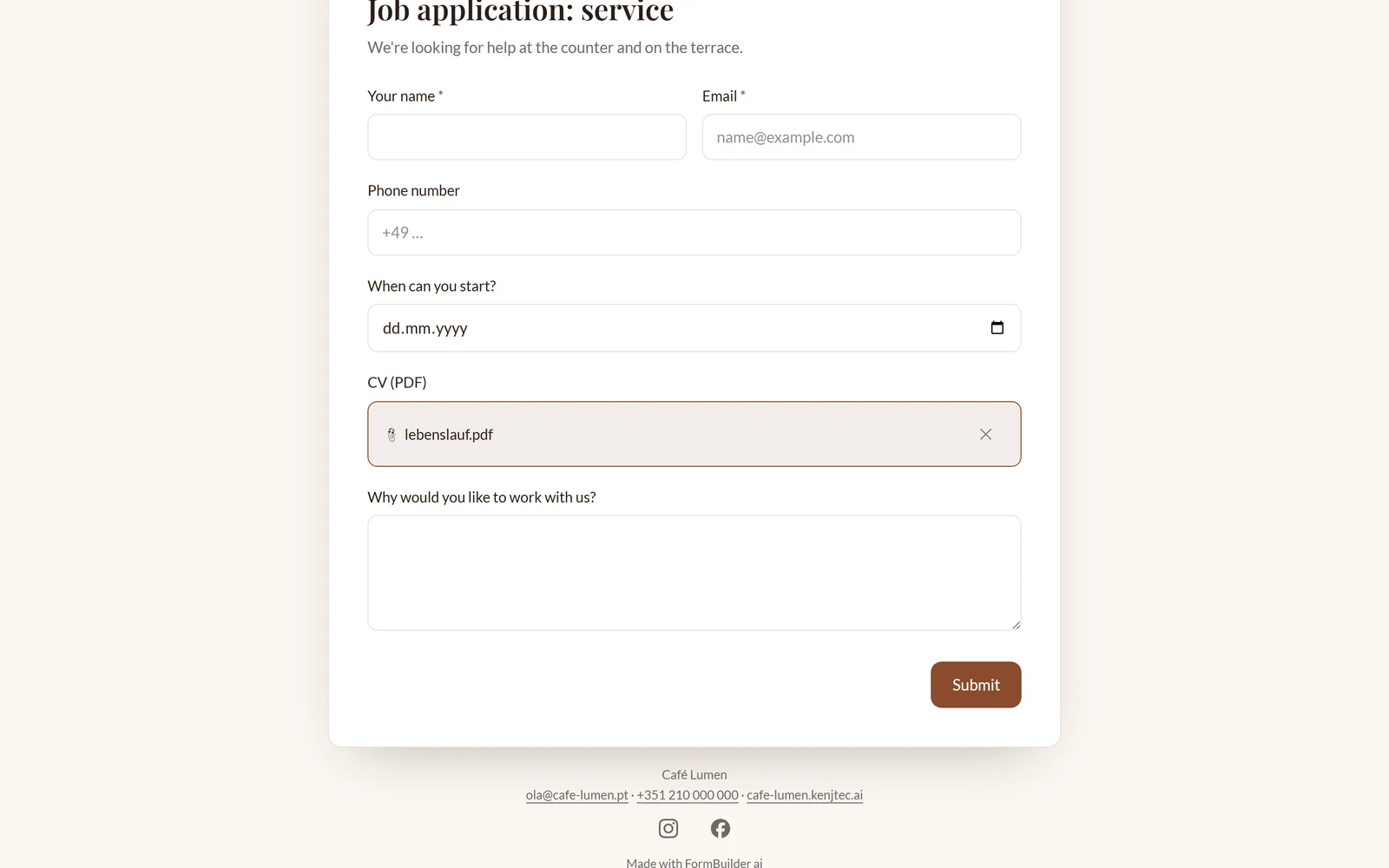
- Añade «Subida de archivo» desde el grupo Avanzado.
- Escribe en la pregunta qué se debe subir.
- Haz clic en «Guardar»: a partir de ahora, el formulario acepta archivos.
Limitar las plazas
Para un curso, una visita guiada o una velada con plazas fijas, activa «Limitar las plazas» en el área «Formulario» e introduce el «Número máximo de respuestas». Debajo se indica cuántas plazas están ya ocupadas.
Cuando quedan diez plazas libres o menos, la página del formulario muestra, por ejemplo, «Quedan 3 plazas libres». Al alcanzar el número, el formulario se cierra solo y muestra su título con «Completo: todas las plazas están ocupadas.» Ni siquiera dos inscripciones simultáneas para la última plaza provocan nunca un exceso de reservas. Si aumentas el número, vuelve a estar abierto.
Los borradores de invitados que han elegido «Continuar más tarde» no ocupan plaza.
- En el paso «Construir», abre a la derecha el área «Formulario».
- Activa «Limitar las plazas».
- Introduce el número máximo, por ejemplo 24, y haz clic en «Guardar».