
De un vistazo
En el paso «Resultados», arriba aparece el número de respuestas; también figura en la pestaña. Debajo, cada pregunta tiene una tarjeta con el número de respuestas que ha recibido. En «Una opción», «Varias opciones» y «Sí / No», unas barras muestran cuántas veces se eligió cada opción; en «Escala» y «Estrellas», además, la media; en «Número», solo la media.
Los textos libres aparecen debajo en una lista, los 50 más recientes primero. Los archivos subidos aparecen con su nombre (un clic los descarga), las firmas dibujadas, como imagen, y las escritas a teclado, en cursiva. Solo se cuentan las respuestas enviadas; los borradores quedan fuera.

Kenji lee las respuestas
A partir de tres respuestas, arriba aparece la tarjeta «Qué dicen las respuestas». «Pedir análisis» le da a Kenji las respuestas de este formulario concreto para que las lea. Como resultado obtienes un breve resumen, los temas con su frecuencia y citas literales como prueba, y «Detalles que deberías ver».
Cuando hay muchísimas respuestas, Kenji lee las 300 más recientes; debajo se indica cuántas fueron. El estudio no transmite archivos ni firmas, solo preguntas y respuestas. El resumen se mantiene hasta que sales de la página; «Volver a analizar» vuelve a leerlas. Comprueba las citas antes de compartirlas.
- Abre «Resultados».
- Haz clic en «Pedir análisis».
- Lee los temas y las pruebas y comprueba las citas.
Cada análisis consume saldo de IA, también «Volver a analizar».
Precios orientativos y artículos pedidos
Si tu formulario calcula, en «Resultados» aparece la tarjeta «Precios orientativos» con el «Total» y la «Media» de todas las respuestas calculadas, en la moneda del formulario. Sigue siendo lo que es: no vinculante y no es una oferta.
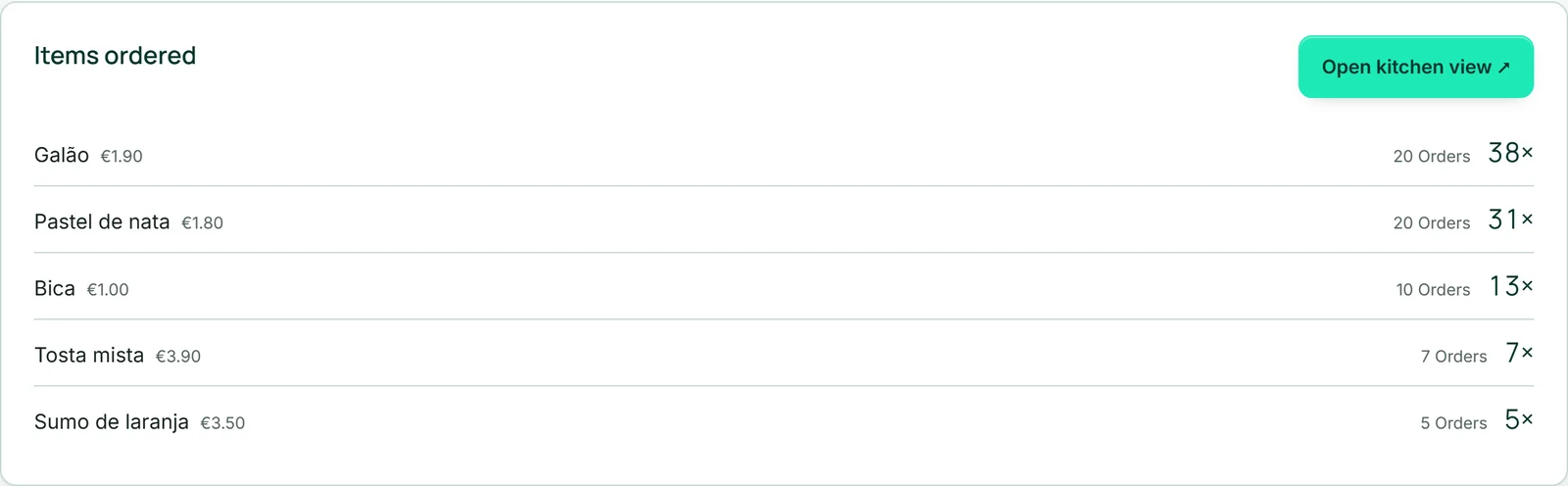
Si tu formulario tiene productos que se pueden pedir, «Artículos pedidos» muestra por cada plato cuántas veces se ha pedido en total y en cuántos pedidos, empezando por el más pedido. Desde ahí también abres la vista de cocina.
Cada respuesta por separado
En «Respuestas individuales» aparece cada respuesta con fecha y hora, la más reciente primero. Si llegó por una invitación, se muestra la dirección; si se modificó después, «modificada el …». Con «Mostrar borradores», arriba, aparecen también las respuestas empezadas y nunca enviadas, marcadas como «Borrador».
El botón «PDF» descarga la copia de una respuesta: la misma hoja que se adjunta a la notificación y a la copia, en el idioma en que se respondió y con tu membrete si muestras los datos de empresa de la marca. Así tienes un justificante a mano para una consulta o para archivarlo.
- Abre «Resultados» y desplázate hasta «Respuestas individuales».
- Haz clic en «PDF» junto a la respuesta que quieras.
Descargar como Excel
«Descargar como Excel» descarga todas las respuestas enviadas como archivo de Excel: una fila por respuesta, una columna por pregunta y, al principio, el momento de recepción. Las selecciones múltiples aparecen separadas por comas en una celda; los archivos, con su nombre; las firmas, con el nombre escrito o la palabra «Unterschrift». Si el formulario calcula, se añade una columna con el precio orientativo en el formato de su moneda.
Las respuestas son copias: en los campos que aún no existían cuando llegó una respuesta antigua, la celda queda vacía. Un campo eliminado ya no aparece como columna; si quieres conservar sus respuestas, descárgalas antes. El botón está activo en cuanto hay respuestas.
- Abre «Resultados».
- Haz clic en «Descargar como Excel».
- Abre el archivo en tu programa de hojas de cálculo.
Correo tras cada respuesta
Con «Avisarme por correo con cada respuesta» (activado desde el principio) recibes por cada respuesta un correo en la dirección de tu cuenta, en el idioma de tu cuenta, con todos los datos y el acceso a los resultados. Si lo respondes, tu correo va a la dirección del primer campo de correo electrónico del formulario.
«Enviar una copia a quien lo rellena» envía a tu visitante sus datos, en el idioma en que vio el formulario. Para ello, el formulario necesita un campo de correo electrónico; si hay varios, eliges cuál cuenta. Las respuestas a la copia te llegan a ti. A una misma dirección se envía como máximo una copia por hora y formulario.
«Adjuntar la copia en PDF» (también activado por defecto) adjunta la respuesta en PDF a ambos correos. Si muestras los datos de empresa de tu marca, aparecen como firma al pie de los correos.

- En el paso «Construir», abre el área «Formulario».
- Configura los tres interruptores como los necesites.
- Haz clic en «Guardar».