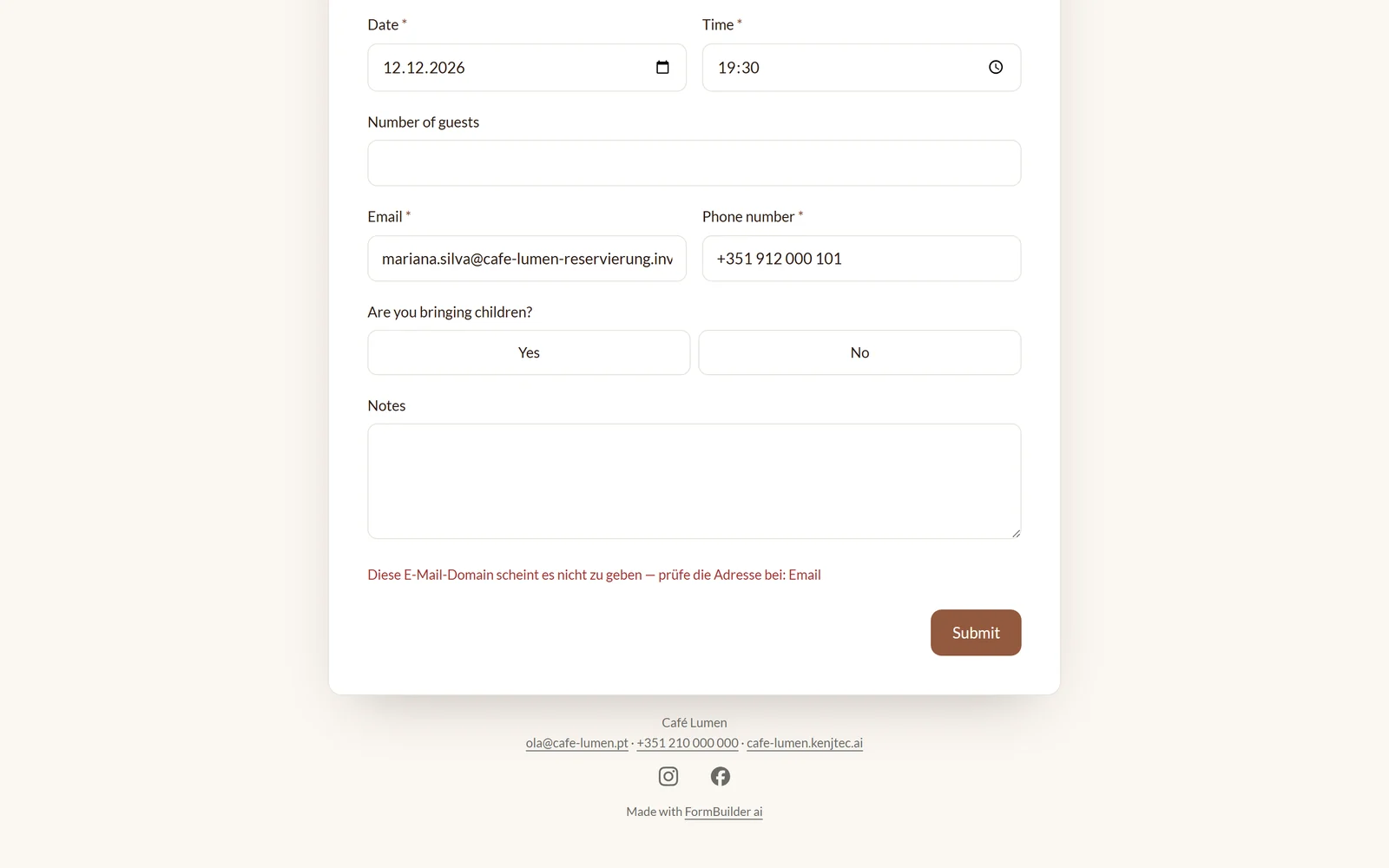
La página del formulario
Quien abre tu enlace ve tu formulario como una página propia: sin el menú de KENJTEC y con tu marca arriba y abajo, si la muestras. Los botones y avisos de la página aparecen en el idioma del visitante, en uno de los doce idiomas de KENJTEC; tus preguntas aparecen tal como las escribiste. Al pie, discretamente, pone «Creado con FormBuilder ai».
Los campos obligatorios llevan un asterisco. Si falta algo, el campo dice «Rellena este campo, por favor.» antes de poder continuar. La página se puede usar con teclado y lector de pantalla: cada campo tiene su etiqueta, los errores se anuncian y, en el móvil, cada campo ocupa todo el ancho.
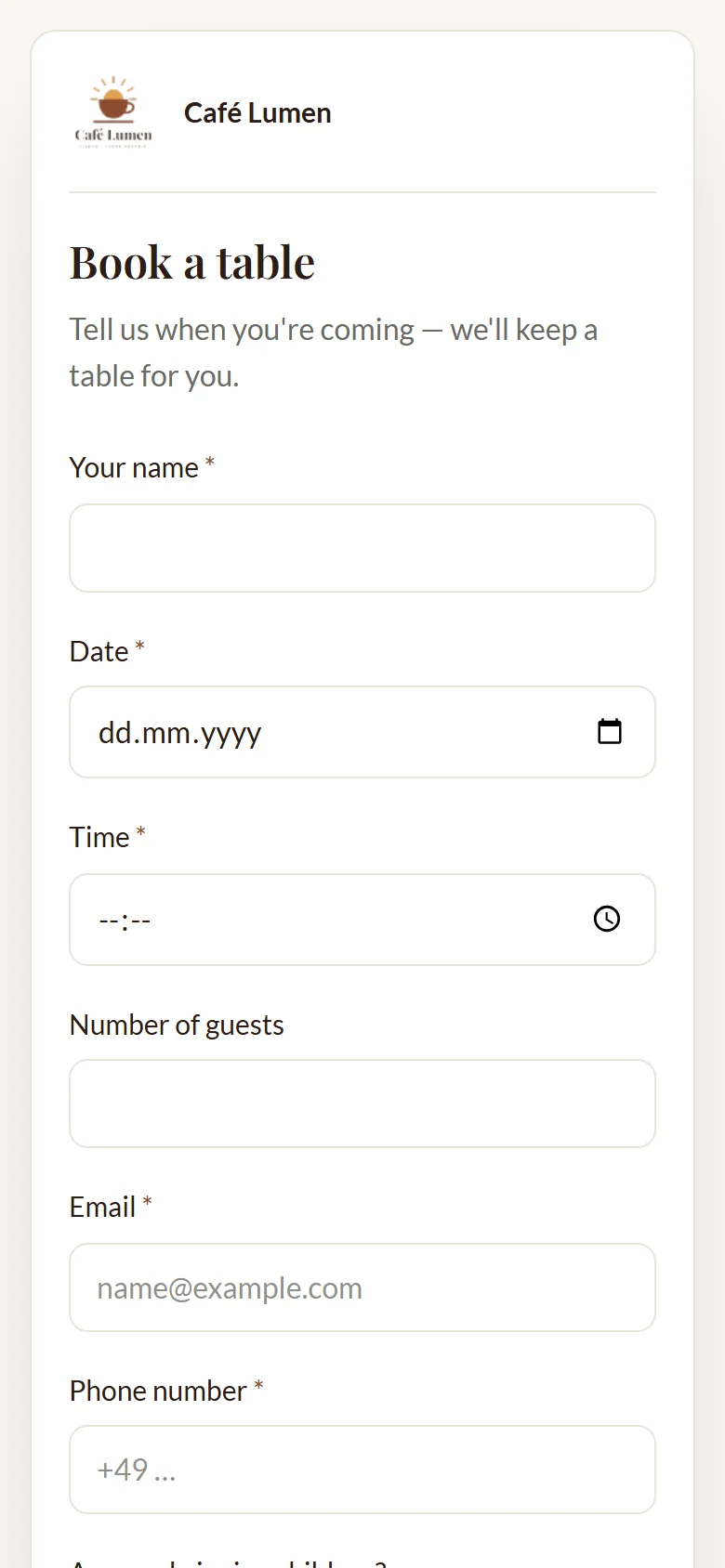
Después de enviar
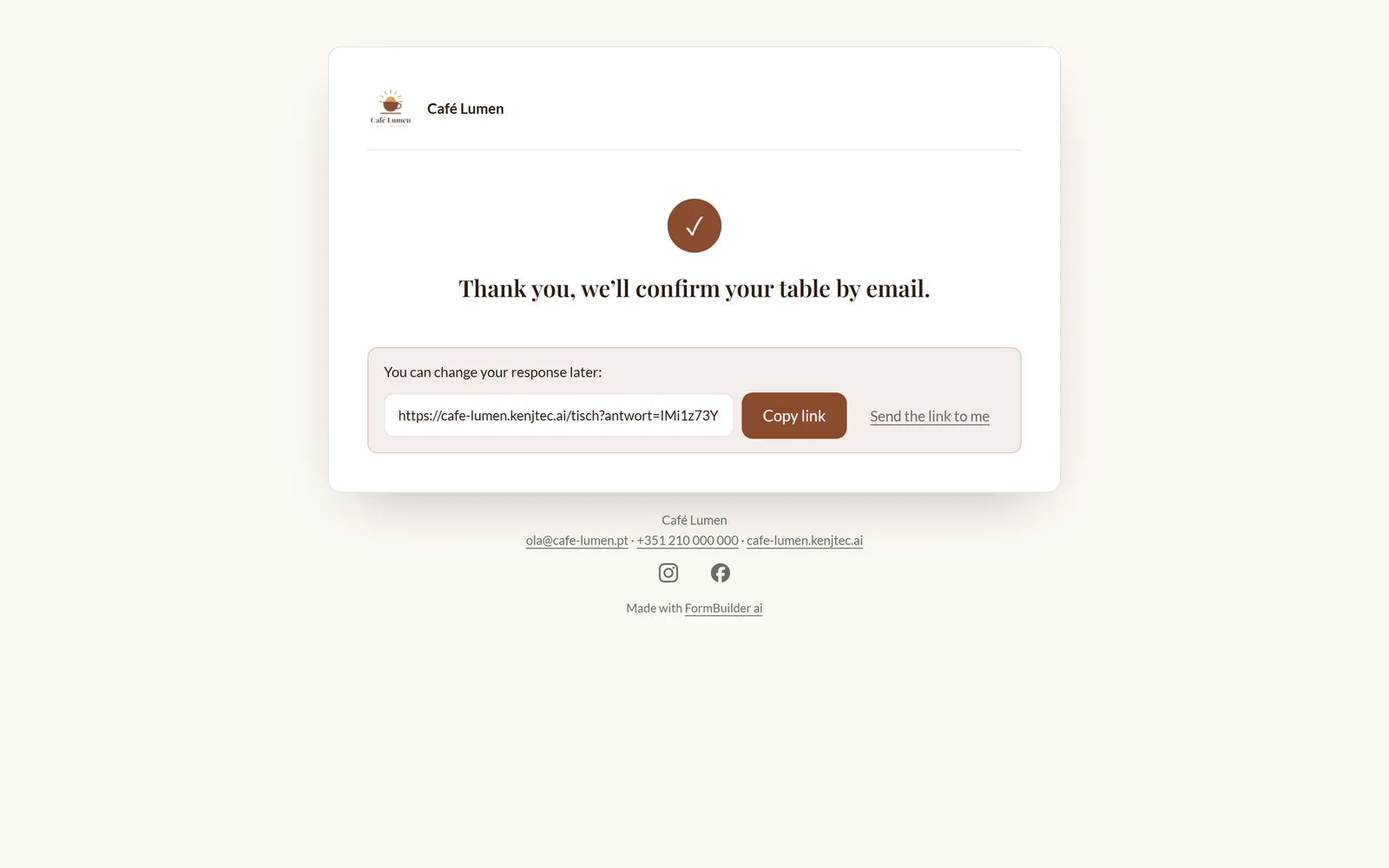
Después de enviar, tu visitante ve una marca de verificación y tu «Texto de agradecimiento». Lo escribes en el área «Formulario» del panel; si dejas el campo vacío, aparece una frase de agradecimiento neutra. A una reserva le conviene algo distinto que a una encuesta, por ejemplo: «Gracias, te confirmaremos la mesa por correo electrónico.»
Si las respuestas se pueden cambiar después, debajo del agradecimiento aparece el enlace personal del visitante con «Copiar enlace» y «Enviarme el enlace». Más información en Cambiar las respuestas después.
- En el paso «Construir», abre el área «Formulario».
- Escribe tu frase en el campo «Texto de agradecimiento».
- Haz clic en «Guardar».
Abierto o cerrado
Si un formulario acepta respuestas lo decide el interruptor «Acepta respuestas» del área «Formulario». Si lo cierras, el enlace sigue siendo válido: muestra el título y «Este formulario ya no acepta respuestas.», así todo el mundo sabe qué ha terminado. Puedes volver a abrirlo en cualquier momento.
Abrir un formulario significa publicarlo. Por eso, antes debe quedar claro quién está detrás: tu marca en BrandStudio necesita una empresa o un responsable, una dirección postal y una dirección de correo electrónico o un número de teléfono; si has indicado un remitente en Invoice, vale ese. Si falta algo, un formulario nuevo empieza cerrado y, al guardar con «Acepta respuestas», el estudio indica qué falta. Una vez indicado, vale para todo lo que publiques.
Un formulario con plazas limitadas se cierra solo cuando están todas ocupadas.
Si tienes varias marcas y el formulario aún no pertenece a ninguna, el estudio te pregunta «¿Para qué marca?» al guardar con «Acepta respuestas» activado. Consulta Qué marca lleva cada proyecto.
- En el paso «Construir», abre el área «Formulario».
- Activa o desactiva «Acepta respuestas».
- Haz clic en «Guardar».
Con código de acceso
En «Quién puede rellenarlo» eliges «Abierto», «Código de acceso» o «Solo con invitación». Con «Código de acceso» defines una palabra que tú mismo compartes: en el aviso de la sala de personal o en el chat del grupo. Sin cuenta ni contraseña para tus visitantes.
El código necesita al menos cuatro caracteres y solo se guarda como suma de comprobación; después de guardarlo, ni siquiera el estudio vuelve a mostrarlo, así que apúntalo. Mientras no haya ninguno guardado, el formulario sigue abierto. Un código nuevo sustituye al anterior en cuanto guardas: quien solo conozca el antiguo ya no podrá entrar con él. «Quitar el código» elimina la protección por código; a partir de entonces ya no hace falta ningún código de acceso.
Tus visitantes ven primero solo el título, «Este formulario está protegido con un código de acceso.» y un campo para el código. El código correcto abre las preguntas para esa visita. Quien falle varias veces tiene que esperar unos minutos.
- En el paso «Construir», abre el área «Formulario».
- En «Quién puede rellenarlo», elige «Código de acceso».
- Escribe el código y haz clic en «Guardar».
- Comparte el enlace y el código por separado.
Solo con invitación
Con «Solo con invitación» solo entra quien tú invites personalmente. Introduces las direcciones en «Una dirección de correo por línea» (también valen comas o puntos y coma, hasta 100 a la vez) y haces clic en «Enviar invitaciones». Cada dirección recibe un correo con su propio enlace, escrito en el idioma de tu cuenta; si alguien responde a ese correo, la respuesta te llega a ti.
Cada invitación vale para una respuesta y durante 30 días. La lista de debajo muestra cuándo invitaste, quién figura ya como «respondido» y qué invitación aparece como «caducado». «Quitar» retira una invitación: después, su enlace ya no abre nada. Una invitación caducada la retiras y vuelves a invitar a la misma dirección. Lo que no se ha podido enviar, el estudio lo indica con el motivo: dirección errónea, ya invitada, lista llena o ya se ha enviado bastante por hoy.
Quien llega sin invitación lee «A este formulario solo se llega con una invitación personal.» En «Resultados», cada respuesta indica a través de qué invitación llegó.
- En «Quién puede rellenarlo», elige «Solo con invitación» y haz clic en «Guardar».
- Introduce las direcciones de correo electrónico.
- Haz clic en «Enviar invitaciones».
- Sigue en la lista quién ha respondido ya.
Cambiar las respuestas después
Si activas «Las respuestas se pueden cambiar después», cada persona que envía el formulario recibe un enlace propio: en la página de agradecimiento y, si envías copias, en su copia. El enlace abre el formulario con sus datos y la frase «Estás cambiando tu respuesta del …». «Guardar cambio» sustituye la respuesta anterior; no se crea una segunda.
Si las notificaciones están activadas, recibes una con el asunto «Respuesta modificada: …»; en «Resultados» aparece «modificada el …». Los archivos subidos y las firmas dibujadas se conservan mientras nadie elija otros nuevos.
El enlace es la única llave: no hay cuenta ni forma de restablecerlo. Si más adelante desactivas los cambios, abre un formulario vacío con un aviso. Con invitaciones, la regla es: una invitación, una respuesta; las correcciones se hacen a través del enlace propio.
- En el paso «Construir», abre el área «Formulario».
- Activa «Las respuestas se pueden cambiar después».
- Haz clic en «Guardar».
Continuar más tarde
En los formularios largos ayuda «Permitir continuar más tarde». Tus visitantes ven entonces, junto a «Siguiente» o «Enviar», el botón «Continuar más tarde». Este guarda el progreso sin comprobar los campos obligatorios y muestra un enlace personal con «Copiar enlace» y «Enviarme el enlace». Con él se continúa con todos los datos ya introducidos; solo «Enviar» lo convierte en una respuesta.
Un borrador no cuenta en ninguna parte: ni en el número de respuestas, ni en el análisis y la exportación, ni en las plazas limitadas, ni en la vista de cocina. No recibes ningún aviso sobre él. Puedes ver los borradores en «Resultados» con «Mostrar borradores».
- En el paso «Construir», abre el área «Formulario».
- Activa «Permitir continuar más tarde».
- Haz clic en «Guardar».
Protección contra contenido basura
Los formularios son públicos, así que también pasan por ellos programas que los llenan de tonterías. Sin que tus visitantes tengan que resolver nada, el formulario se defiende de tres maneras: un campo invisible, que solo rellenan esos programas, hace que sus envíos caigan en el vacío; ven un agradecimiento, pero no se guarda nada. Si desde la misma fuente llegan muchísimos envíos en poco tiempo, el formulario los frena durante unos minutos. Y una dirección de correo cuyo dominio no existe se rechaza con un aviso.
La comprobación del dominio del correo solo rechaza lo que seguro que no existe; si la propia comprobación se atasca, la respuesta pasa. Las copias a los visitantes también están limitadas: quien envía varias veces seguidas en poco tiempo no recibe una cada vez.