
A partir de una frase
En el Studio, en el campo oscuro situado bajo «Di qué quieres preguntar: el formulario se construye solo.», describes lo que debe preguntar tu formulario. Basta con una frase: «Reserva de mesa para Café Lumen con nombre, fecha, hora, número de personas y teléfono». A partir de ella, Kenji crea los campos, su orden, los datos obligatorios y, si hace falta, varias páginas, en el idioma de tu frase. Después, el formulario nuevo se abre en el Studio y sigues puliéndolo a mano o conversando.
Lo que no dices, Kenji no lo inventa: lo que no está claro se convierte antes en un campo de texto libre que en una selección inventada. La única excepción son las cartas y los pedidos: si tu frase no menciona platos, Kenji añade algunos artículos de ejemplo típicos sin precio, para que los sustituyas por los tuyos. El aspecto sigue tu marca de BrandStudio. El vídeo explicativo muestra todo el proceso.
Para un pedido, Kenji crea cada artículo como «Artículo pedible»; para una carta solo de lectura, como «Artículo con precio». Para estos artículos, KENJTEC busca enseguida fotos adecuadas, sin saldo de IA adicional; si no encuentra ninguna, el artículo se queda sin foto.
- Abre el Studio. Si ya tienes formularios, haz clic arriba en «Crear formulario».
- Escribe en el campo oscuro lo que quieres preguntar: como mínimo cinco caracteres.
- Haz clic en «Crear formulario», junto al campo, y espera a que se abra el formulario nuevo.
- Revisa las preguntas y los campos obligatorios antes de compartir el enlace.
Consume saldo de IA. Si Kenji no genera un formulario utilizable o necesitaría más de 40 campos, no se crea nada y tu saldo de IA queda como estaba. En ese caso, reparte una carta muy larga en dos formularios.
A partir de una foto
Si tu formulario ya existe en papel (una hoja de inscripción, una carta, una lista de precios), hazle una foto. Kenji traslada preguntas, casillas, subtítulos y líneas de firma en el idioma y el orden de la hoja. Lo que no se puede descifrar, Kenji lo omite en lugar de inventarlo, y en caso de duda un campo no se marca como obligatorio.
En el móvil se abre directamente la cámara. Se admiten fotos en JPEG, PNG, WebP o GIF de hasta 5 MB. El resultado es un formulario normal en el Studio: revísalo antes de compartirlo.
- Abre el Studio y, si hace falta, el punto de partida con «Crear formulario».
- Haz clic en «Fotografiar el formulario».
- Haz una foto o elige un archivo de imagen.
- Revisa el formulario nuevo campo por campo y completa lo que falte.
Consume saldo de IA. Si en la foto no se reconoce ningún formulario, no se crea nada y tu saldo de IA queda como estaba.
Empezar desde cero
«Crear un formulario vacío» crea un formulario con una primera pregunta, sin nada de IA: no consume saldo de IA. A partir de ahí lo construyes tú: arrastra o haz clic en los campos de la columna izquierda y configúralos a la derecha. Cómo se hace se explica en Colocar y ordenar campos.
Da igual cómo se cree un formulario: desde el primer momento tiene su propia dirección. Acepta respuestas con una suscripción activa si tu marca en BrandStudio indica quién está detrás. Sin una suscripción activa, o si allí todavía faltan el nombre, la dirección o un contacto, el formulario nuevo permanece cerrado; más información en Abierto o cerrado.
- Abre el Studio y, si hace falta, el punto de partida con «Crear formulario».
- Haz clic en «Crear un formulario vacío».
- Ponle un título al formulario arriba y añade los primeros campos.
A partir de una plantilla completa
Para formularios que siempre tienen la misma estructura, el Studio ofrece diez «Plantillas completas»: «Currículum», «Ficha de personal», «Menú», «Pedido en la mesa», «Menú con fotos», «Pizzería — pedidos», «Alta de clientes», «Calculadora de precios (baño)», «Albarán y conformidad» e «Inscripción con plazas limitadas». En la vista «Mosaico», cada tarjeta indica las páginas y los campos y muestra lo que incluye la plantilla, por ejemplo «lógica condicional», una «Calculadora de precios», una «Firma», un «Pedido» o «con fotos». Las dos cartas llevan la indicación «solo para leer, sin rellenar».
Con un clic se crea un formulario nuevo a partir de la plantilla. Las plantillas traen sus textos en alemán; después cambias el título, las preguntas y las opciones en el Studio. El formulario nuevo no toma el aspecto de la plantilla: sigue tu marca.
Las plantillas marcadas con «con fotos» no traen imágenes ya hechas, sino un término de búsqueda para cada plato. Al crear el formulario, KENJTEC busca fotos adecuadas y las coloca en tu formulario nuevo; esto tarda un poco más y no consume saldo de IA. Si la búsqueda no encuentra nada, el formulario se crea igualmente, solo que sin fotos. Después puedes cambiar cada foto por una tuya, una a una; consulta Fotos en los platos.
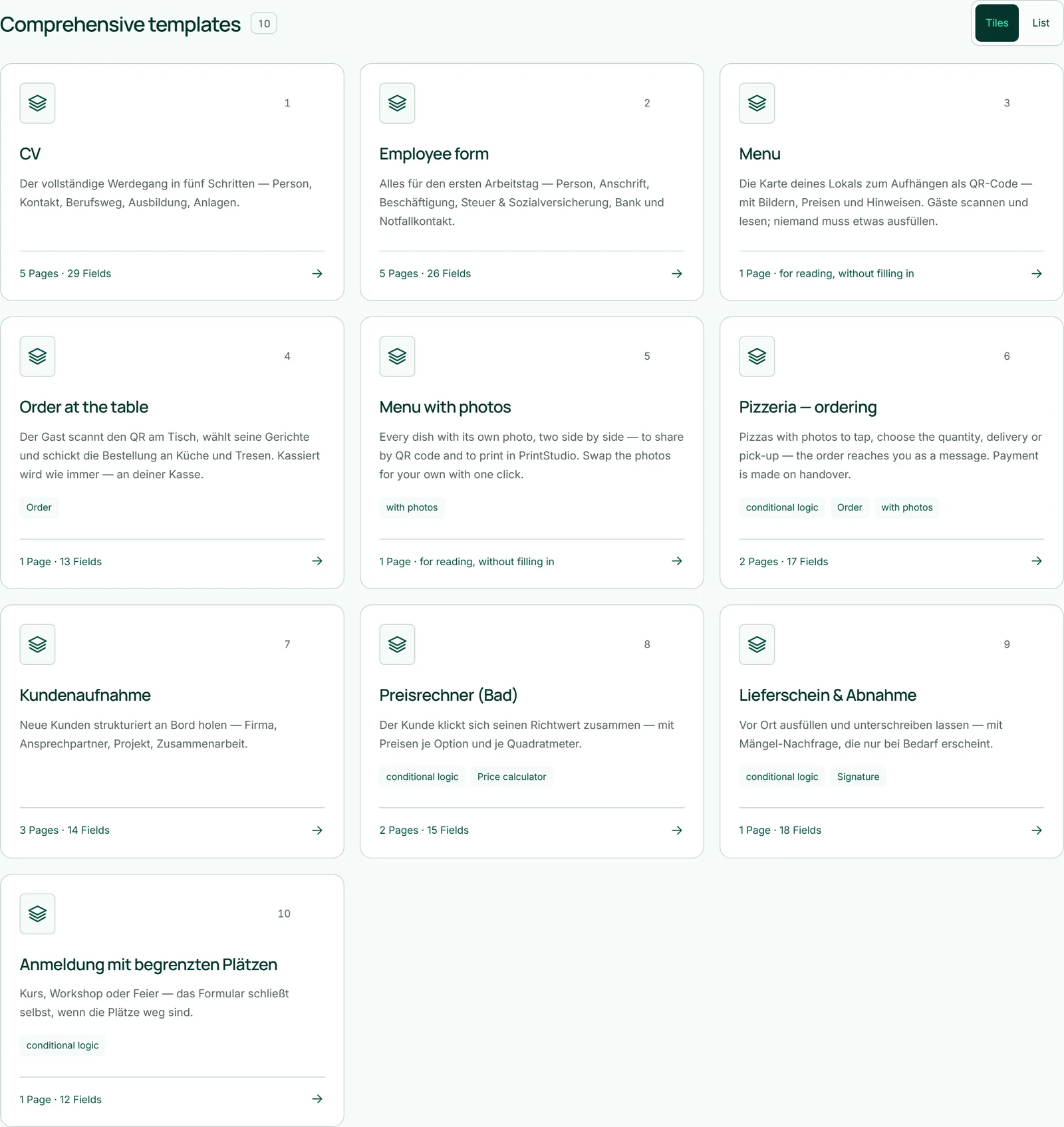
- En el Studio, desplázate hasta «Plantillas completas».
- Haz clic en la plantilla adecuada, por ejemplo «Pedido en la mesa».
- Adapta los títulos, los textos y los precios en el paso «Construir» y haz clic en «Guardar».
Plantillas propias
Un formulario que necesitas a menudo lo guardas como plantilla propia: en el formulario abierto, arriba, con «Guardar como plantilla». El Studio te pide un nombre, guarda antes tu estado actual y coloca la plantilla en «Tus plantillas» en la vista general. Con un clic ahí se crea un formulario nuevo a partir de ella.
La plantilla es una copia: si sigues trabajando en el original o lo borras, la plantilla se queda como estaba, incluidas las imágenes y las fotos de los platos. El código de acceso y las invitaciones no se copian; un formulario creado a partir de la plantilla vuelve a estar abierto, y su aspecto sigue tu marca. Una plantilla no tiene dirección ni acepta respuestas. Cada cuenta puede tener hasta 30 plantillas propias; puedes borrarlas con el icono de la papelera, y los formularios creados a partir de ellas se conservan.
- Abre el formulario que quieres convertir en plantilla.
- Haz clic arriba en «Guardar como plantilla».
- Escribe un nombre y confirma.
- Más adelante, crea un formulario nuevo a partir de ella en «Tus plantillas», en la vista general.
No consume saldo de IA: solo se copia lo que ya existe.