
Elegir un formulario para imprimir
El quinto mosaico de PrintStudio se llama «Formularios» — «Menú o para rellenar». Imprime tus formularios de FormBuilder con tu marca: con logo, colores, tipografías y datos de la empresa. En el campo «Formulario» eliges cuál; se imprime con la marca que figura arriba en «Marca para esta pieza impresa».
Desde FormBuilder llegas directamente aquí: en el paso «Compartir», en «Imprimir», está el botón «Imprimir en PrintStudio», y PrintStudio se abre con ese mismo formulario. Si aún no tienes ninguno, aparece «Aún no hay ningún formulario para imprimir» con el botón «Abrir FormBuilder».
El contenido, los precios y las fotos los cambias en FormBuilder; aquí solo se maqueta. «Abrir en FormBuilder» te lleva de vuelta al formulario. PrintStudio recuerda tus ajustes para cada formulario.
- Abre tu formulario en FormBuilder y elige el paso «Compartir».
- En «Imprimir», haz clic en «Imprimir en PrintStudio».
- O elige en PrintStudio el mosaico «Formularios» y, en el campo «Formulario», tu formulario.
Carta o formulario para rellenar
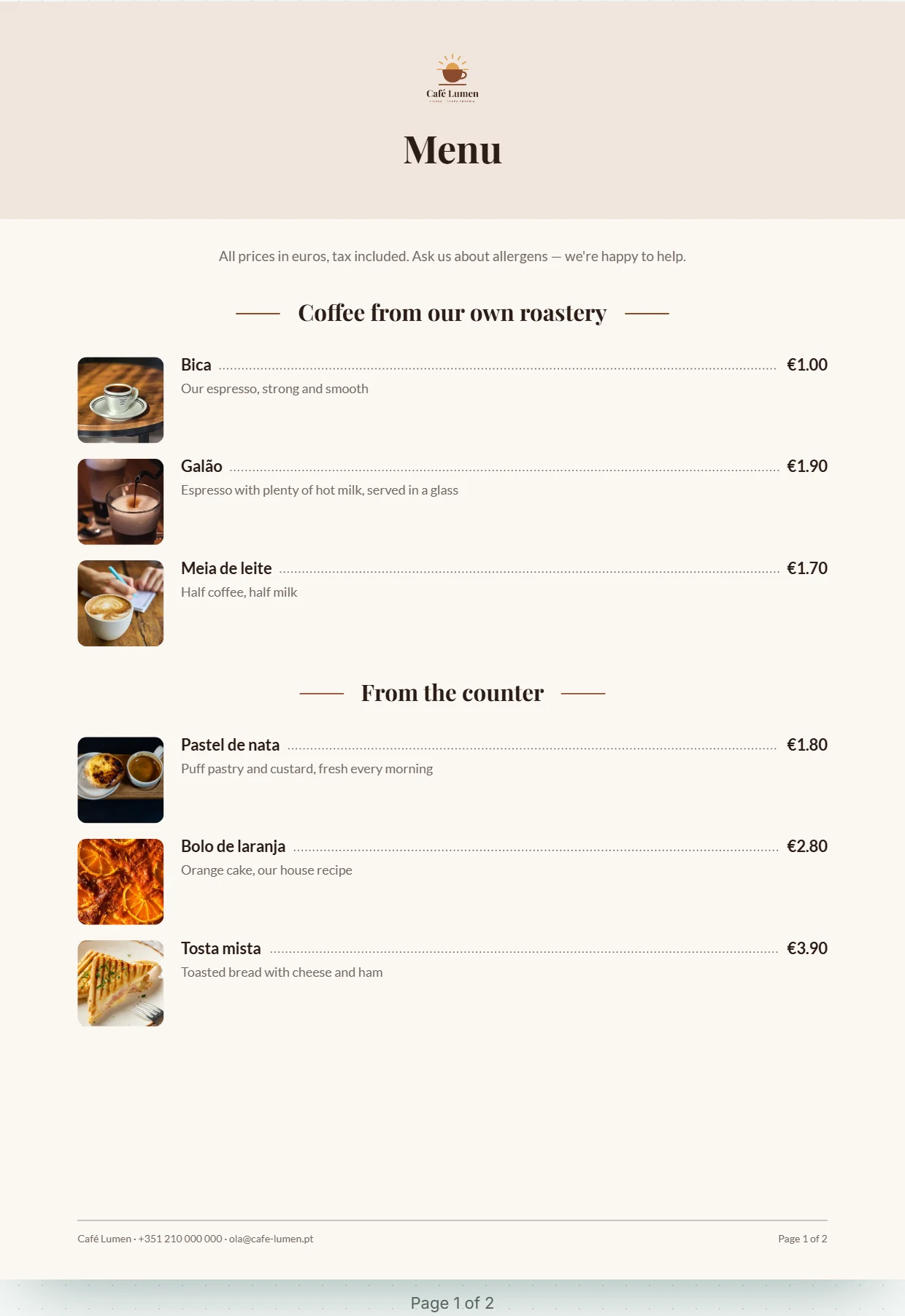
En «Estilo» eliges en qué se convierte el formulario. «Menú» coloca una banda de título con logo y título; debajo, las secciones creadas a partir de tus títulos y cada «Artículo con precio» como línea con nombre, línea de puntos y precio, con la descripción debajo y la foto a la izquierda. Las preguntas se omiten; una sección formada solo por preguntas no aparece en absoluto. Los artículos que se pueden pedir aparecen como cualquier otro artículo.
«Formulario para rellenar» crea una hoja para rellenar a bolígrafo: arriba, el logo, la empresa y el contacto; debajo, el título y la descripción. Cada pregunta recibe lo que se necesita en papel: una línea para escribir (cuatro en los textos largos), casillas para elegir (redondas si solo vale una respuesta), casillas numeradas para valoraciones y líneas para lugar, fecha y firma. Lo que en línea aparece uno junto a otro, aquí también; los campos obligatorios llevan un asterisco.
«Automático» elige la carta en cuanto el formulario tiene al menos tantos artículos como preguntas; si no, el formulario para rellenar. Debajo se indica qué se aplica en ese momento, por ejemplo «Ahora: Menú».

Formato, colores y qué se muestra
«Formato» es A4 o A5; en A5 todo se compone un poco más pequeño. En «Colores» decides cuánto de tu marca va en la hoja: «Claro», «En tu color de acento» u «Oscuro». El papel siempre es claro: la combinación colorea la banda de título, los trazos y las líneas.
En «Mostrar» activas o desactivas «Fotos de los artículos», «Logotipo», «Código QR al formulario» y «Descripción». Lo que no es posible en ese momento aparece atenuado e indica por qué: «Este formulario aún no tiene fotos.», «Esta marca aún no tiene logo.» o «El código QR aparece en cuanto el formulario acepta respuestas.»
Cada cambio se guarda automáticamente; arriba aparece «Guardando …» y después «Guardado».
- En «Formato», elige «A4» o «A5».
- En «Colores», elige una combinación.
- En «Mostrar», desactiva lo que no deba ir en la hoja.
El código QR a la versión en línea
Si tu formulario acepta respuestas, al final aparece un código QR a su dirección y, debajo, la dirección abreviada. En la carta, encima figura «Esta carta en línea», o «Pedir en línea» si la carta tiene artículos que se pueden pedir. En el formulario para rellenar, al lado figura «¿Prefieres rellenarlo en línea? Escanea el código.»
Si el formulario está cerrado, no hay código: de lo contrario, llevaría a una página que ya no acepta nada. El código siempre aparece oscuro sobre su propia placa blanca para que cualquier cámara lo lea. Cuándo está abierto un formulario se explica en FormBuilder ai.

Páginas, números de página e idioma
Junto a los ajustes (encima de ellos en el móvil) ves cada página tal como sale de la impresora; encima figuran el estilo, el formato y el número de páginas. Una carta larga continúa sola en la página siguiente, y un título nunca queda solo al final de una página: se lleva consigo el comienzo de su sección.
Cada página lleva abajo un pie de página con la empresa y el contacto y, si hay varias páginas, además «Página 1 de 2». Estas pocas palabras (también «Sí» y «No», «Lugar, fecha», «Firma» y las frases junto al código QR) PrintStudio las compone en el idioma en el que usas KENJTEC. Esto también se aplica al japonés, al árabe y al hindi. Lo que figura en tu formulario se queda tal como lo escribiste.

Descargar el PDF
«Formulario en PDF», arriba a la derecha, descarga todas las páginas en un solo archivo, con el nombre de tu marca y del formulario. El botón espera hasta que todo esté guardado; la descarga no cuesta nada.
Debajo de «Para la imprenta» aparece «Con 3 mm de sangrado». Para la impresora de oficina, deja la casilla sin marcar; para la imprenta, márcala: así la banda del título llega hasta el borde y la imprenta recorta los 3 mm. La marca se aplica a la siguiente descarga; no se guarda.
- Revisa cada página en la vista previa.
- Para la imprenta, marca la casilla «Con 3 mm de sangrado».
- Haz clic en «Formulario en PDF».