
Añadir campos
En el paso «Construir», a la izquierda está la columna «Campos» con la pestaña «Añadir». Los tipos de campo están ordenados en cuatro grupos: Texto, Selección, Avanzado y Estructura. Arrastras un tipo de campo al lugar del formulario donde corresponde, o haces clic en él: entonces se coloca al final y queda seleccionado de inmediato. El campo de búsqueda «Buscar campos» encuentra un tipo por su nombre.
La segunda pestaña, «Estructura», enumera en orden todos los campos de tu formulario, indicando si son obligatorios o tienen una condición; con un clic saltas a los ajustes del campo, lo que en el móvil es la forma más rápida de llegar a un campo. Mientras el formulario esté vacío, el centro ofrece tres inicios rápidos: «Texto corto», «Correo electrónico» y «Una opción».
También puedes reordenar con el teclado: el asa «Mover campo» de cada campo se coge con la barra espaciadora, se mueve con las teclas de flecha y se suelta con la barra espaciadora. Construir a mano no consume saldo de IA.
- Abre el formulario en el paso «Construir».
- A la izquierda, en «Añadir», elige un tipo de campo, por ejemplo «Fecha».
- Arrástralo al lugar que quieras, o haz clic en él y se colocará al final.
- Configura la pregunta en el panel central de la derecha y haz clic en «Guardar».
Los tipos de campo
Texto: «Texto corto» para una línea, «Texto largo» para varias, además de «Correo electrónico», «Teléfono», «Enlace» y «Número», que en el móvil muestran el teclado adecuado. Selección: «Una opción» y «Varias opciones» con respuestas definidas por ti, «Sí / No», «Escala» hasta 5 o 10 y «Estrellas» hasta 5. Si «Una opción» tiene más de seis opciones, al rellenar el formulario aparece como lista desplegable.
Avanzado: «Fecha», «Hora», «Subida de archivo», «Consentimiento» (una casilla cuyo texto es la frase que se acepta, marcada como obligatoria desde el principio) y «Firma». Estructura: «Título», «Texto informativo», «Separador», «Página nueva», «Imagen», «Artículo con precio» y «Artículo pedible».
Lo que está en Estructura no pregunta nada, salvo el artículo pedible, en el que el cliente elige una cantidad. Si un formulario consta solo de este tipo de campos, es una carta para leer y no tiene botón de envío (consulta Menú). «Imagen», «Artículo con precio» y «Artículo pedible» pueden llevar una foto; cómo se hace se explica en Fotos en los platos.

Ajustes del campo
Si haces clic en un campo del formulario, la columna derecha «Panel central» muestra sus «Ajustes del campo»: el texto de la pregunta; en los campos de selección, las «Opciones» con «+ Añadir opción»; en «Escala» y «Estrellas», el valor máximo en «hasta». Con «Obligatorio», el campo debe rellenarse antes de que alguien pueda continuar; al rellenar el formulario, lleva un asterisco.
Un campo nuevo empieza con un texto provisional como «Deine Frage» u «Option A»: sobrescríbelo. Abajo están «Duplicar» y «Eliminar»; las mismas acciones aparecen encima del formulario como los iconos «Duplicar campo» y «Eliminar el campo». Una selección necesita al menos dos opciones, y un formulario sin ningún campo no se puede guardar.
Si no hay ningún campo seleccionado, el panel de control muestra el área «Formulario» con todo lo que afecta al formulario entero, desde «Acepta respuestas» hasta «Borrar formulario».
- Haz clic en el campo del formulario que quieras cambiar.
- A la derecha, en «Ajustes del campo», cambia la pregunta, las opciones u «Obligatorio».
- Haz clic en «Guardar».
Filas y columnas
Hasta tres campos pueden ir uno al lado del otro, por ejemplo la fecha y la hora. Lo más rápido es arrastrar un campo al borde izquierdo o derecho de otro: entonces ambos forman una fila; si lo sueltas en el centro, solo se cambia el orden. O bien haz clic en el área «Arrastra campos aquí, o haz clic para una fila con columnas.» debajo del formulario: aparece una fila vacía con dos huecos, «+ 3.ª columna» la convierte en tres, y arrastras los campos dentro.
En el campo seleccionado, los botones 1, 2 y 3 de «Columnas» determinan cuántas columnas tiene su fila; 1 la deshace. En los ajustes del campo, «Sacar de la fila» saca un solo campo de la fila. Solo los títulos, los textos informativos, las líneas divisorias y los saltos de página van siempre solos: las imágenes y los artículos sí pueden ir en una fila, de modo que, por ejemplo, dos platos con foto quedan uno al lado del otro.
En el móvil, y en cualquier lugar donde el formulario se estreche, los campos de una fila se colocan automáticamente uno debajo del otro.
- Arrastra el campo «Hora» al borde derecho del campo «Fecha».
- Suéltalo en el tercio exterior: ahora los dos están uno al lado del otro.
- En el paso «Diseño», comprueba con «Móvil» cómo se ve en formato estrecho.
Varias páginas
Los formularios largos se pueden dividir en páginas. El tipo de campo «Página nueva» del grupo Estructura es un salto de página: todo lo que hay debajo aparece en la página siguiente, y el texto que le des al salto de página se convierte en su título. En el estudio se muestra como una línea discontinua.
Al rellenarlo, una barra muestra en qué punto se encuentra cada persona, junto con «Siguiente →» y «← Atrás». Los campos obligatorios se comprueban página por página antes de continuar. Una página cuyos campos estén todos ocultos por condiciones se omite.
- Arrastra «Página nueva» al lugar donde deba empezar la segunda página.
- Dale un título en los ajustes del campo, por ejemplo «Tus deseos», o deja el campo vacío.
- Haz clic en «Guardar».
Cambiarlo conversando con Kenji
En el Studio hablas con Kenji en la ventana de Kenji, abajo a la derecha: el botón redondo con la K la abre, y arriba aparecen FormBuilder y el nombre del formulario en el que trabajas; si has elegido un campo, también ese campo. Escribes qué debe ser distinto, por ejemplo «Haz que el teléfono sea opcional y pregunta por las alergias», y Kenji cambia el formulario. Kenji conoce todos los tipos de campo, las páginas, las filas y las condiciones, y mantiene el idioma de tu formulario.
Cuando el cambio está hecho, debajo de la respuesta de Kenji aparece «Kenji ha modificado tu formulario: revísalo y guarda.». Si el Studio está guardando en ese momento, aparece en su lugar «Un momento: se está guardando tu formulario.»; entonces basta con volver a decírselo a Kenji.
El resultado es una propuesta: aparece de inmediato en el estudio, pero todavía no en internet. Solo «Guardar» la hace efectiva; hasta entonces, puedes retirarla con «Deshacer». Kenji cambia lo que le pides y deja el resto de los campos como están, para que las respuestas que ya tienes sigan siendo legibles; aun así, revisa la propuesta. Las fotos de los platos se quedan donde estaban; si se añaden artículos nuevos, busca después sus fotos con «Buscar fotos para todos los artículos».
Si tu formulario sigue tu marca, Kenji no cambia su aspecto, aunque se lo pidas. Si has desactivado la adopción de la marca en el paso «Diseño», Kenji también puede proponer un ambiente.
- Haz clic en el botón redondo con la K, abajo a la derecha.
- Escribe en la ventana qué debe cambiar y pulsa Intro.
- Revisa el resultado y haz clic en «Guardar» o en «Deshacer».
Cada cambio consume saldo de IA, aunque lo descartes después.
Revisar, guardar, deshacer
Encima del formulario se indica el estado de tus cambios: «Guardado», «Cambios sin guardar» o «Guardando …». «Guardar», arriba a la derecha, guarda el estado actual; también con Ctrl+S o Cmd+S. Si intentas salir de la página con cambios sin guardar, te lo pregunta antes.
«Deshacer» y «Rehacer» deshacen o recuperan pasos en el título, la descripción, el texto de agradecimiento y los campos, incluidos los cambios hechos por Kenji. También funciona con Ctrl+Z, Ctrl+Mayús+Z o Ctrl+Y (en Mac, con Cmd) mientras la página esté abierta; al recargarla, el historial empieza de nuevo. El aspecto y los ajustes no se deshacen de esta forma.
«Revisar formulario» indica con un número qué puntos necesitan todavía un vistazo: un título que falta, una pregunta sin texto, una selección sin dos opciones distintas, una condición sin un campo válido antes. Al hacer clic en una entrada, saltas al campo. En el paso «Compartir», la revisión se despliega sola.
Importante: un formulario abierto muestra siempre el último estado guardado. Lo que guardes lo verán tus invitados al instante.
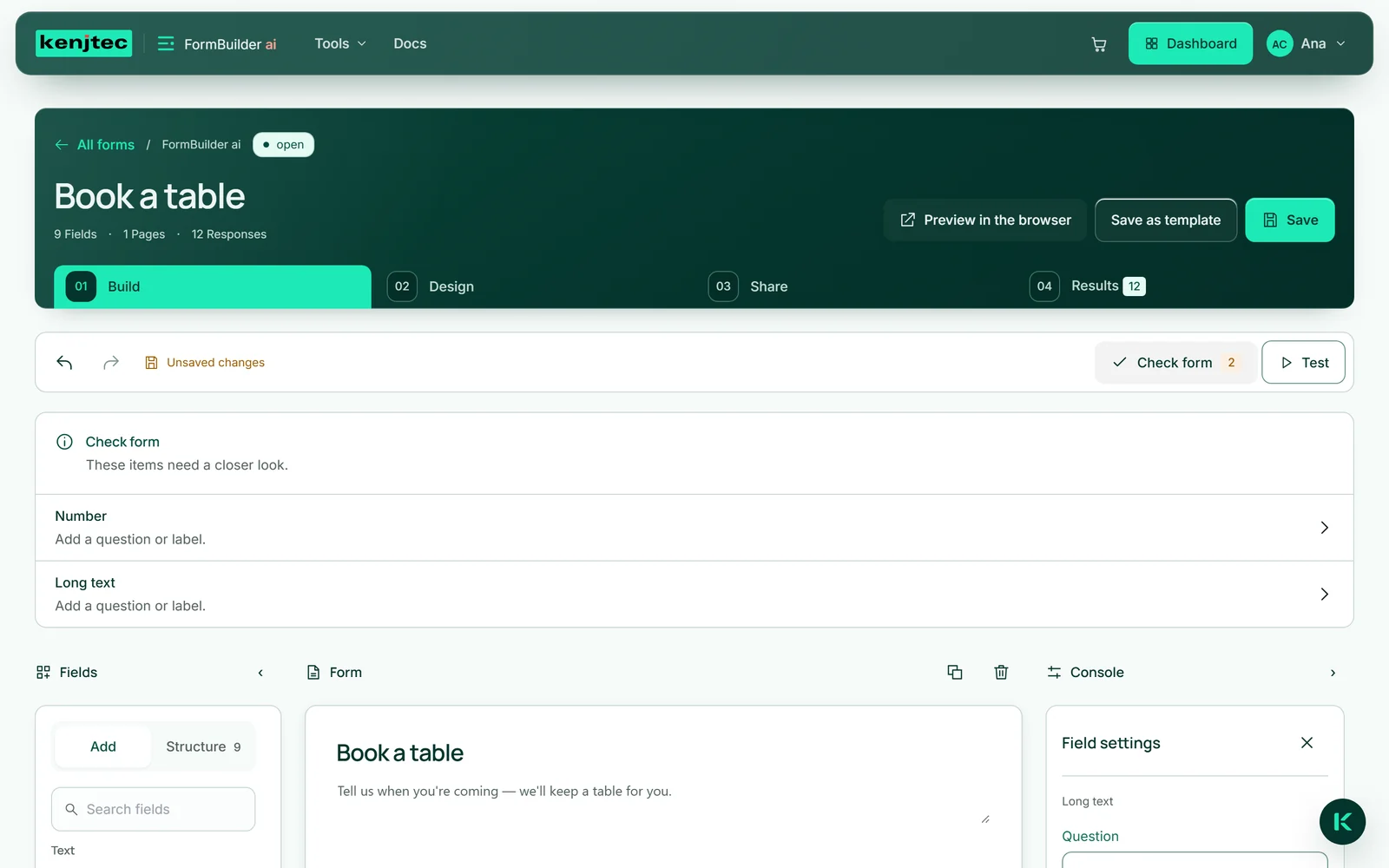
- Haz clic en «Revisar formulario» y repasa las entradas.
- Haz clic en «Guardar» o pulsa Ctrl+S.
- Si se ha colado algo, deshazlo con «Deshacer» y vuelve a guardar.