
La vista general
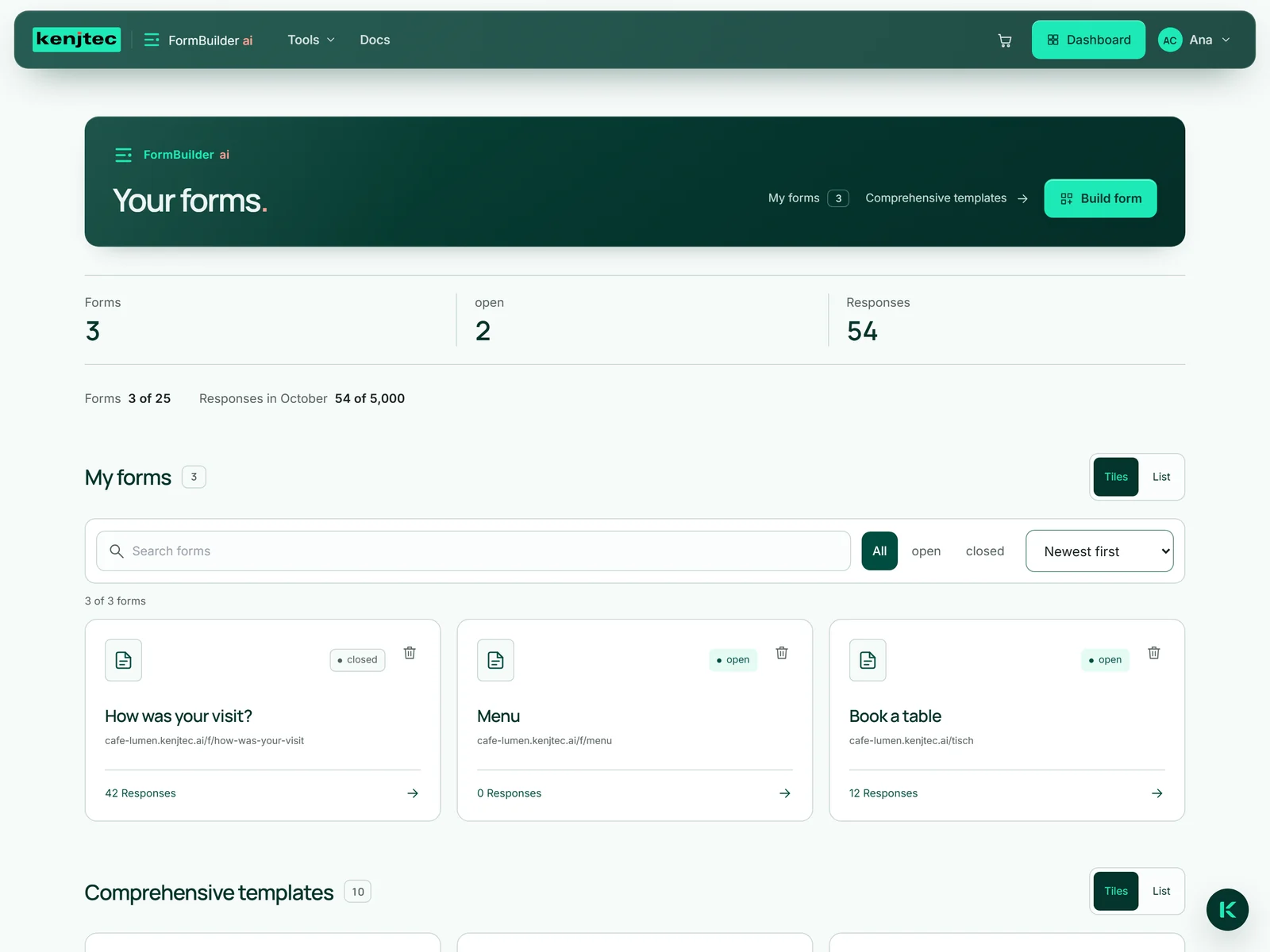
Todos los formularios de tu cuenta están en el Studio, bajo el título «Tus formularios». Arriba está el punto de partida para un formulario nuevo: una frase a Kenji, la IA de KENJTEC, una foto o un formulario vacío. Si ya tienes formularios, esta zona aparece plegada: el botón «Crear formulario» la abre y la cierra.
Debajo aparecen tres cifras: cuántos formularios tienes, cuántos de ellos están abiertos y cuántas respuestas han llegado en total. A continuación viene la lista «Mis formularios». Cada entrada muestra el título, la dirección pública, si el formulario está «abierto» o «cerrado» y el número de respuestas; con un clic se abre. Encima de la lista eliges entre «Mosaico» y «Lista», y tu elección se mantiene en tu próxima visita. Más abajo siguen «Tus plantillas» y «Plantillas completas».
También puedes ver la página sin iniciar sesión. En cuanto creas algo, el Studio te pide tu cuenta.
Buscar, filtrar y ordenar formularios
Encima de la lista «Mis formularios» está el campo de búsqueda «Buscar formularios». Busca en títulos, descripciones y direcciones; si escribes varias palabras, deben aparecer todas. Al lado filtras por «Todos», «abierto» o «cerrado» y ordenas por «Más recientes primero», «Título A–Z» o «Más respuestas».
Debajo de las herramientas se indica cuántos formularios se muestran en ese momento, por ejemplo «2 de 14 formularios». Si no hay coincidencias, aparece «Sin resultados» con el botón «Restablecer filtros».
- Abre el Studio y desplázate hasta «Mis formularios».
- Escribe un término en el campo de búsqueda, por ejemplo «mesa».
- Si lo necesitas, elige «abierto» o «cerrado» y un orden.
- Haz clic en el título para abrir el formulario.
Un formulario en cuatro pasos
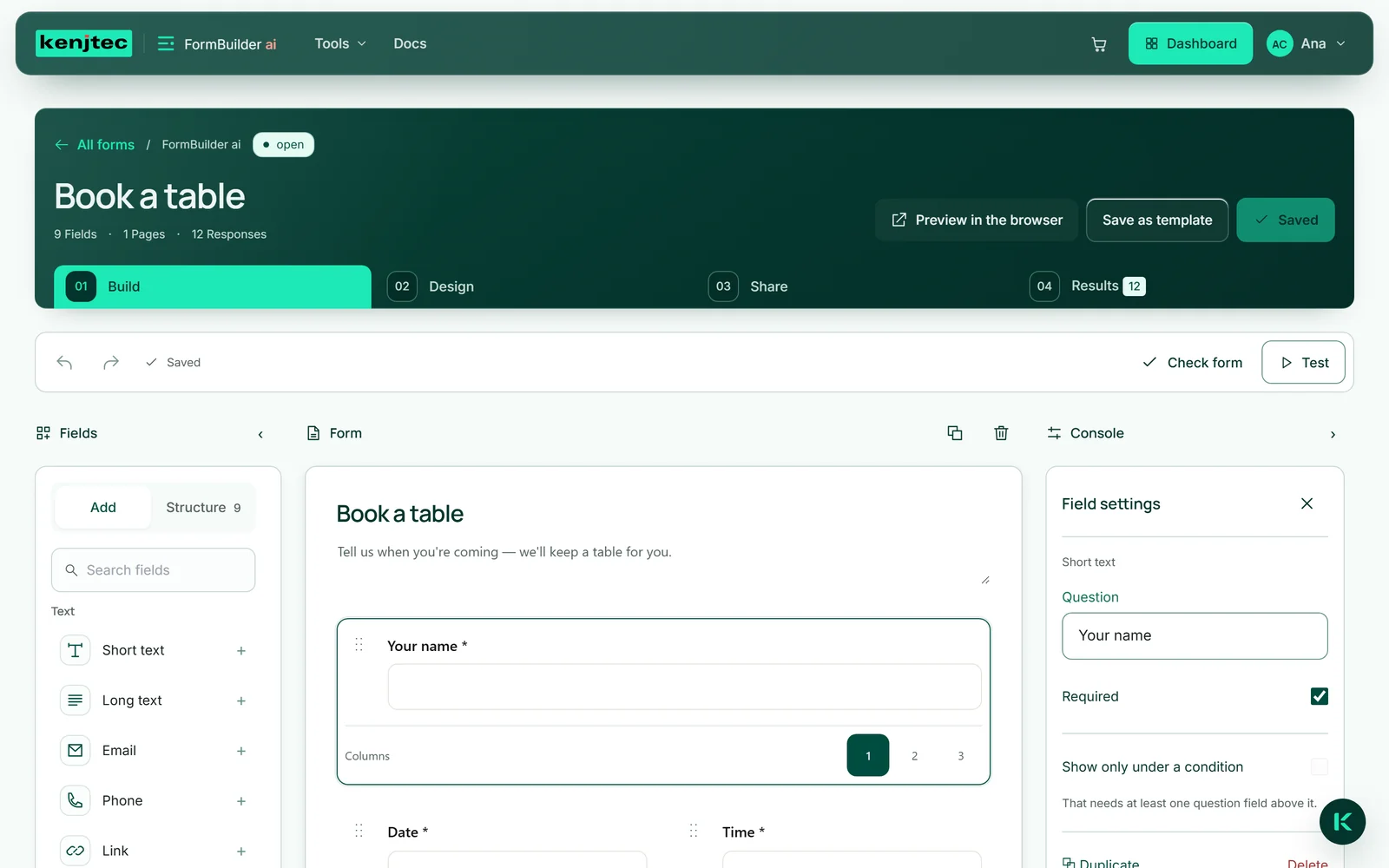
Un formulario abierto muestra su título arriba (lo cambias directamente ahí, donde aparece) y, debajo, cuatro pasos: «Construir» para campos y ajustes, «Diseño» para el aspecto, «Compartir» para el enlace, el código QR y la inserción, y «Resultados» para las respuestas. Cambias de paso con un clic o con las teclas de flecha. Arriba a la derecha están «Vista previa en el navegador», «Guardar como plantilla» y «Guardar»; funcionan desde cualquier paso.
«Construir» y «Diseño» tienen tres columnas: a la izquierda las herramientas, en el centro el formulario y a la derecha los ajustes; en «Construir» esta columna se llama «Panel central». En pantallas grandes, las flechas ‹ y › pliegan las columnas laterales para que el formulario tenga más espacio. En pantallas estrechas se muestra siempre una sola columna, y la barra del borde inferior permite cambiar de una a otra.
Con «Todos los formularios», arriba a la izquierda, vuelves a la vista general.
Tus formularios en el dashboard
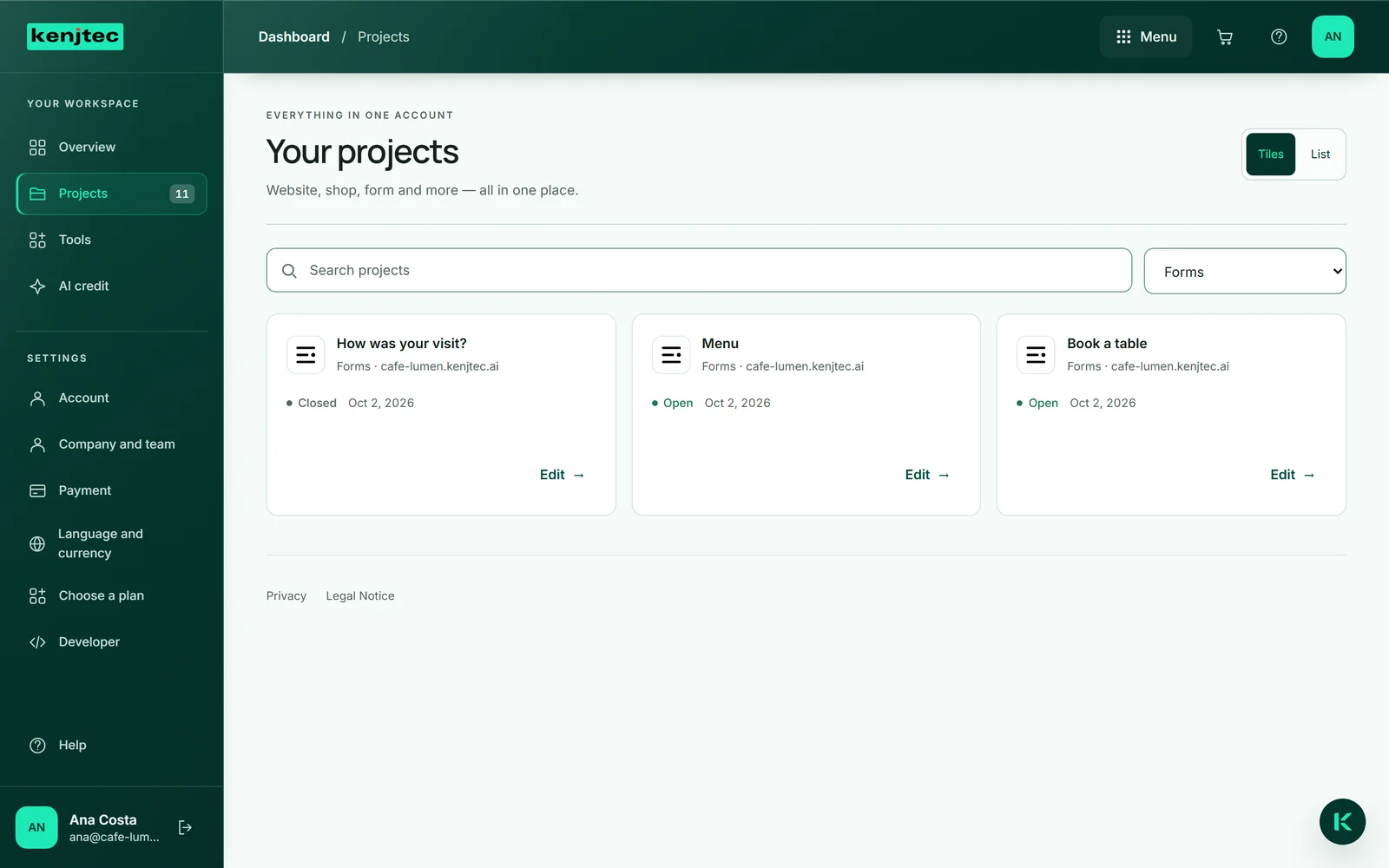
En el dashboard, tus formularios aparecen junto con todo lo demás que contiene tu cuenta: en «Tus proyectos», con el filtro «Formularios». Cada fila indica el nombre, «Abierto» o «Cerrado» y la dirección en la que se puede acceder al formulario. «Editar» te lleva directamente al Studio.
Si todavía no tienes ningún formulario, el filtro sigue ahí y te ofrece «Crear formulario».
Borrar un formulario
Puedes borrar en dos sitios: en la vista general, con el icono de la papelera de la entrada, y en el formulario abierto, con «Borrar formulario», al final de la sección «Formulario» del panel central. En ambos casos se te pide confirmación antes.
Se borran el formulario y todas sus respuestas, de forma definitiva. Un formulario no es un justificante como una factura: no hay obligación de conservarlo, y los datos son tuyos. Si todavía necesitas las respuestas, descárgalas antes como Excel en «Resultados». Las plantillas propias que hayas guardado a partir del formulario se conservan.
Con el formulario también se borran los archivos que llegaron con las respuestas. Si en ese momento alguno no se puede eliminar del almacenamiento, el formulario y sus respuestas se mantienen, y encima de la lista o en la parte superior del formulario se indica el motivo; sin embargo, los archivos que ya se habían eliminado hasta entonces desaparecen. En ese caso, vuelve a intentarlo dentro de un minuto.
- Abre el formulario en el paso «Construir».
- En el panel central de la derecha, desplázate hasta la sección «Formulario» y despliégala si está plegada.
- Haz clic en «Borrar formulario» y confirma la pregunta.
Dónde están los límites
Cuántos formularios puedes crear depende de tu plan; las cifras están en la página de precios. En la parte superior del Studio ves en qué punto estás: «Formularios» y «Respuestas en …» para el mes en curso, cada una como «… de …» frente al tamaño de tu plan. El límite se aplica a todas las vías por las que se crea un formulario: plantilla, plantilla propia, una frase o una foto. Si lo alcanzas, al crear un formulario el Studio te indica qué plan incluye más; con una frase o una foto no se consume saldo de IA por ello. Lo que ya tienes se conserva siempre: si pasas a un plan más pequeño, simplemente no se añade nada nuevo.
Las respuestas mensuales tienen un margen. Cuando tus formularios alcanzan en conjunto la cantidad de tu plan, recibes un correo, y siguen aceptando respuestas hasta el doble. Solo entonces, quienes los rellenan ven hasta final de mes un aviso amable en lugar de los campos, sin ninguna cifra ni el nombre del plan, y tú recibes un segundo correo. El primer día del mes siguiente todo vuelve a funcionar por sí solo.
Algunos límites son iguales para todos los formularios: como máximo 40 campos, como máximo 20 opciones por campo de selección y como máximo 30 plantillas propias por cuenta. Además, cada formulario tiene un tope de respuestas muy por encima del uso habitual; una vez alcanzado, no acepta nada más.
