
Ditt kontos adress
Ditt konto har från första dagen en riktig, krypterad adress: dein-name.kenjtec.ai, för Café Lumen cafe-lumen.kenjtec.ai. Allt du bygger bor under den: främst den webbplats du publicerade först, av sig själv och utan inställning; ytterligare webbplatser under /site/<name> på samma adress; formulär och din butik under sin sökväg.
Du kan skicka runt adressen innan du har köpt något. Namnet ändrar du i DomainStudio ai så länge inget under det är publicerat; därefter ligger det fast. En länk som du en gång har delat leder fortfarande till sitt mål — även om du senare sätter en egen domän framför.
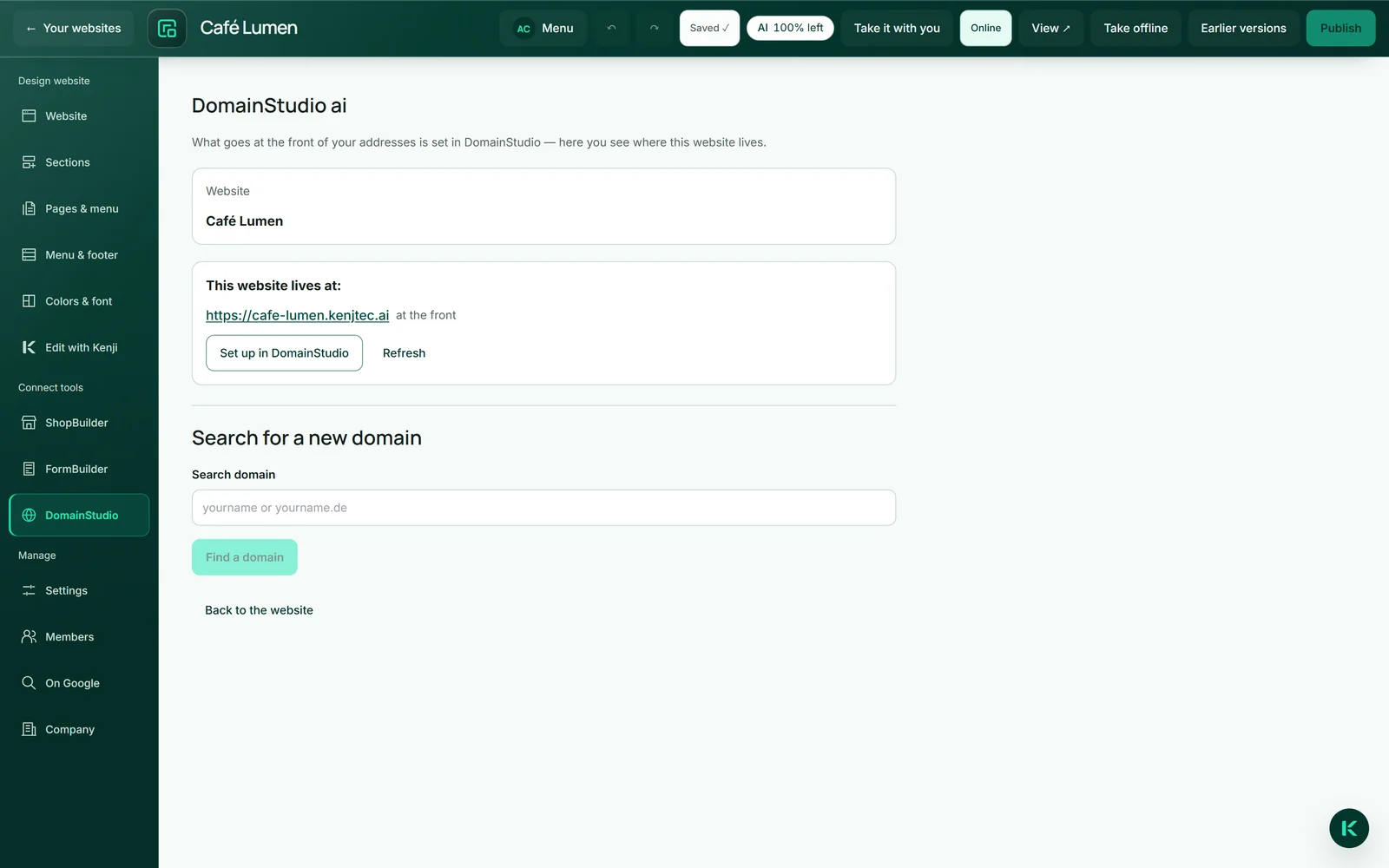
- Klicka på ”DomainStudio” under ”Anslut verktyg” till vänster i redigeraren.
- Läs webbplatsens adresser under ”Den här webbplatsen bor på:” — med ”främst” eller ”under /site/…”.
Sätta en egen domän framför
Om en domän bär din webbplats främst bestämmer du på ett ställe: i adressplanen i DomainStudio ai. I redigeraren ser du under ”DomainStudio” vilka adresser webbplatsen bor på, och med ”Ställ in i DomainStudio” kommer du direkt till den i planen. Certifikatet skapas av sig självt; så länge det saknas står ”Certifikat på väg” bredvid.
En ny domän kan du köpa direkt i redigeraren om du vill: under ”Sök en ny domän” skriver du ett önskat namn, ”Hitta en domän” visar vad som är ledigt och vad det kostar, och ”Köp nu” öppnar kassan här, utan att du lämnar redigeraren. Därefter visas nästa steg, med länken ”Bestäm i DomainStudio vad som står främst”.
Din webbplats kan stå främst på en domän som du har köpt hos oss eller tagit med dig — tagit med betyder: flyttat till vår förvaltning (Ta med en domän). Ska domänen stanna hos sin leverantör ansluter du den bara (Ansluta en domän från annat håll). Hur du bestämmer vad som står främst beskrivs under Vad som står främst.
- Klicka på ”DomainStudio” under ”Anslut verktyg” till vänster i redigeraren.
- Skriv ett önskat namn under ”Sök en ny domän” och klicka på ”Hitta en domän”.
- Klicka på ”Köp nu” vid en ledig domän och slutför köpet i kassan.
- Klicka sedan på ”Bestäm i DomainStudio vad som står främst” och välj den här webbplatsen där.
Vilken adress sökmotorerna ska ange som den enda väljer du också i adressplanen. Mer om köp under Köpa en domän.
Kontaktformuläret på sidan
Avsnittet ”Kontakt” visar dina kontaktuppgifter som klickbara länkar — telefonen för att ringa, e-posten för att skriva — och ett formulär med namn, e-post och meddelande som verkligen skickas. Meddelandet går till e-postadressen som står på sidan, annars till ditt kontos adress; med ”Svar” i din inkorg skriver du direkt till avsändaren.
Meddelandet levereras, det sparas inte hos oss. Mejlet till dig kommer på ditt kontos språk, besökaren läser formuläret och svaren på sidans språk. Om ett meddelande inte kan levereras säger formuläret det ärligt, låter texten stå kvar och anger, om det finns en, din e-postadress så att man kan skriva direkt.
Formuläret fungerar även utan JavaScript och klarar sig utan bildpussel: ett osynligt fält håller enkla skript borta, för många meddelanden på kort tid bromsas, och en avsändaradress med en domän som inte finns tas inte emot. I redigeraren kan det bara visas, inte användas.
- Lägg till ett avsnitt ”Kontakt” på sidan om det inte finns något än.
- Fyll i e-postadressen som meddelanden ska gå till under ”Företag”.
- Publicera webbplatsen och skicka ett testmeddelande till dig själv.
Formuläret förbrukar inget AI-saldo. I arkivet från ”Ta med dig” saknas det, eftersom det bara kan skicka via oss; kontaktraderna finns kvar.
Infoga ett formulär från FormBuilder
För allt som går utöver namn, e-post och meddelande – bordsbokning, anmälan, enkät – bygger du formuläret i FormBuilder ai och lägger in det som ett eget avsnitt på sidan. Ett klick på ”FormBuilder” i listen visar dina formulär bredvid sidan, vart och ett markerat med ”Öppet för svar” eller ”Stängt” – ett stängt formulär kan besökare inte svara på. I avsnittet till höger byter du formulär under ”Vilket formulär?”.
Svaren hamnar där de hör hemma: i FormBuilder, med analys och export. Det finns ingen separat svarslista i buildern. I redigeraren visas en platshållare på den platsen; det riktiga formuläret ser du på den publicerade sidan.
- Klicka på ”FormBuilder” under ”Anslut verktyg” till vänster i redigeraren.
- Klicka på ”Infoga” vid ditt formulär bredvid sidan – det hamnar i slutet av sidan du håller på att redigera. Om det redan finns där väljs det avsnittet.
- Kontrollera till höger under ”Vilket formulär?” att rätt formulär är valt.
- Publicera webbplatsen.
Du kan också lägga till ett formuläravsnitt via ”+ Lägg till avsnitt” → ”Formulär” och välja formuläret till höger; ”Fler alternativ” under listan leder till den breda arbetsytan med ”Lägg till på den här sidan”. Mer i kapitlet FormBuilder ai.