Söka och infoga en bild
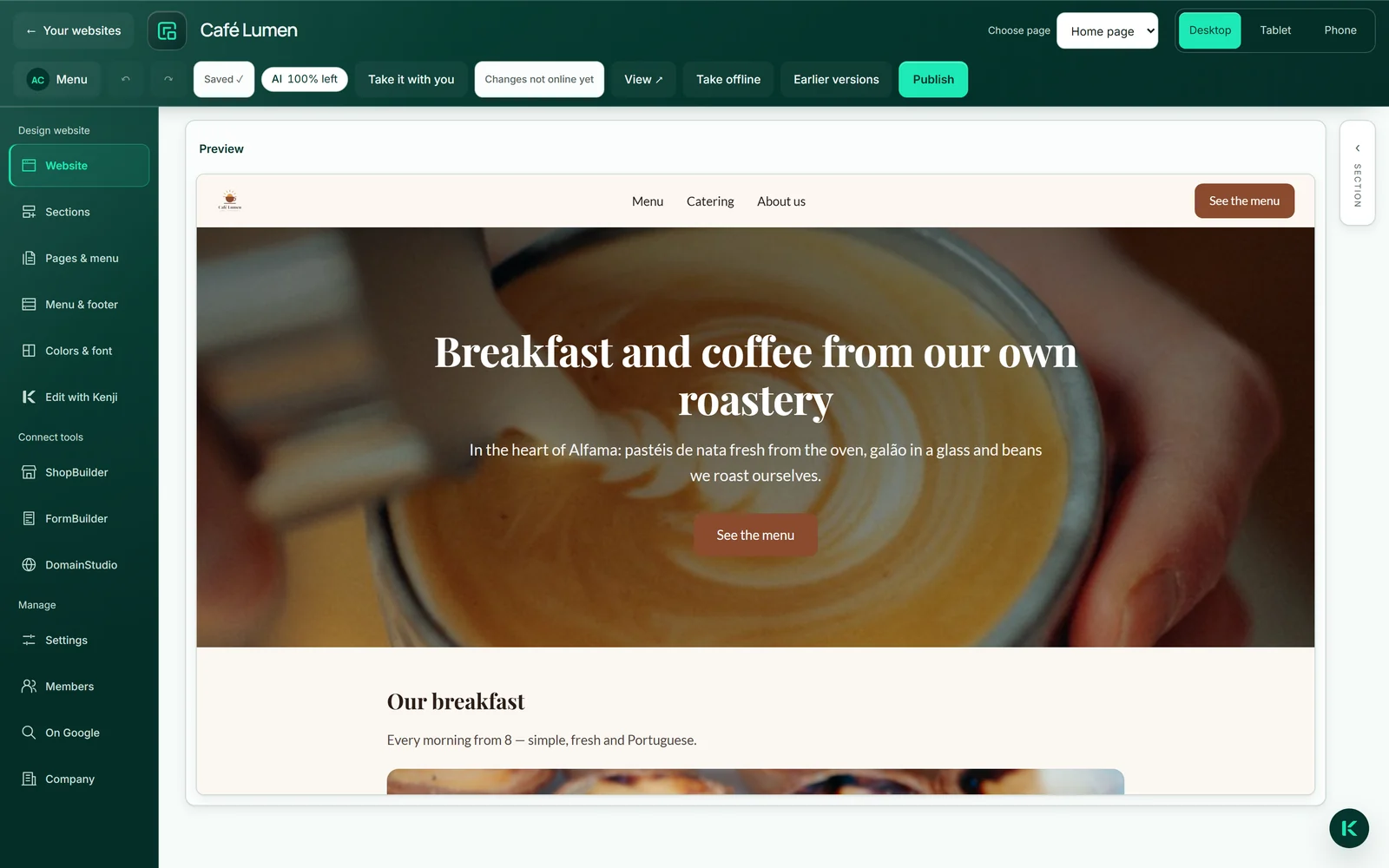
Bilder finns i sidhuvudet och i avsnitten ”Text”, ”Bild” och ”Tjänster”. Om du klickar på en bild i förhandsvisningen öppnas avsnittet till höger med sitt bildområde; ”Välj bild” öppnar bildväljaren. På fliken ”Sök” får du träffar från två stora fria bildkällor, fyra åt gången; ”Fyra andra” bläddrar vidare utan ny sökning.
Ett klick infogar bilden. Den kopieras då till oss och levereras från din adress – dina besökare laddar inte bilden från den externa källan, och din sida är inte beroende av att bilden finns kvar där. Bredvid den lilla förhandsbilden står vem den kommer från.
Samma bildval finns för startsidan även under ”Företag” → ”Bilder”.
- Klicka på bilden i förhandsvisningen eller på ”Välj bild” i avsnittet till höger.
- Skriv ett sökord på fliken ”Sök” och klicka på ”Sök”.
- Klicka på en bild – den visas direkt i förhandsvisningen.
Att välja en bild förbrukar inget AI-saldo.
Egna bilder från MediaStudio
På fliken ”Mina bilder” finns ditt MediaStudio ai med sökning, album och taggar. Ingen dubbel uppladdning, inget extra bildarkiv: det som finns där infogar du med ett klick.
Bilden kopieras till webbplatsen, den länkas inte. Om du senare tar bort den i MediaStudio finns den kvar på din sida. Om den har en beskrivning där följer beskrivningen med som bildbeskrivning.
Det här är vägen för allt äkta: din disk, ditt team, ditt arbete. Ett bra eget foto slår vilken stockbild som helst.
- Klicka på ”Välj bild” och sedan på ”Mina bilder”.
- Sök efter bilden eller öppna ett album.
- Klicka på bilden.
Förbrukar inget AI-saldo. Uppladdning sker i MediaStudio ai.
Bildbeskrivning
Varje bild har en kort beskrivning av vad som syns på den. Personer som använder skärmläsare hör den, och Google läser den också. Den skapas automatiskt: utifrån sökordet som du hittade bilden med, eller utifrån beskrivningen som den har i MediaStudio.
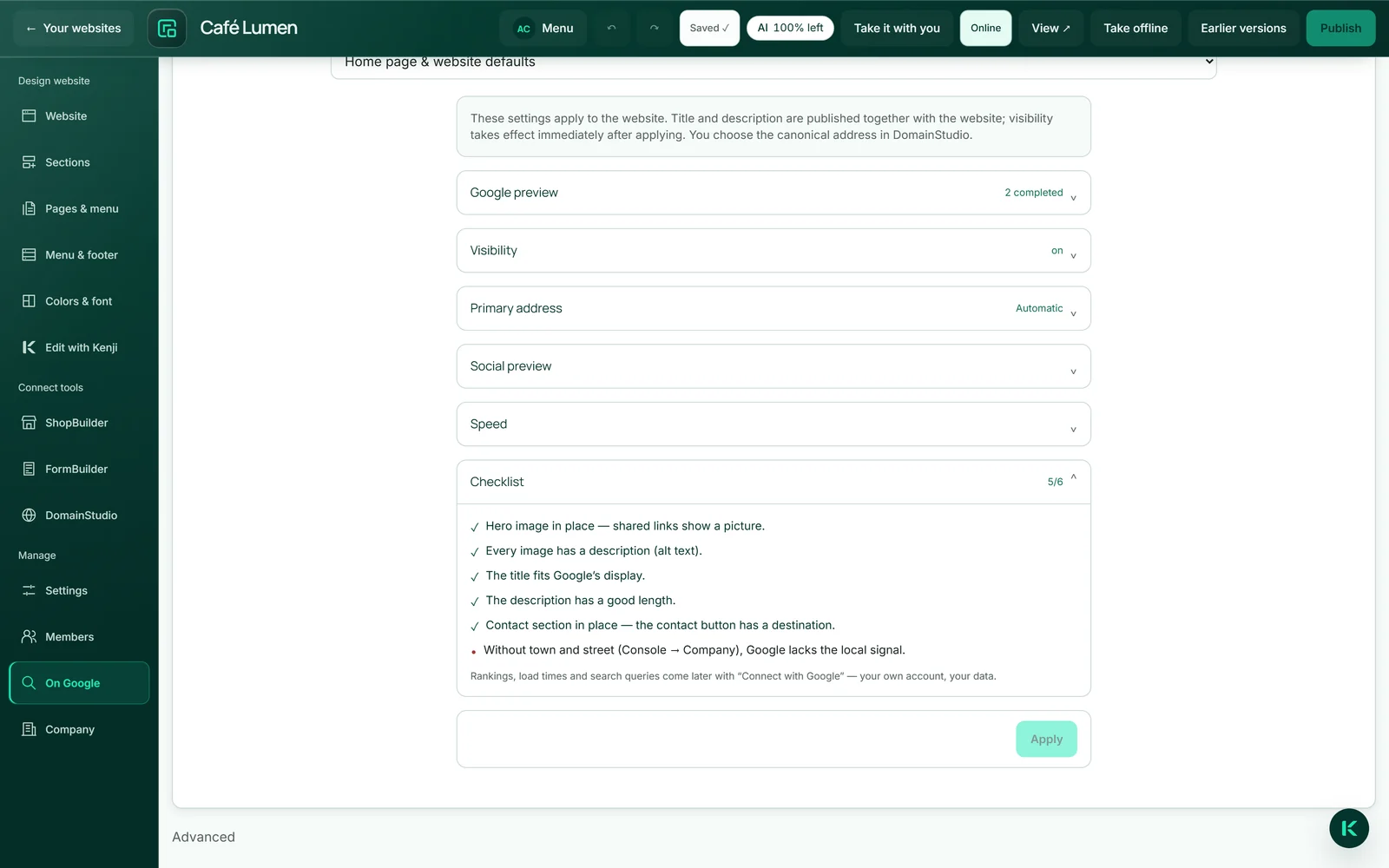
Något eget fält för detta finns inte i redigeraren. Om en bild ska få en bättre beskrivning ger du den en i MediaStudio och infogar den på nytt. ”Checklista” under ”På Google” visar hur många bilder på startsidan som ännu saknar beskrivning.
Ta bort bilden
”Ta bort bilden” finns till höger i avsnittets bildområde. Bilden försvinner ur utkastet och platsen förblir tom – även när Kenji senare ändrar texter dyker det inte i tysthet upp någon ny bild där.
Själva filen finns kvar så länge den publicerade sidan fortfarande visar den. Utan den här regeln skulle en städning i utkastet riva upp ett hål i sidan som just nu ligger ute på nätet.
- Klicka på avsnittet med bilden.
- Klicka på ”Ta bort bilden” till höger.
Förbrukar inget AI-saldo.
Nya bilder rör inte livesidan
Om du byter ut en bild i utkastet sparas den nya bredvid den gamla i stället för att skriva över den. Den publicerade sidan fortsätter att visa exakt den bild som du har godkänt.
Först vid nästa publicering byts den ut. Så kan du arbeta i lugn och ro med utkastet utan att besökare ser på.