
Skapa en sida
Sidor skapar du i området ”Sidor och meny”, i en enda lista för sidor och meny. Du skriver ett namn under ”Ny sida”, till exempel ”Meny”, och trycker på Enter: sidan finns, dess adress är /speisekarte, den har redan en rubrik, och med ”Skapa även en menypost” finns den även i menyn.
Nya sidor börjar som ”Visa inte ännu”, så att en tom sida inte hamnar på webben av misstag; du gör den synlig när den är klar. Innehållet bygger du som på startsidan: tillbaka i redigeraren väljer du sidan högst upp under ”Välj sida” och lägger till avsnitt.
”Namn i menyn” och ”Rubrik på sidan” är två fält: ”Om oss” i menyn, ”I Alfama sedan 2019” på sidan. Adressen skapas en gång när sidan läggs upp och ligger kvar, även om du ändrar namnet. Startsidan finns alltid, på webbplatsens egen adress, och kan inte raderas.
- Klicka på ”Sidor och meny” till vänster i redigeraren.
- Skriv namnet under ”Ny sida” och tryck på Enter.
- Ställ in under ”För besökare” om och var sidan ska visas.
- Klicka på ”Tillbaka till redigeraren”, välj sidan under ”Välj sida” och fyll den med avsnitt.
Sidor förbrukar inget AI-saldo. En webbplats rymmer upp till 40 undersidor.
Vem som ser en sida
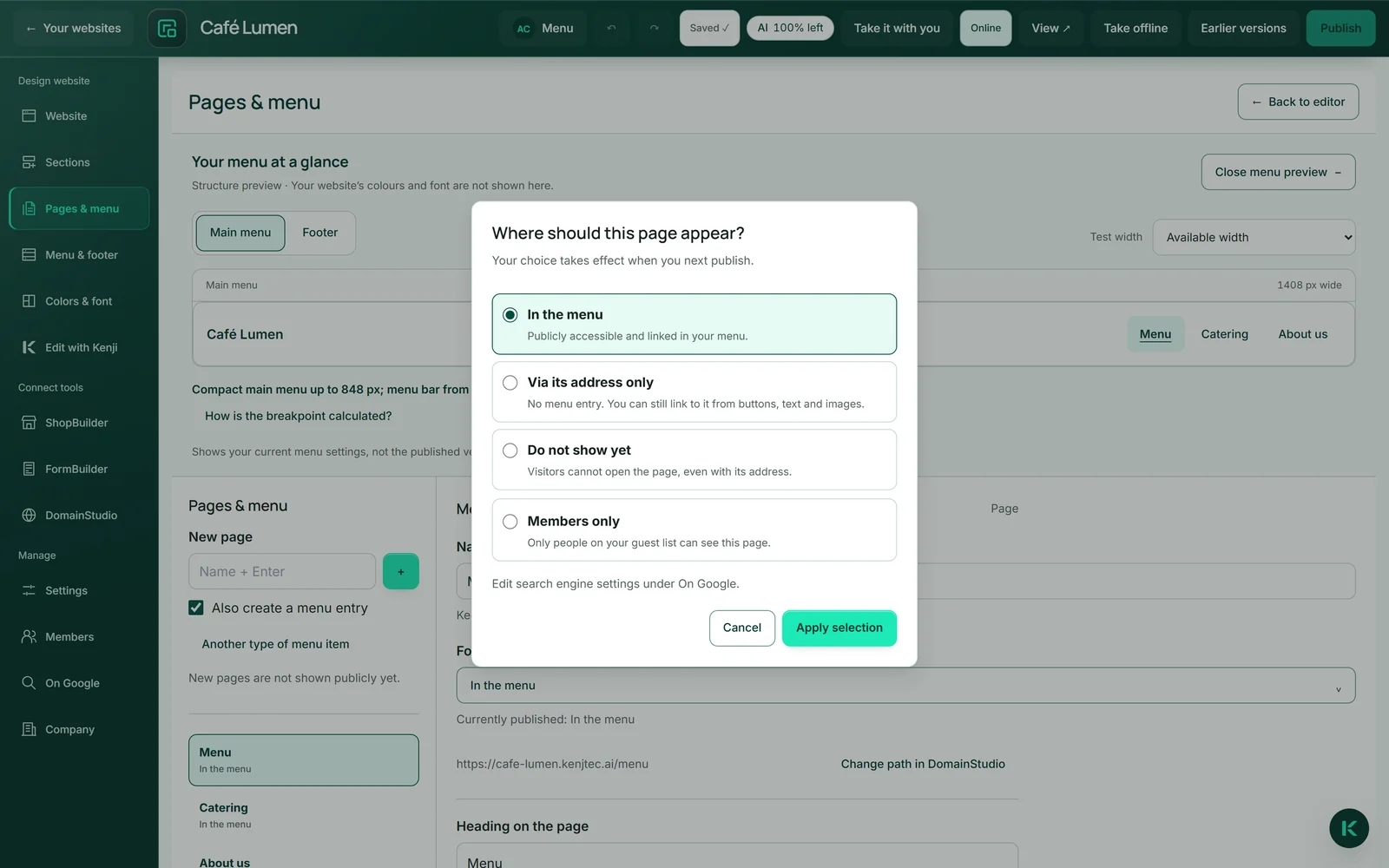
För varje sida väljer du ett av fyra lägen under ”För besökare”. ”I menyn”: offentlig och länkad i menyn. ”Endast via adressen”: utan menypost, men nåbar och länkbar från knappar – inte privat, för den som har adressen kommer in och kan skicka den vidare. ”Visa inte ännu”: besökare kan inte öppna sidan ens med dess adress; den väntar i utkastet.
Det fjärde läget, ”Endast för medlemmar”, stänger verkligen sidan: bara de som finns på din gästlista ser den – se Medlemmar och inloggningsområde.
Valet börjar gälla vid nästa publicering. Alla sidor går ut på nätet samtidigt, så en ny menypost kan aldrig peka ut i tomma intet. Om sökmotorer får visa en offentlig sida är ett separat reglage under ”På Google”.
- Välj sidan i ”Sidor och meny”.
- Klicka på läget under ”För besökare”.
- Välj ett alternativ i fönstret ”Var ska den här sidan visas?” och klicka på ”Använd valet”.
Avsnittslänk, länk och menypost utan sida
Alla menyposter behöver inte en egen sida. Under ”Annan typ av menypost” väljer du typ: en ”Avsnittslänk” leder till ett avsnitt på startsidan – ”Kontakt” eller ett annat som du väljer under ”Välj avsnitt”. En ”Extern länk” leder ut från webbplatsen, till exempel till en bokningstjänst, och öppnas i ett nytt fönster.
En menypost utan sida tar du bort med ”Radera menypost”; dess underposter ligger kvar. För en sida tar ”Ta bort menypost” bara bort posten ur menyn – sidan finns kvar, nåbar via sin adress, och ”Lägg till i menyn” hämtar tillbaka den.
- Öppna ”Annan typ av menypost” i ”Sidor och meny” och välj ”Avsnittslänk” eller ”Extern länk” under ”Typ av menypost”.
- Skriv namnet under ”Ny sida” och tryck på Enter.
- Välj avsnittet till höger eller ange adressen under ”Länkmål”.
Undersidor på webben, i webbplatskartan och i arkivet
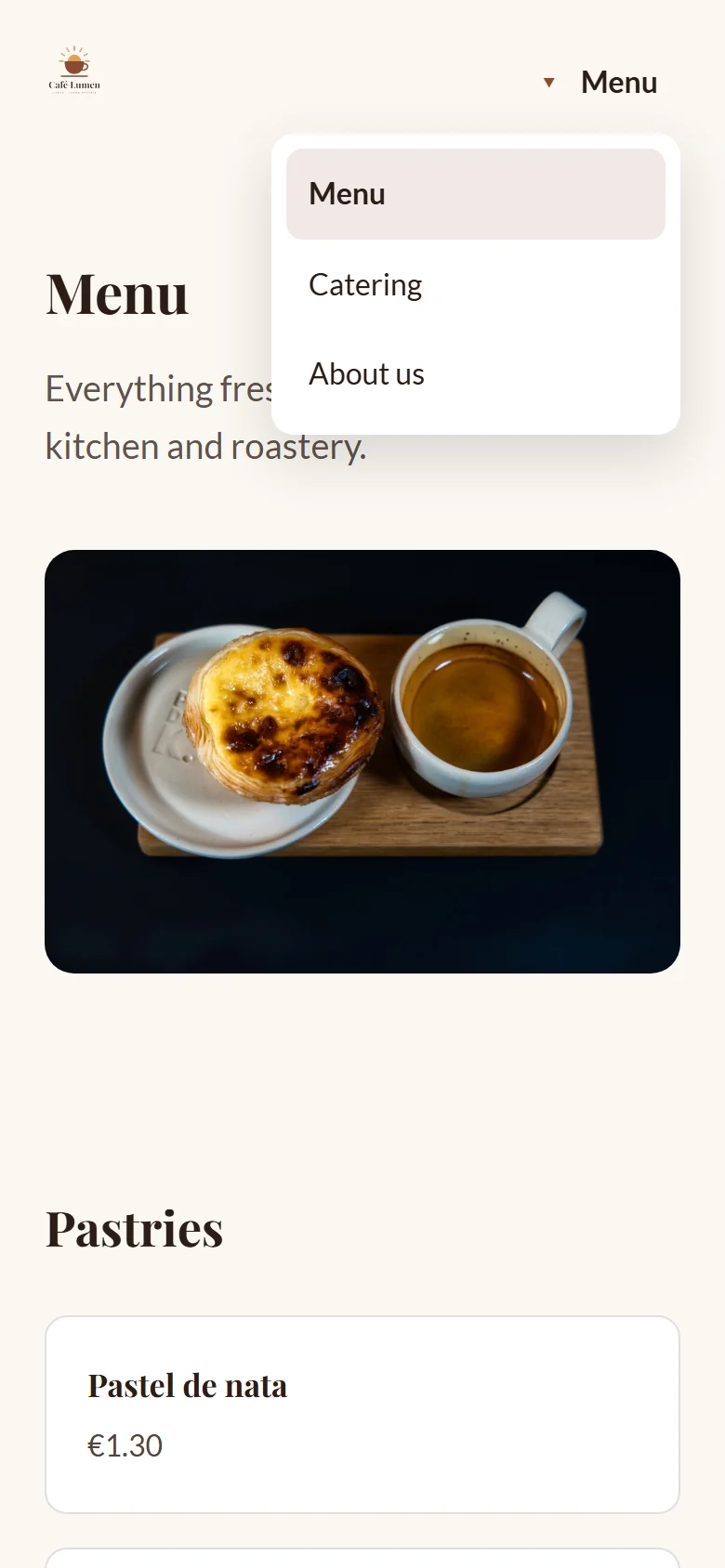
Varje synlig undersida har sin egen titel – menynamnet och företagsnamnet, eller det du anger för den under ”På Google” – och sin egen kanoniska adress: Google ser åtta sidor, inte samma sida åtta gånger. En adress som inte finns får en ärlig felsida, aldrig i tysthet startsidan.
Menyn anpassar sig: på mobilen fälls den ut utan en enda byte skript och kan användas med tangentbordet, och menyfärgerna beräknas mot dina färger så att de förblir läsbara.
När du tar med dig webbplatsen ligger varje synlig undersida i en egen mapp i arkivet, och länkarna mellan sidorna fungerar även utan server.
Ändra adress, radera sida
En sidas adress visas vid sidan i ”Sidor och meny”; du ändrar den på sidans blad i din adressplan, och ”Ändra sökväg i DomainStudio” tar dig direkt dit. Den nya sökvägen gäller så snart du publicerar webbplatsen; fram till dess visas den som utkast.
Den gamla adressen slutar inte att fungera: den som har den gamla länken, på en flyer eller i Googles index, vidarebefordras permanent till den nya sidan. En sidas tio senaste adresser bevaras på det här sättet.
Innan du raderar visar fönstret vad som pekar på sidan – vilken knapp, vilket avsnitt, vilken menypost. Inget av det går sönder: sådana länkar leder efteråt till kontaktavsnittet. En raderad sidas adress förblir reserverad, så att gamla länkar aldrig i tysthet hamnar på någon annans innehåll.
- Välj sidan i ”Sidor och meny” och klicka på ”Radera sida”.
- Läs i fönstret vad som pekar på sidan.
- Klicka på ”Bekräfta radering” – eller på ”Avbryt”.
Livesidan ändras först vid nästa publicering.
Endast för medlemmar – inloggningsområdet
Det fjärde läget stänger verkligen en sida. De tre andra är alla offentliga och skiljer sig bara i hur lätt sidan går att hitta; här finns en dörr.
Dina gäster loggar in med sin e-postadress och får en länk – utan lösenord, varken för dig eller för dem. Att logga in och att registrera sig är samma steg. Vem som får komma in bestämmer du under ”Medlemmar”, och inloggningssidan har dina färger och ditt typsnitt.
Hur du konfigurerar området, lägger till medlemmar och godkänner förfrågningar beskrivs i artikeln Medlemmar och inloggningsområde.
Medlemmar kostar inget AI-saldo. Sidor endast för medlemmar visas aldrig i sidfoten, aldrig i webbplatskartan och aldrig på Google.
Kenji arbetar på en sida
”Gör rubriken kortare” gäller den sida som just nu visas i förhandsvisningen – vald via ”Välj sida”. De andra sidorna lämnas orörda, och Kenji ändrar aldrig sidstrukturen: inga nya sidor, inga raderade, ingen ombyggd meny. Vilken sida det är står också högst upp i Kenji-fönstret.
Det är avsiktligt: med åtta sidor skulle en ändring annars skriva om alla åtta, med åtta chanser till fel. Uppgifter som gäller hela webbplatsen, som undertiteln, kan ändå påverkas av en ändring.
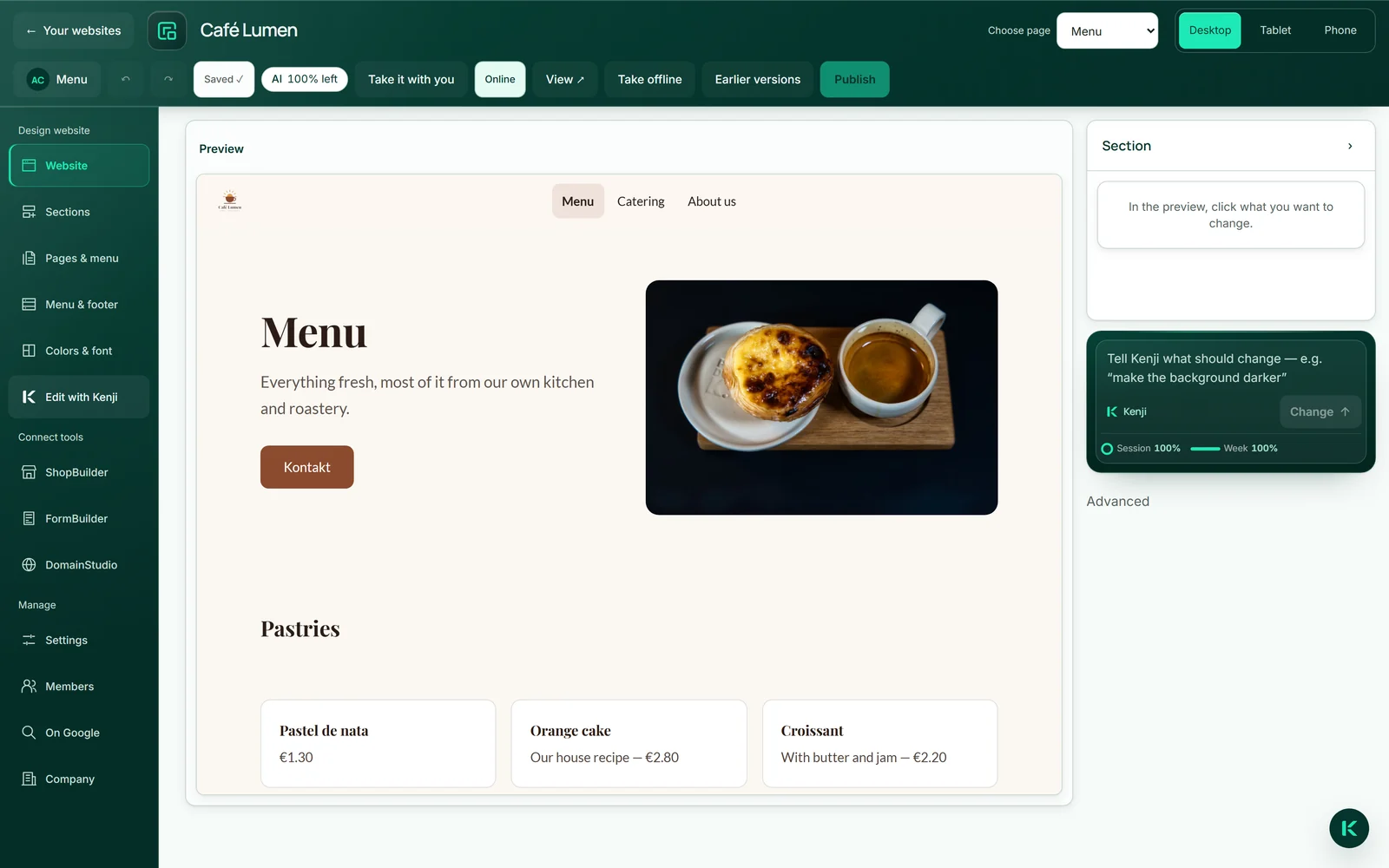
- Välj sidan högst upp under ”Välj sida”.
- Klicka på ”Redigera med Kenji” och skriv till Kenji i fönstret vad du vill ha.
Förbrukar AI-saldo, precis som varje ändring i samtalet.