
Titel och beskrivning för Google
Under ”På Google” väljer du ”Startsida och webbplatsens standarder” högst upp. I ”Google-förhandsvisning” ser du hur din sida kan se ut i sökresultatet, och nedanför finns ”Webbplatsens titel” och ”Beskrivning” med en räknare för ungefär hur många tecken Google visar.
Lämnar du fälten tomma använder vi företagsnamnet och undertiteln — det blir aldrig tomma uppgifter. Titel och beskrivning är innehåll: de går online med nästa publicering.
- Klicka på ”På Google” till vänster i redigeraren.
- Välj ”Startsida och webbplatsens standarder” och fyll i ”Webbplatsens titel” och ”Beskrivning”.
- Klicka på ”Tillämpa” längst ner och publicera webbplatsen.
Att spara förbrukar inget AI-saldo.
Förslag från Kenji
Under fälten får du med ”3 förslag från Kenji” tre par av titel och beskrivning som passar det som står på din sida. Titlarna säger vad du gör och — om det anges — var; beskrivningarna berättar i hela meningar vad besökarna får hos dig. Kenji är instruerad att inte hitta på något.
Ett klick lägger ett par i fälten; det sparas först med ”Tillämpa”. Det är ett förslag, inget krav: den som känner sin verksamhet formulerar sig ofta bättre.
- Öppna ”På Google” → ”Startsida och webbplatsens standarder”.
- Klicka på ”3 förslag från Kenji”.
- Klicka på ett par och sedan på ”Tillämpa” längst ner.
Förslagen förbrukar AI-saldo; att tillämpa ett förslag gör det inte.
Titel och beskrivning för varje undersida
Varje undersida har sin egen post. Under ”På Google” väljer du sidan vid ”Välj sida” och fyller i ”Titel i sökresultat” och ”Beskrivning i sökresultat”; nedanför visas ett exempel på sökträffen. Tomma fält använder standardvärdet: menynamnet och företagsnamnet som titel, undertiteln som beskrivning.
Med ”Sökmotorer får visa den här sidan” tar du bort en enskild sida från sökindexet, till exempel tacksidan efter ett formulär. Den här bocken gäller direkt när du sparar, även för den publicerade sidan; titel och beskrivning går online med nästa publicering. Sidor som bara visas via sin adress, inte visas än eller bara visas för medlemmar hålls ändå utanför, och om hela webbplatsen är avstängd för sökmotorer går det före sidinställningen.
- Öppna ”På Google” och välj en undersida under ”Välj sida”.
- Fyll i titel och beskrivning och markera eller avmarkera ”Sökmotorer får visa den här sidan”.
- Klicka på ”Spara SEO”.
Förbrukar inget AI-saldo. Befintliga sökresultat försvinner inte direkt; sökmotorerna följer efter i sin egen takt.
Checklista
”Checklista” under ”På Google” ställer sex frågor om din startsida, var och en med ja eller nej: Finns det en sidhuvudbild, så att delade länkar visar en bild? Har alla bilder en beskrivning? Får titeln plats i Googles visning? Har beskrivningen en bra längd? Finns det en kontaktsektion, så att kontaktknappen har ett mål? Finns en adress angiven, så att Google kan visa dig som ett lokalt företag?
Allt beräknas utifrån dina egna uppgifter — inga poäng, inget trafikljus med procentsats, inga uppskattade rankningar. Sex frågor som går att besvara.

- Öppna ”På Google” → ”Startsida och webbplatsens standarder” och fäll ut ”Checklista”.
- Gå igenom punkterna markerade med •; avklarade har ✓.
Synlighet för sökmotorer
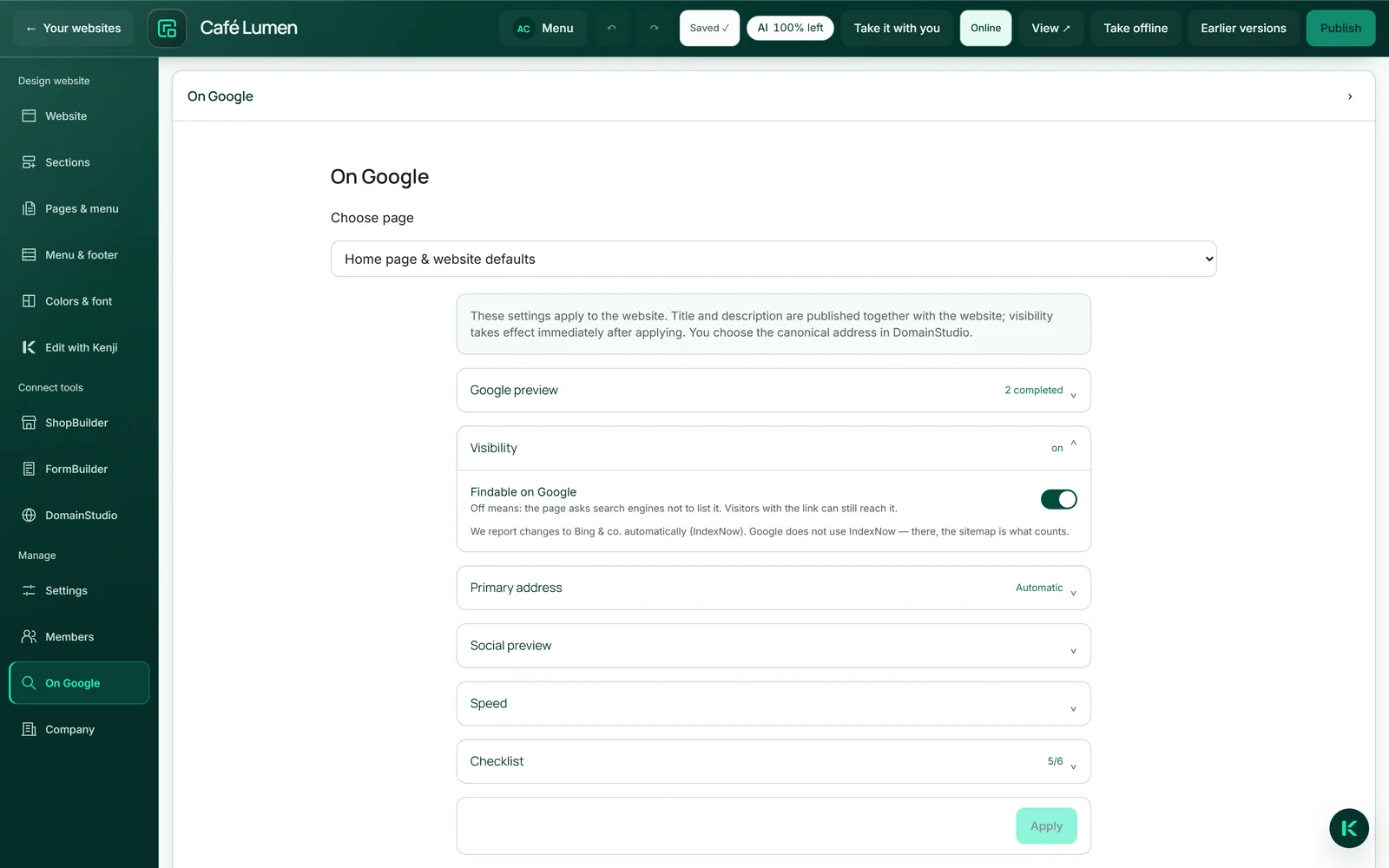
Ibland ska en sida vara online men ännu inte hittas — under en ombyggnad eller före en öppning. Då stänger du av ”Hittas på Google” under ”Synlighet”: nåbar för alla med länken, stängd för sökmotorer. Webbplatskartan levereras då tom.
Den här inställningen gäller direkt på den publicerade sidan efter ”Tillämpa”, även utan ny publicering. Den är en begäran till sökmotorer, inget lösenord; Google följer den oftast inom några dagar. Det enda sättet att verkligen stänga en sida är ”Endast för medlemmar”.
- Öppna ”På Google” → ”Startsida och webbplatsens standarder” → ”Synlighet”.
- Slå av eller på ”Hittas på Google”.
- Klicka på ”Tillämpa”.
Det som uppstår av sig självt
Utan att du gör något får din webbplats en webbplatskarta för var och en av dess adresser, en kanonisk adress, en förhandsvisning för delade länkar och en maskinläsbar märkning av ditt företag: namn, adress, telefon, e-post, öppettider så som du skrev dem, och dina profiler. Frågor och svar följer också med.
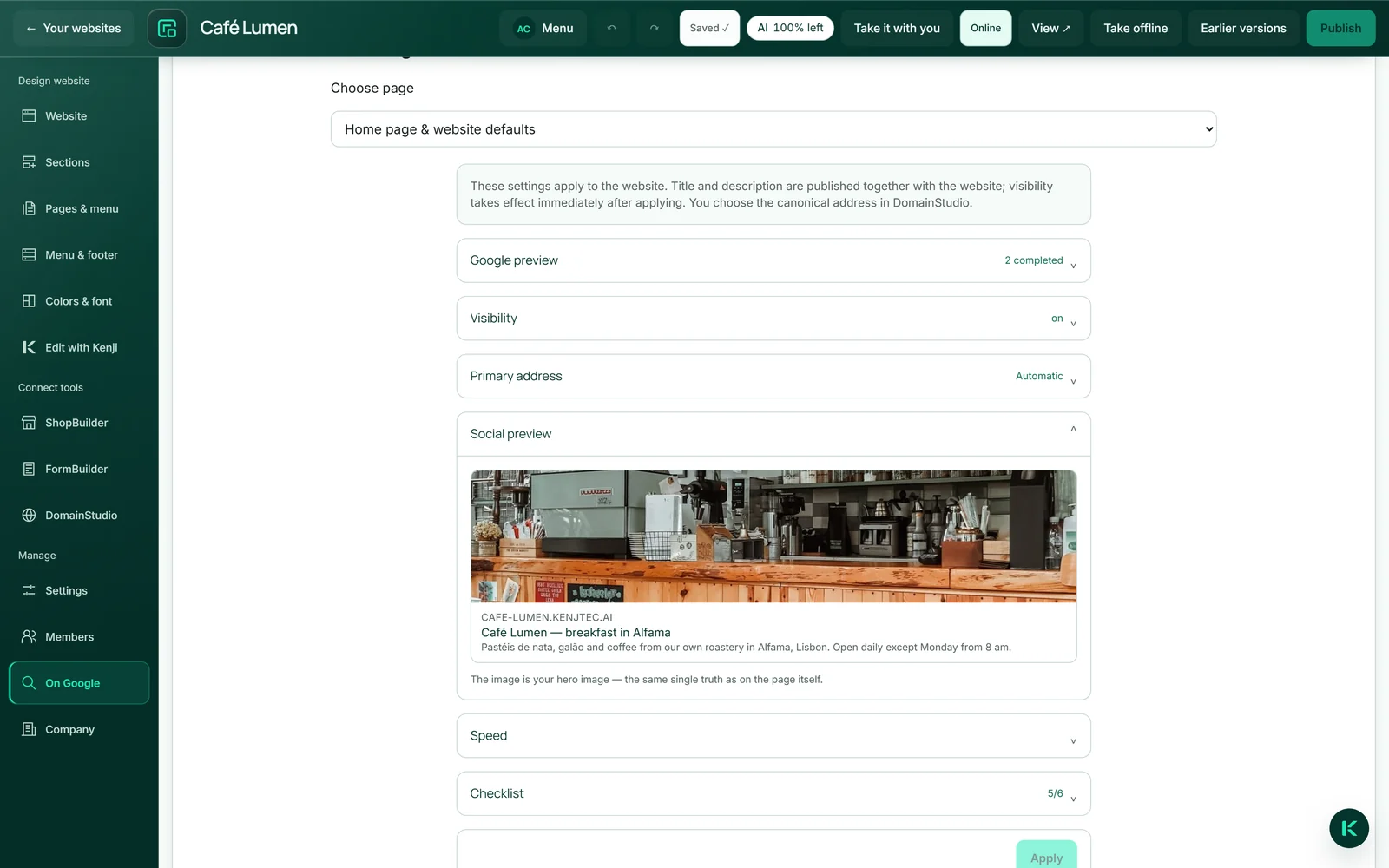
Därför är företagsuppgifterna så viktiga: av adress och öppettider skapas den märkning som Google kan använda för att visa båda i sökresultatet — ur löptext skulle det aldrig gå att få fram. ”Social förhandsvisning” under ”På Google” visar hur en delad länk ser ut med din sidhuvudbild. Har sidan ingen sidhuvudbild används ditt varumärkes delningsbild när den delas, om det finns en.
Om webbplatsen nås via flera adresser väljer du i DomainStudio vilken av dem sökmotorerna ska ange; du ser den under ”Primär adress”. Mer under Vad sökmotorer ser.
Meddela sökmotorer
Efter publicering och när du lägger webbplatsen online igen skickas ett meddelande till sökmotorer som Bing via protokollet IndexNow: här har något ändrats. Detsamma gäller när du under ”På Google” sparar inställningar som gäller direkt på webben. Det ersätter inte väntan, men förkortar den.
Meddelanden skickas bara när webbplatsen är online och får hittas. Google använder inte det här protokollet; där är det webbplatskartan som räknas. Ett utkast meddelas aldrig — ett meddelande utan ändring på webben vore helt enkelt osant.
Mäta hastighet
Under ”På Google” → ”Hastighet” startar du Googles egen mätning av din laddningstid, beräknad för mobila enheter. Det är den publicerade sidan som mäts; mätningen tar ungefär en halv minut.
Du får ett resultat på upp till 100 poäng och tre värden: ”Första innehållet synligt”, ”Största elementet laddat” och ”Layoutstabilitet”. Nedanför står om det finns riktiga användardata bakom eller bara labbmätningen — riktiga data samlar Google först när det finns fler besökare. Det är Googles siffra, inte vår.
- Öppna ”På Google” → ”Startsida och webbplatsens standarder” → ”Hastighet”.
- Klicka på ”Mät hos Google nu” och vänta på resultatet.
Mätningen förbrukar inget AI-saldo; ingen AI är inblandad.