
Söka efter ett namn
Du kan söka på två ställen med samma resultat: på sidan DomainStudio ai och, när du är inloggad, i arbetsytan under ”Sök en ny domän”. Skriv in önskat namn, med eller utan ändelse – ”cafe-lumen” räcker, de vanliga ändelserna söker vi på åt dig. Skriver du själv en ändelse visas den först, förutsatt att vi erbjuder den. Kommer du från BrandStudio står ditt varumärkes namn redan i fältet.
Varje rad säger ”tillgängligt” eller ”inte tillgänglig”. För en ledig domän visas priset för ett år – hämtat från registret i samma ögonblick som du söker, inte från en lista som någon underhåller – och ”Köp nu”. Har du valt en annan valuta under ”Språk och valuta” visas beloppet dessutom omräknat med ≈ bredvid; faktureringen sker i euro. ”Pris på förfrågan” betyder: registret anger just nu inget pris för den här ändelsen, och den går inte att köpa för tillfället.
Om en domän är upptagen visas i stället för ett pris frågan om den tillhör dig: i arbetsytan ”Den är min — hantera”, på sidan DomainStudio ai ”Är den din?” med knappen ”Ta med din domän” (Flytta en domän).
- Öppna DomainStudio ai och välj ”Sök en ny domän”.
- Skriv in önskat namn, till exempel ”cafe-lumen”, och klicka på ”Hitta en domän”.
- Klicka på ”Köp nu” vid en ledig domän – den hamnar i varukorgen och kassan öppnas.
I kassan
Kassan har tre steg. Under ”Ditt konto” loggar du in eller skapar ett konto. Under ”Domäninnehavare” anger du det som registret kräver: ”Privatperson” eller ”Företag”, för- och efternamn – även för ett företag –, adress med postnummer (där ditt land har ett), land, ”Innehavarens e-post” och ”Telefon”; i USA, Kanada, Australien, Indien, Brasilien och Mexiko dessutom ”Delstat / provins”. Alla länder i världen går att välja utom Kosovo: registret kräver en ISO-landskod, och för Kosovo finns bara en preliminär. En .eu-domän tar registret bara emot från innehavare i EU, Island, Liechtenstein eller Norge – det får du veta i kassan innan du betalar. Uppgifterna måste stämma: bekräftelsen av domänen skickas till e-postadressen, och kommer den inte fram kan registret spärra domänen. Nästa gång du köper står de redan i formuläret.
Under ”Din beställning” kryssar du i rutan som ger oss rätt att registrera direkt – därmed upphör din ångerrätt, eftersom tjänsten utförs direkt. Efter ”Vidare till betalning” visas kortfältet på samma sida; ”Betala nu” drar beloppet för ett år, och direkt därefter registrerar vi domänen i ditt namn. Om registret avslår, till exempel för att namnet har hunnit bli upptaget, får du automatiskt tillbaka beloppet, och fakturan får en kreditnota. Ligger flera domäner i varukorgen köper vi dem en i taget.
För många ändelser, till exempel .com, .net och .org, döljer vi samtidigt dina kontaktuppgifter i den offentliga domänkatalogen; för andra, till exempel .de och .eu, finns inte det här tillägget.
- Logga in eller skapa ett konto under ”Ditt konto”.
- Fyll i alla fält under ”Domäninnehavare”.
- Kryssa under ”Din beställning” i rutan ”Ja, registrera domänen direkt …” och klicka på ”Vidare till betalning”.
- Ange ditt kort och klicka på ”Betala nu”.
Vissa landsändelser, till exempel .fr, .es eller .us, kräver ytterligare uppgifter hos registret – dem avvisar kassan innan något dras.
Ingår en domän i ditt paket?
I dag ingår ingen domän i något av abonnemangen – det visade priset gäller för ett år och dras i kassan. Vad varje abonnemang innehåller står på prissidan.
Efter köpet
Till sist står det ”Den är din”, och ”Till DomainStudio” tar dig vidare. Domänen visas under ”Dina domäner” med ursprunget ”Registrerad via KENJTEC”. Namnservrarna ställer vi själva om till oss – du behöver inte ange något någonstans. ”Kolla nu” i dess inställningar visar när nätet känner till omställningen; därefter bestämmer du i adressplanen vad den visar (Det som står längst fram).
Vissa register granskar först en beställning. Då står det ”Beställd” till sist: betalningen är klar och registret granskar fortfarande.
Till varje betald domän hör en faktura. ”Visa faktura” tar dig dit: den finns i instrumentpanelen under ”Betalning” → ”Fakturor”, med nummer, domän och PDF.
Om du har betalat men stängde sidan innan ”Den är din” visades köper du helt enkelt domänen en gång till: kassan känner igen betalningen, drar ingenting en andra gång och registrerar domänen.
Om en köpt domän någon gång står under ”Reserverad” i stället för under ”Dina domäner” kunde hanteringen av den inte konfigureras direkt. Den tillhör ändå dig: ta in den i hanteringen under ”Ta med din domän” – namnservrarna ställer vi då om själva.
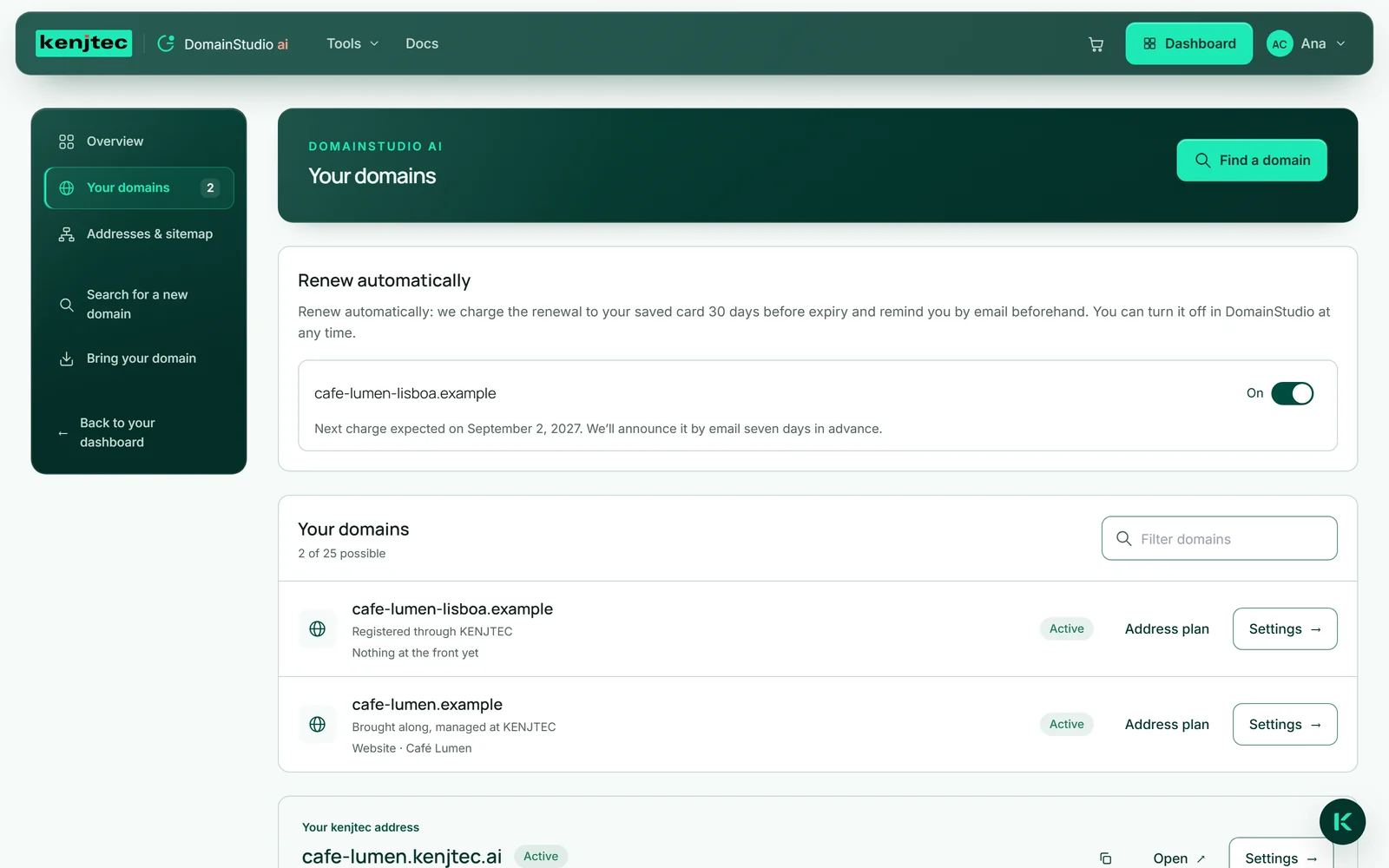
Kassan köper alltid ett år. När domänen går ut står i dess inställningar, förutsatt att registret publicerar datumet.
Förnya en köpt domän
En domän som du har köpt hos KENJTEC löper i ett år. Hur den förnyas väljer du i kassan med ”Förnya automatiskt” (förvalt) och ändrar senare vid domänen i DomainStudio under ”Förnya automatiskt” med ”På” eller ”Av”. Förnyelsepriset är det som ändelsen kostar vid den tidpunkten; det kan skilja sig från det första året.
På: Ungefär 38 dagar före utgången aviserar vi dragningen via e-post – med belopp, kort och tidigaste dag. Tidigast sju dagar därefter drar vi beloppet från ditt sparade kort och förnyar domänen. Om dragningen misslyckas dras ingenting: du får ett e-postmeddelande och betalar med ett klick i avsnittet ”Förnyelse”.
Av: Ungefär 30 dagar före utgången kommer en faktura för nästa år, i avsnittet ”Förnyelse” står ”Förnyelse att göra”, och 7 dagar samt 1 dag före utgången påminner ett e-postmeddelande dig på ditt kontos språk. ”Förnya nu” öppnar kortfältet; först efter betalningen förnyar registret domänen. Utan betalning före utgången löper domänen ut och fakturan makuleras. Om registret säger nej får du tillbaka pengarna, och fram till utgången hämtar du en ny faktura med ”Begär en ny faktura”.
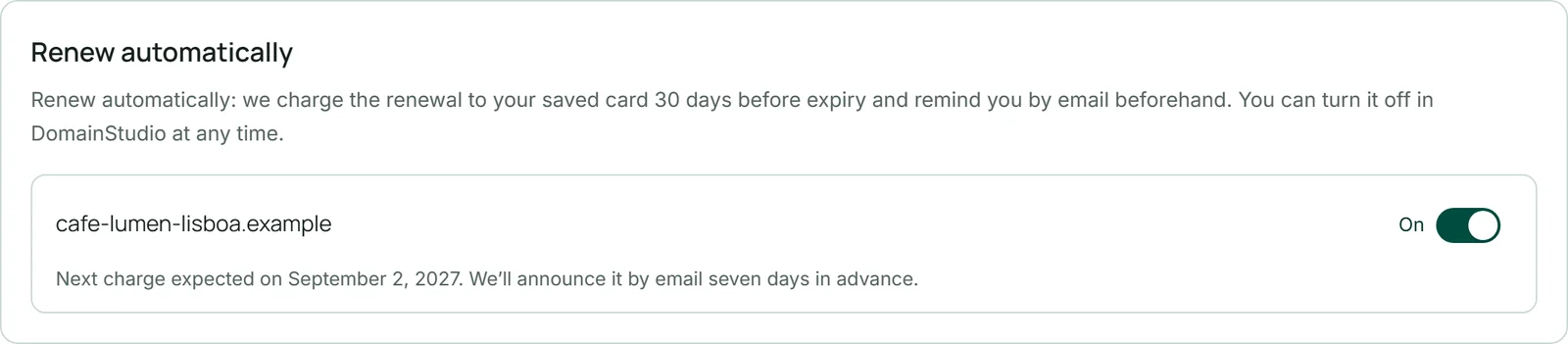
- Öppna domänen i DomainStudio.
- Välj ”På” eller ”Av” under ”Förnya automatiskt”.
- När förnyelsen är aktuell klickar du på ”Förnya nu” i avsnittet ”Förnyelse” och betalar i kortfältet – därefter står det ”Förnyad”.
En domän som du köpte före 26.09.2026 förnyar du med ett klick tills du slår på ”Förnya automatiskt”. En domän som du har tagit med förnyar du även fortsättningsvis hos din leverantör (Vad som händer med löptiden).
När du delar ett formulär
Den som delar ett formulär behöver ofta först en egen adress. Därför finns avsnittet ”Egen domän för detta?” när du delar i FormBuilder ai: skriv ett namn, ”Kontrollera” – upp till tre lediga domäner visas med årspris, och ”Boka” lägger en av dem i varukorgen och öppnar kassan. Om inget är ledigt hänvisar meningen till DomainStudio ai, där det finns fler ändelser.
Därunder tar ”Lägg till egen domän eller subdomän” dig till adressplanen, med det här formuläret redan valt som mål (Lägga till en adress).