
Välja adress, öppna rad
Adressplanen öppnar du i DomainStudio ai under ”Adresser och webbplatskarta”. Under ”Välj adress” ställer du in vilken adress du tittar på: din kenjtec.ai-adress, en hanterad domän, en subdomän (indragen med ↳) eller en kopplad domän; om du har många adresser hjälper ”Filtrera adresser”. Under det står vad som ligger på den här adressen – som lista och som ritning.
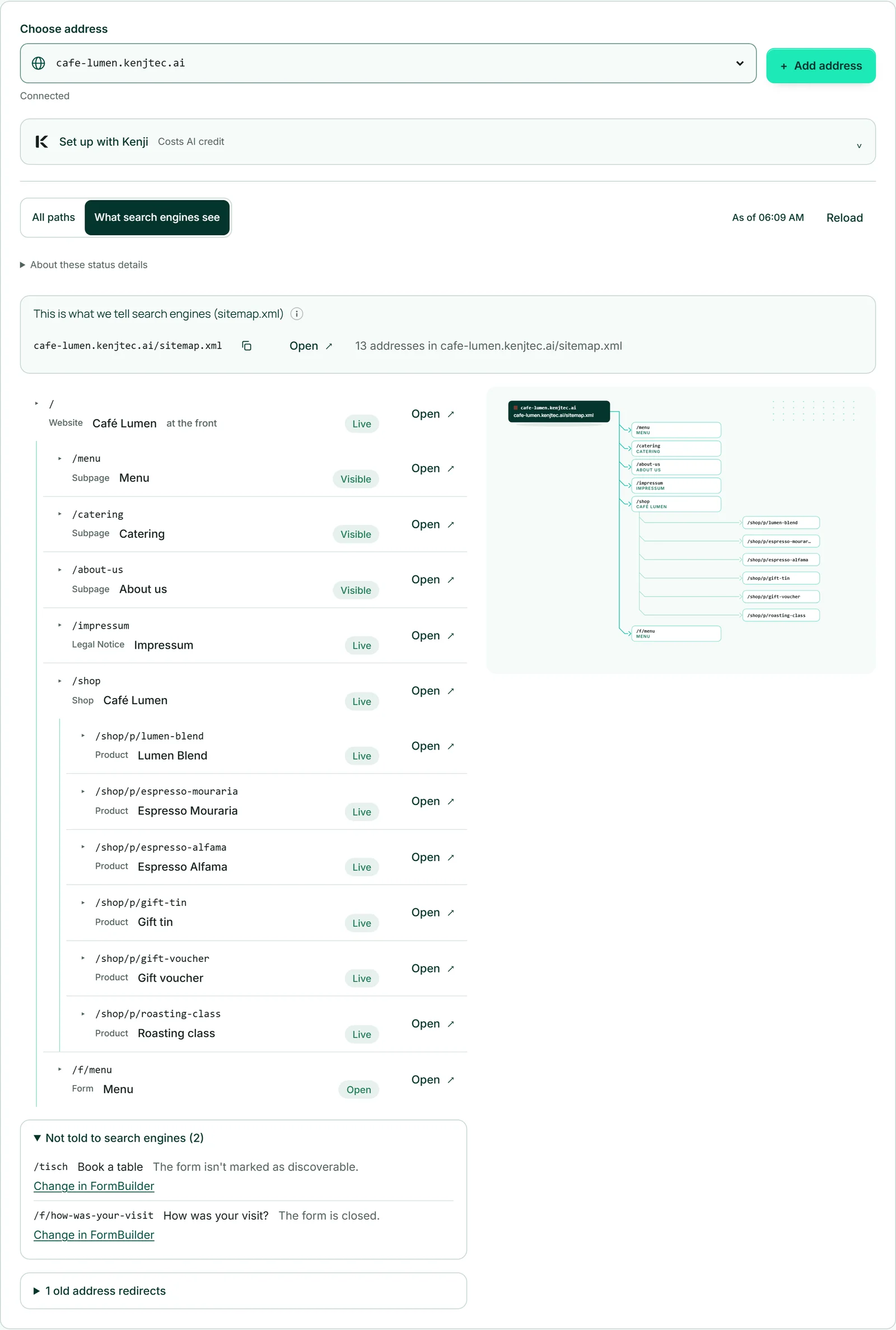
Varje rad anger sökväg, typ, namn och status, till exempel ”/ · Webbplats · Café Lumen · Live”; ”Öppna” öppnar adressen. Ett klick på raden öppnar dess blad nedanför med allt som går att ställa in där; ett klick till eller Escape stänger det. På breda skärmar leder ett klick på en ruta i ritningen till motsvarande rad.
Etiketterna visar det senast sparade läget – ”Ansluten”, ”Certifikat på väg”, ”Namnservrar ännu inte omställda”, ”Inte ansluten” eller ”Zon saknas” – och ”Per …” anger klockslaget. ”Kontrollera” i bladet för en adress mäter certifikatet och, för en domän, namnservrarna på nytt; ”Ladda om” läser bara in det sparade läget. En ändring får effekt på adressen efter högst 60 sekunder, i sitemap.xml efter 5 minuter – det står också under ”Om uppgifternas aktualitet”.

Lägga till en adress
”Lägg till adress” öppnar under adressväljaren ett formulär med frågan ”På vilket sätt?”: ”främst på en domän som jag hanterar här” – domän och www tillsammans –, ”som subdomän till en domän som jag hanterar här”, till exempel shop.deine-firma.com, eller ”Domänen ligger någon annanstans, bara koppla” (Koppla en domän från någon annanstans).
Sedan väljer du projektet under ”Vad ska stå främst där?” och klickar på ”Skapa adress”. Redan innan står det där hur många subdomäner domänen redan har och – om något redan står främst på den – vart det flyttas. Om du öppnar formuläret från ett projekts blad är projektet redan valt; från en domäns blad är domänen det.
De två första sätten kräver en domän vars namnservrar redan pekar på oss; annars säger formuläret det och leder till ”Hämta hela domänen hit”. Den nya adressen visas i planen med ”Certifikat på väg” – ett nytt certifikat tar några minuter.
- Öppna ”Adresser och webbplatskarta” och klicka på ”Lägg till adress”.
- Välj sätt och domän, och för en subdomän även namnet.
- Välj projektet under ”Vad ska stå främst där?” och klicka på ”Skapa adress”.
Att rikta en adress mot ett projekt är en publicering: för det behöver ditt varumärke i BrandStudio ett företag eller en operatör, en adress och en e-postadress eller ett telefonnummer – om något saknas anger en mening vad.
Koppla en domän från någon annanstans
Om din domän finns hos en annan leverantör och ska stanna där kopplar du bara ett namn: ”Lägg till adress”, sättet ”Domänen ligger någon annanstans, bara koppla”, ange till exempel termine.deine-firma.com under ”Domän eller subdomän”, välj projektet, ”Skapa adress”. Därefter lägger du hos din leverantör in en CNAME för det här namnet som pekar på customers.kenjtec.ai – exakt det står också i den nya adressens blad, med en knapp för att kopiera.
Innan dess visar du att namnet är ditt: så snart du har skrivit in det visas under ”Först ägarbeviset” en TXT-post med namn och värde, som båda går att kopiera. Lägg in den hos din leverantör; när den är synlig, oftast efter några minuter, fungerar ”Skapa adress”. Värdet gäller bara för ditt konto och det här namnet, och posten får stå kvar efteråt. Namn under en domän som du hanterar här och vars namnservrar redan pekar på oss behöver den inte; en domän som ett annat konto hanterar här går inte att koppla.
Adressen blir aktiv så snart CNAME-posten finns hos din leverantör – det kan ta upp till ett dygn; certifikatet skapas då av sig självt, och ”Kontrollera” i bladet ser efter. Hur många domäner du kan koppla på det här sättet visar formuläret (”… av … kopplingar”); adresser till dina hanterade domäner räknas inte.
Subdomäner, e-post och omdirigering för en kopplad domän ställer du även fortsättningsvis in hos din leverantör. Vill du göra allt detta här hämtar du hit hela domänen med ”Hantera hela domänen” i bladet (Ta med en domän).
- Klicka på ”Lägg till adress” i adressplanen och välj ”Domänen ligger någon annanstans, bara koppla”.
- Ange domänen eller subdomänen och lägg hos din leverantör in TXT-posten som visas under ”Först ägarbeviset”.
- Välj projektet och klicka på ”Skapa adress” så snart TXT-posten är synlig.
- Skapa CNAME-posten till customers.kenjtec.ai hos din leverantör och klicka senare på ”Kontrollera” i bladet.
Vad som står främst och var ett projekt kan nås
Den första raden för en adress är dess start. Dess blad anger under ”Främst:” vad som står där. För en domän, subdomän eller kopplad domän väljer du det på nytt under ”Vad visar …?” – webbplats, formulär eller butik – och klickar på ”Spara”; subdomäner och kopplade domäner har dessutom ”som kontoadressen”. På din kenjtec.ai-adress står alltid den webbplats som du publicerade först; bara en egen domän eller subdomän kan ha ett formulär eller en butik främst.
Ett projekts blad listar under ”Nås på” varje adress där det finns i dag, till exempel cafe-lumen.kenjtec.ai/tisch och deine-firma.com/tisch, var och en med ”främst” eller ”som sökväg”. Där projektet inte står främst erbjuder ”Lägg här” att ställa det främst där; kontrollfrågan anger vart det nuvarande flyttas, och ”Ja, lägg här” genomför det.
”Lossa adress” tar bort en adress igen efter en kontrollfråga: en domän pekar sedan inte på något men finns kvar i din hantering; en subdomän tas bort; en kopplad domän försvinner från planen – dess CNAME tar du själv bort hos din leverantör. Din kenjtec.ai-adress går inte att lossa.
- Öppna projektets rad i adressplanen, till exempel formulärets.
- Klicka under ”Nås på” på ”Lägg här” bredvid den önskade adressen.
- Läs kontrollfrågan och klicka på ”Ja, lägg här”.
Sökvägar och alias
Under dina adresser har varje projekt en sökväg. En butik heter först /shop; ett formulär kan du ge ett eget namn i stället för /f/…, till exempel /tisch. Båda gäller likadant på alla dina adresser: cafe-lumen.kenjtec.ai/tisch och deine-firma.com/tisch är samma formulär. Ytterligare webbplatser ligger under /site/<name>; det namnet är fast sedan webbplatsen skapades.
Du ändrar den i projektets blad med ”Ändra sökväg” – eller på sidan för din kenjtec.ai-adress under ”Sökvägar till dina projekt”. Tillåtna är gemener, siffror och bindestreck inuti; om ett namn redan är upptaget, till exempel av en sida på din webbplats, talar en mening om vad som står i vägen. ”Ta bort alias” gör ett formulär nåbart under /f/… igen. Ett tidigare alias vidarebefordrar, och det gör även en tidigare butikssökväg, om butiken är aktiv eller pausad eller redan har beställningar.
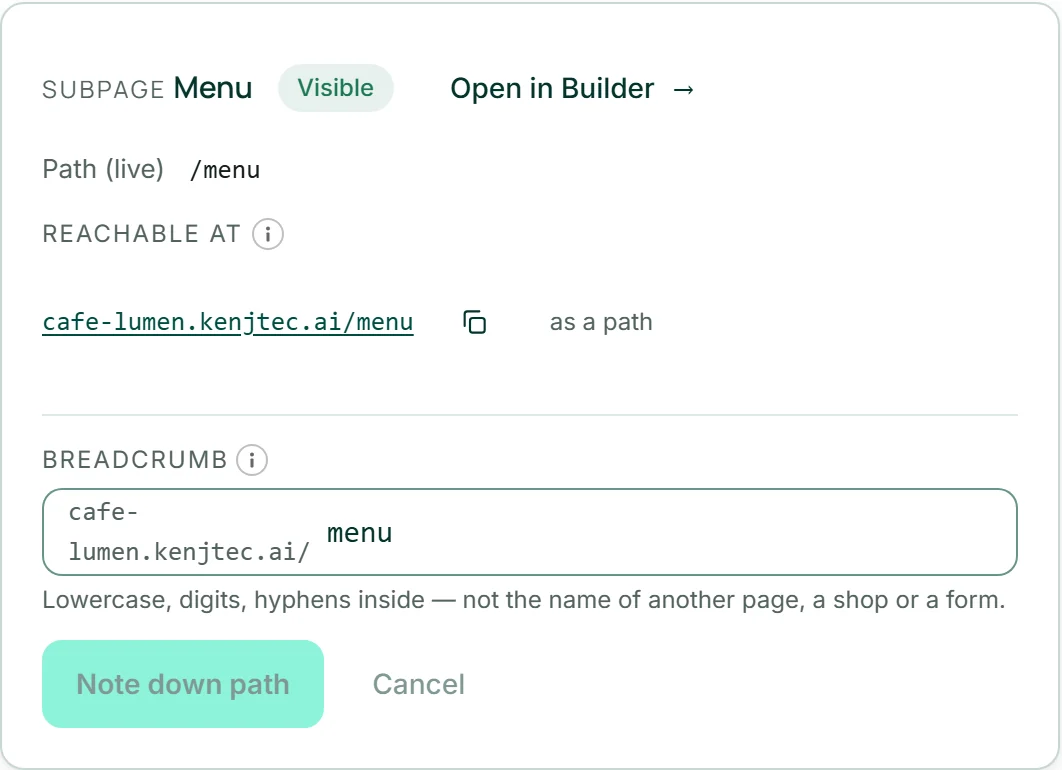
Sökvägen för en undersida ändrar du på dess egen rad: bladet visar ”Sökväg (live)”, fältet med adressens början framför och ”Anteckna sökväg”. Den nya sökvägen gäller så snart du publicerar webbplatsen; om sidan redan låg ute på nätet omdirigerar den gamla adressen då. Om namnet är upptaget säger bladet det i förväg – eller anger efter sparandet den sökväg som vi har tilldelat i stället.
- Öppna formulärets rad i adressplanen.
- Klicka på ”Ändra sökväg” i bladet och skriv in det nya namnet, till exempel ”tisch”.
- Klicka på ”Spara”.
Vad sökmotorer ser
Ovanför listan växlar du mellan ”Alla sökvägar” och ”Vad sökmotorer ser”. Den andra vyn visar exakt de rader som står i sitemap.xml för den här adressen, och ovanför dem själva filen med en räknare, en knapp för att kopiera och ”Öppna”. Varje adress har sin egen sitemap.xml och anger där sina egna rader: deine-firma.com/sitemap.xml anger deine-firma.com/…
Utfälld visar ”Nämns inte för sökmotorer” vad som medvetet saknas, var och en med ett skäl – till exempel ”Fortfarande utkast — först efter publicering.” eller ”Formuläret är inte markerat som sökbart.” – och en länk till stället där du ändrar det. Om ett formulär står längst fram har adressen ingen sitemap.xml; för en butik först när den är aktiv.
Vad Google tar med av detta avgör Google. Om en webbplats körs under flera adresser väljer du i webbplatsens blad under ”Kanonisk adress” vilken av dem som anges som huvudadress för sökmotorer; ”Automatiskt” använder den adress som sidan just öppnas under. Sitemap.xml för varje adress förblir opåverkad av detta (Bli hittad).
Konfigurera adresser med Kenji
I adressplanen finns knappen ”Konfigurera med Kenji” ovanför listan. Den öppnar Kenji-fönstret längst ner till höger – samma fönster som överallt på KENJTEC. Kenji ser adressen du har valt och projektet vars blad är öppet. Där säger du till Kenji i en mening vad som ska ändras med dina adresser – ”Formuläret Boka bord ska nås på /tisch” eller ”Skapa subdomänen shop, med min butik på den”. Kenji går igenom din adressplan, kontrollerar sökvägar mot samma regler som bladen och lägger fram en plan för dig under sitt svar: varje steg som en mening med före och efter.
Inget ändras förrän du klickar på ”Kör”; ”Förkasta” lämnar allt som det var. Att bestämma vad som står längst fram på en domän är ett stort steg: det är markerat, och du bekräftar det med ett andra klick på ”Ja, kör”. Varje steg visar därefter ”Klart” eller ”Misslyckades”; om ett steg misslyckas stannar planen, och det som kördes innan förblir genomfört. Sedan laddas adressplanen om och visar det nya läget.
Kenji kan här det som bladen kan: aliaset för ett formulär, sökvägen för en butik, vad som står längst fram på en domän och en ny subdomän för ett projekt. Sökvägar för undersidor och WordPress ställer du in för hand. Planeringen förbrukar AI-saldo; ”Kör” och ”Förkasta” förbrukar inget. Hur Kenjis planer fungerar i övrigt beskrivs under Kenji ändrar det du bekräftar.
- Klicka på ”Konfigurera med Kenji” i adressplanen.
- Skriv din mening i Kenji-fönstret och tryck på Enter.
- Läs planen under Kenjis svar och klicka på ”Kör” – eller på ”Förkasta”.
Lägga en domän framför WordPress
Varje WordPress-installation har sin egen adress, till exempel cafe-lumen.wp.kenjtec.ai, och står längst ner i adressplanen under ”WordPress”. I dess blad lägger du framför den en domän som du hanterar här, vars namnservrar redan pekar på oss och där ingenting ännu står längst fram: välj domän, ”Lägg framför”. Vi pekar posterna för domänen och www direkt mot WordPress-servern och hämtar certifikatet så snart nätet känner till posterna – oftast inom några minuter, ibland upp till en timme.
”Kontrollera läget” visar hur långt det har kommit: ”DNS satt”, ”DNS pekar inte hit ännu”, ”Certifikat på väg” eller ”Aktiv”. Från och med ”Aktiv” svarar din domän med installationen; dess egen adress är dock fortfarande wp.kenjtec.ai-adressen, eftersom WordPress känner till exakt en. ”Ta över adress” gör din domän till den adressen – innan dess skapar vi en säkerhetskopia, och därefter vidarebefordrar den gamla adressen. ”Ta tillbaka adress” går samma väg tillbaka.
”Lossa domän” tar bort domänen igen; om sidan just nu använder den som adress får den först tillbaka sin gamla adress. Domänen förblir under din hantering. Så länge den ligger framför WordPress är start, vidarebefordran och dess WordPress-poster låsta i domäninställningarna (WordPressBuilder ai).
- Öppna raden för din installation under ”WordPress” i adressplanen.
- Välj domänen och klicka på ”Lägg framför”.
- Klicka senare på ”Kontrollera läget”; när det står ”Aktiv” klickar du på ”Ta över adress” och bekräftar med ”Ja, ta över”.