
Abrir “O teu mês”
No topo do SocialStudio, alternas entre “Publicações” e “O teu mês”. “Publicações” é o teu espaço de escrita; “O teu mês” mostra as tuas publicações pela respetiva data. Ao alternar, o teu espaço de escrita fica como estava — incluindo um texto que ainda não guardaste.
Em cima, escolhes entre três vistas. “Mês” mostra um calendário; a semana começa à segunda-feira. Em cada dia aparecem até três publicações com hora, título e os ícones das redes para as quais existe uma versão; as redes marcadas como publicadas ficam esbatidas, e um visto indica que todas foram publicadas. Se houver mais publicações num dia, algo como “mais 2” leva-te à lista. “Lista” mostra o mesmo mês dia a dia, uns por baixo dos outros — no telemóvel, “O teu mês” começa por esta vista. “Feed” mostra o teu perfil do Instagram como grelha.
Com “‹” e “›” percorres os meses; “Hoje” leva-te de volta. Um clique numa publicação abre-a no espaço de escrita. “+” num dia abre uma nova publicação cuja data já está definida para esse dia, às 09:00 — é criada assim que guardares. Se atribuíste campanhas, escolhe uma em cima e só ficam as publicações dela; “Todas as campanhas” volta a mostrar tudo. Com várias marcas, filtras da mesma forma por marca; “Todas as marcas” mostra todas.
As publicações sem data aparecem por baixo do calendário, em “Sem data”; “Definir data” abre a publicação. “O teu mês” não é um segundo calendário, mas sim a vista das tuas publicações — as datas propriamente ditas estão no calendário do teu BusinessCloud.
- Clica em “O teu mês” no topo do SocialStudio.
- Escolhe “Mês”, “Lista” ou “Feed”.
- Clica numa publicação para a abrir — ou em “+” num dia para criar aí uma nova.
“+” e um clique numa publicação substituem o que estiver no espaço de escrita — tal como “Nova publicação”. Guarda primeiro aquilo em que estás a escrever.
A grelha do feed: o teu perfil do Instagram
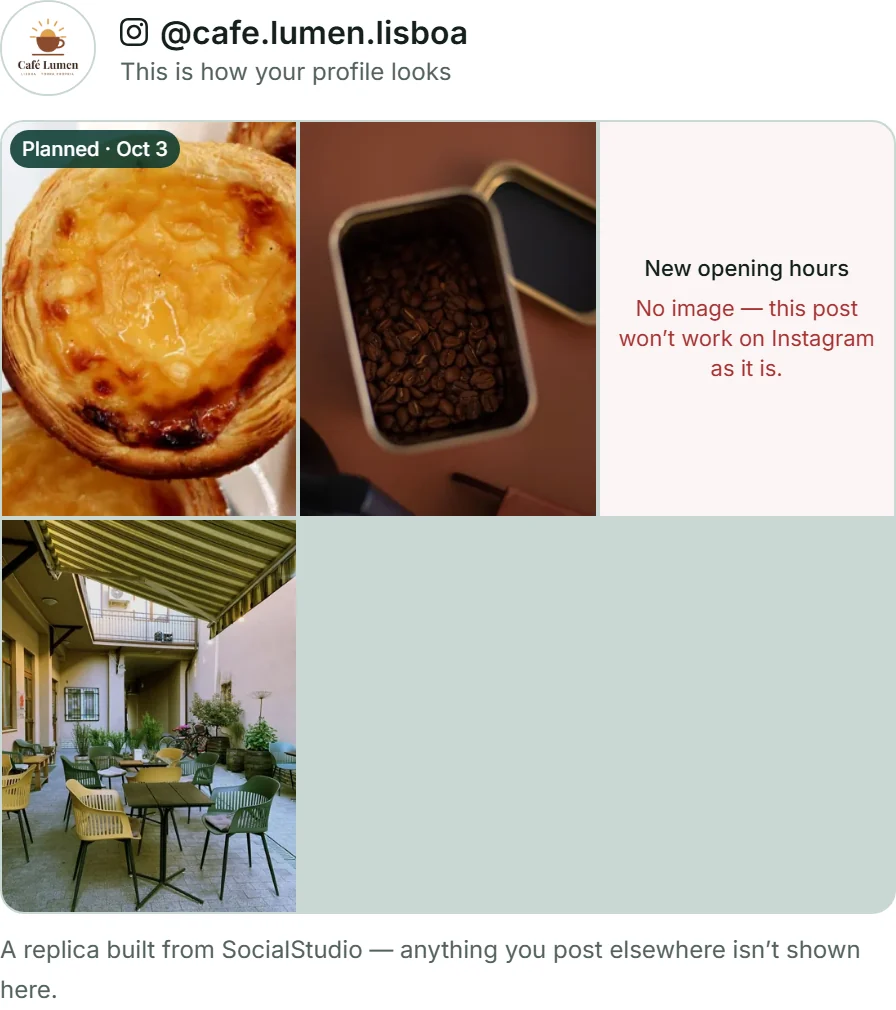
A vista “Feed” mostra o aspeto do teu perfil do Instagram com as tuas publicações: três colunas, cada mosaico em formato vertical 3:4, o mais recente em cima à esquerda, até 18 mosaicos. Em cima aparecem o teu logótipo e o teu nome de utilizador do Instagram, tirados dos teus canais. Com várias marcas, a grelha mostra o perfil da marca que escolheres em cima — cada marca tem o seu; sem escolha, aparece “Cada marca tem o seu próprio perfil — escolhe uma marca acima.”
Na grelha aparece cada publicação com uma versão para Instagram que tenha uma data ou cuja versão para Instagram esteja marcada como publicada. As publicações planeadas mostram «Previsto» e a respetiva data. Se uma publicação não tiver imagem, no lugar dela aparece «Sem imagem — assim a publicação não funciona no Instagram.» Um clique num mosaico abre a publicação; o filtro por campanha também se aplica aqui.
A grelha é uma reprodução feita a partir do que o SocialStudio sabe — cada mosaico mostra a imagem de capa da tua publicação. O que publicas sem o SocialStudio não aparece lá; a linha por baixo também o diz: «Uma reprodução feita a partir do SocialStudio — o que publicas noutro lado não aparece aqui.»
Data e campanha
Introduzes a data na área «A minha publicação», na caixa «Data e campanha»: «Data» e «Hora» na tua hora local — a hora fica em 09:00 até a alterares. Uma data é o teu plano, não um piloto automático; a caixa di-lo assim: «Um plano, não um piloto automático: à hora prevista recebes um lembrete e és tu que publicas.»
Em «Campanha» dás uma etiqueta à publicação, por exemplo «Oferta de outono», com até 60 caracteres. O campo sugere as campanhas que já usaste — assim, uma campanha não acaba escrita de três maneiras diferentes. Em «O teu mês» filtras por ela e, na tua lista de publicações, a data e a campanha aparecem por baixo do título.
A data e a campanha não alteram o conteúdo da tua publicação: as tuas versões não passam a ser consideradas desatualizadas e a publicação não sobe na lista. «Remover data» limpa a data; ao guardares da próxima vez, a data desaparece. Uma data pode estar, no máximo, um ano no passado e, no máximo, três anos no futuro.
- Abre a publicação na área «A minha publicação».
- Na caixa «Data e campanha», escolhe a data e a hora.
- Em «Campanha», escreve uma etiqueta ou escolhe uma das sugeridas.
- Clica em «Guardar».
O lembrete no calendário do teu BusinessCloud
As tuas datas estão no calendário do teu BusinessCloud. Se «Lembrete no meu calendário do BusinessCloud» estiver assinalado — é o que vem por predefinição —, o SocialStudio adiciona lá a data quando guardas, no teu calendário «Pessoal» ou, se não existir, no primeiro calendário teu: como «SocialStudio · A nossa nova carta de outono», com um lembrete 15 minutos antes e, na descrição, o link que abre exatamente esta publicação. O lembrete aparece como notificação no teu BusinessCloud — não envia nenhum e-mail.
Se alterares a data, a hora, a campanha ou o título e guardares, a entrada acompanha a alteração. Se removeres a data ou desmarcares a caixa, ela desaparece do calendário. Por baixo dos campos vês o que se aplica neste momento: «Está no teu calendário do BusinessCloud — com um lembrete 15 minutos antes.» ou «Ainda não está no calendário.» com o botão «Adicionar outra vez».
A caixa aparece assim que o teu BusinessCloud estiver acessível; se nunca o abriste, abre-o uma vez. Se o calendário não responder quando guardas, a data fica mesmo assim guardada na tua publicação e, em cima, aparece «Guardado, mas não está no calendário: …» com o motivo. «Adicionar outra vez» resolve isso mais tarde. O funcionamento do próprio calendário está descrito em Calendário e contactos.
- Define a data e a hora na caixa «Data e campanha».
- Deixa «Lembrete no meu calendário do BusinessCloud» assinalado.
- Clica em «Guardar». Em cima aparece «Guardado — a data está no teu calendário do BusinessCloud.»
Um lembrete é só um lembrete: nada é publicado à hora prevista. És tu que publicas, como descrito em Publicar nas redes por ti próprio.
Alterar datas no calendário do BusinessCloud
Geres as datas no calendário do teu BusinessCloud ou na publicação — ambos mostram o mesmo. Se mudares a entrada no calendário, a tua publicação fica com a nova hora. Se a arrastares para outro dos teus calendários, o SocialStudio continua a encontrá-la lá.
O SocialStudio verifica quando o abres e sempre que mudas para «O teu mês» — em segundo plano, não ficas à espera. Se algo tiver mudado, aparece em cima, por exemplo, «Uma data trazida do teu calendário do BusinessCloud.» As tuas versões não passam, por isso, a ser consideradas desatualizadas.
Se eliminares a entrada no calendário, a tua publicação mantém a data; passa então a mostrar «Ainda não está no calendário.», e «Adicionar outra vez» volta a criá-la. Se a tornares num evento de dia inteiro no calendário, a publicação mantém a data anterior — uma entrada de dia inteiro não indica hora.
Em «O teu mês», «Abrir no calendário do BusinessCloud» abre o mês apresentado no calendário do teu BusinessCloud, num novo separador. Por baixo aparece: «As datas estão no teu calendário do BusinessCloud — se mudares uma lá, a publicação acompanha aqui.»
- Em «O teu mês», clica em «Abrir no calendário do BusinessCloud».
- Arrasta a entrada «SocialStudio · …» para outro dia ou altera a hora.
- Recarrega o SocialStudio ou muda novamente para «O teu mês» — a publicação está no novo dia.
O que volta são o dia e a hora. O título da tua publicação altera-se no SocialStudio, não no calendário.
Carregar a data noutro calendário
Se usas outro calendário, como o do teu telemóvel, levas a data como ficheiro: assim que a publicação estiver guardada com uma data, «Descarregar como evento (.ics)» descarrega um ficheiro de calendário, por exemplo socialstudio-unsere-neue-herbstkarte.ics. Ao abri-lo, o teu calendário assume a data — com o mesmo lembrete 15 minutos antes e o link para a tua publicação.
O ficheiro é uma cópia: se alterares a data mais tarde, descarrega-o de novo — uma data já importada não se altera sozinha no teu outro calendário. Se o BusinessCloud não estiver acessível ou a caixa estiver desmarcada, por baixo dos campos aparece: «Com o ficheiro .ics, a data vai para qualquer calendário — Google, Apple, Outlook — com um lembrete 15 minutos antes.»
- Define a data e clica em «Guardar».
- Clica em «Descarregar como evento (.ics)».
- Abre o ficheiro — o teu calendário assume a data.