
Criar uma publicação
Uma publicação é composta por um título, um texto e até dez imagens. Escreve o texto como o contarias a um cliente — em frases completas e na língua em que queres publicar. A adaptação a cada rede vem depois.
Para ser guardada, a publicação só precisa de um título; o texto pode ficar vazio por agora. O título pode ter até 200 caracteres. Aparece na tua lista de publicações e é enviado ao Kenji como contexto quando as versões são criadas.
Por baixo, podes, se quiseres, atribuir à publicação uma data e uma campanha — mais informações em Data e campanha.
- Clica em «Nova publicação», à esquerda, por cima da lista de publicações.
- Em «Título», introduz o cabeçalho, por exemplo «A nossa nova ementa de outono».
- Em «Texto», escreve do que se trata.
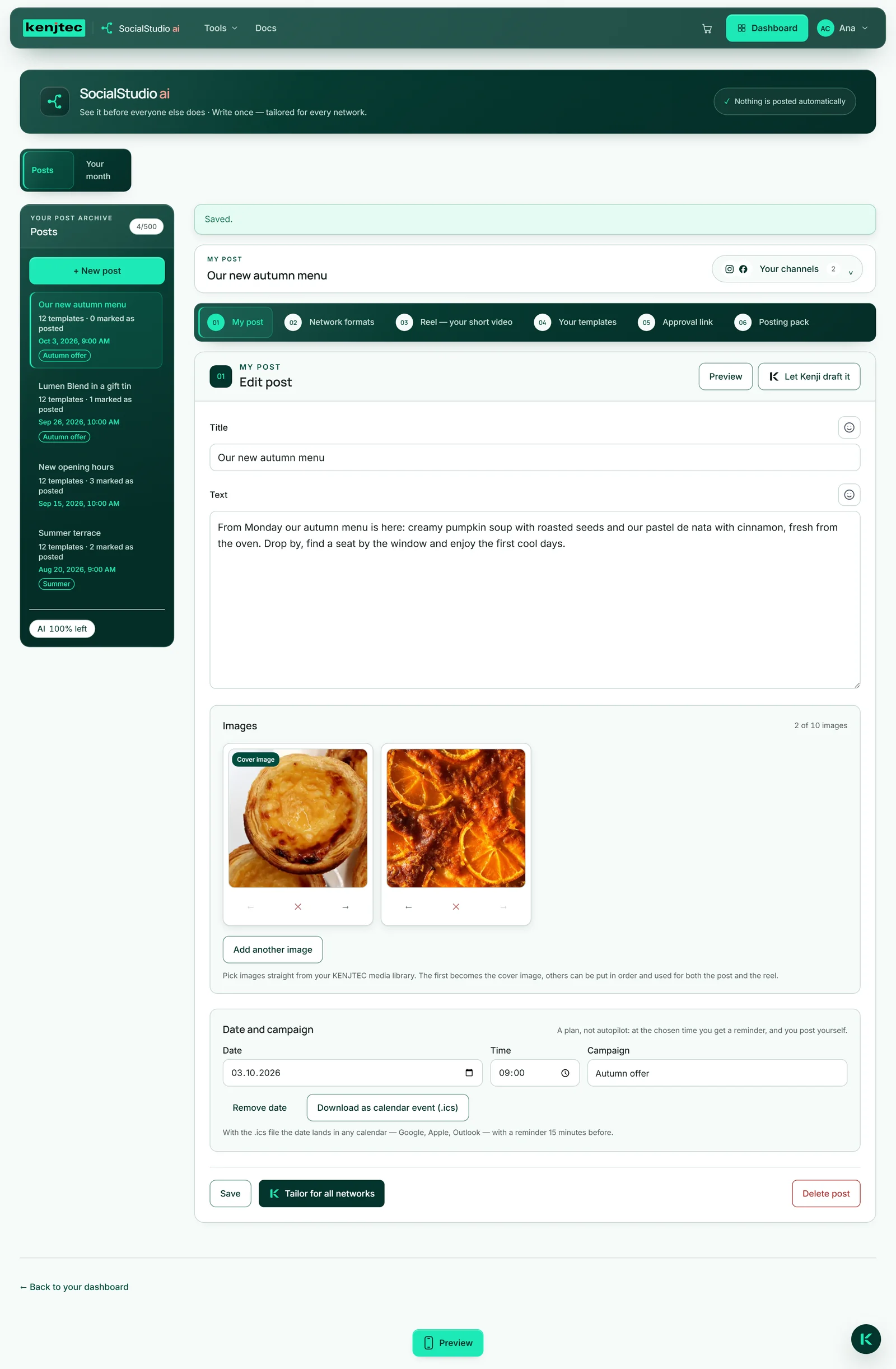
- Clica em «Guardar». No topo aparece «Guardado.» e a publicação fica na lista.
O número de publicações que podes manter depende do teu plano — vê Gerir publicações.
Deixar o rascunho a cargo do Kenji
Se sabes sobre o que queres escrever, mas não como, o Kenji escreve um primeiro rascunho: um título e alguns parágrafos, tal como uma empresa os escreveria no seu próprio blogue.
O Kenji não inventa factos. O que o teu pedido não menciona — preços, horários, moradas — é formulado de forma a não ser necessário. Por isso, indica no pedido o que tem de estar correto.
O rascunho substitui o que estiver neste momento em «Título» e «Texto» e só é guardado quando guardares. Criar o rascunho consome saldo de IA; tudo o que alterares à mão depois, não.
- Na área «A minha publicação», clica em «Deixar o Kenji redigir», no topo.
- Em «Sobre o que vai ser a publicação?», escreve uma frase, por exemplo «A partir de segunda-feira, a nossa ementa de outono tem sopa de abóbora e pastel de nata com canela».
- Clica em «Criar rascunho». O título e o texto ficam preenchidos e no topo aparece «O rascunho está feito — lê-o, altera-o e depois guarda.»
- Lê o rascunho, altera o que não estiver certo e clica em «Guardar».
O rascunho vai para o editor — só fica guardado quando guardares.
Inserir emojis
Ao lado de «Título» e de «Texto» há um botão com um smiley: «Inserir emoji». Abre um seletor com separadores, uma pesquisa («Procurar — p. ex. coração», em alemão ou inglês) e, no topo, os caracteres que usaste mais recentemente.
O emoji é inserido onde está o cursor — a meio da frase, não no fim. O seletor fica aberto para poderes inserir vários seguidos; um clique fora dele ou a tecla Escape fecha-o.
Mais tarde, cada versão terá o seu próprio botão «Inserir emoji». Um coração fica bem no Instagram, talvez não no LinkedIn — assim decides por rede.
Escolher imagens do MediaStudio
As imagens de uma publicação vêm do teu MediaStudio. «Escolher uma imagem do MediaStudio» abre a tua biblioteca de multimédia numa janela; um clique numa imagem anexa-a à publicação. Se a imagem ainda não estiver na biblioteca, carrega-a na mesma janela com «Carregar ficheiros» ou procura uma com «Encontrar imagens».
Cabem até dez imagens numa publicação — é o número que o Instagram aceita num carrossel; mais do que isso não chega a lado nenhum. Só funcionam imagens, não documentos.
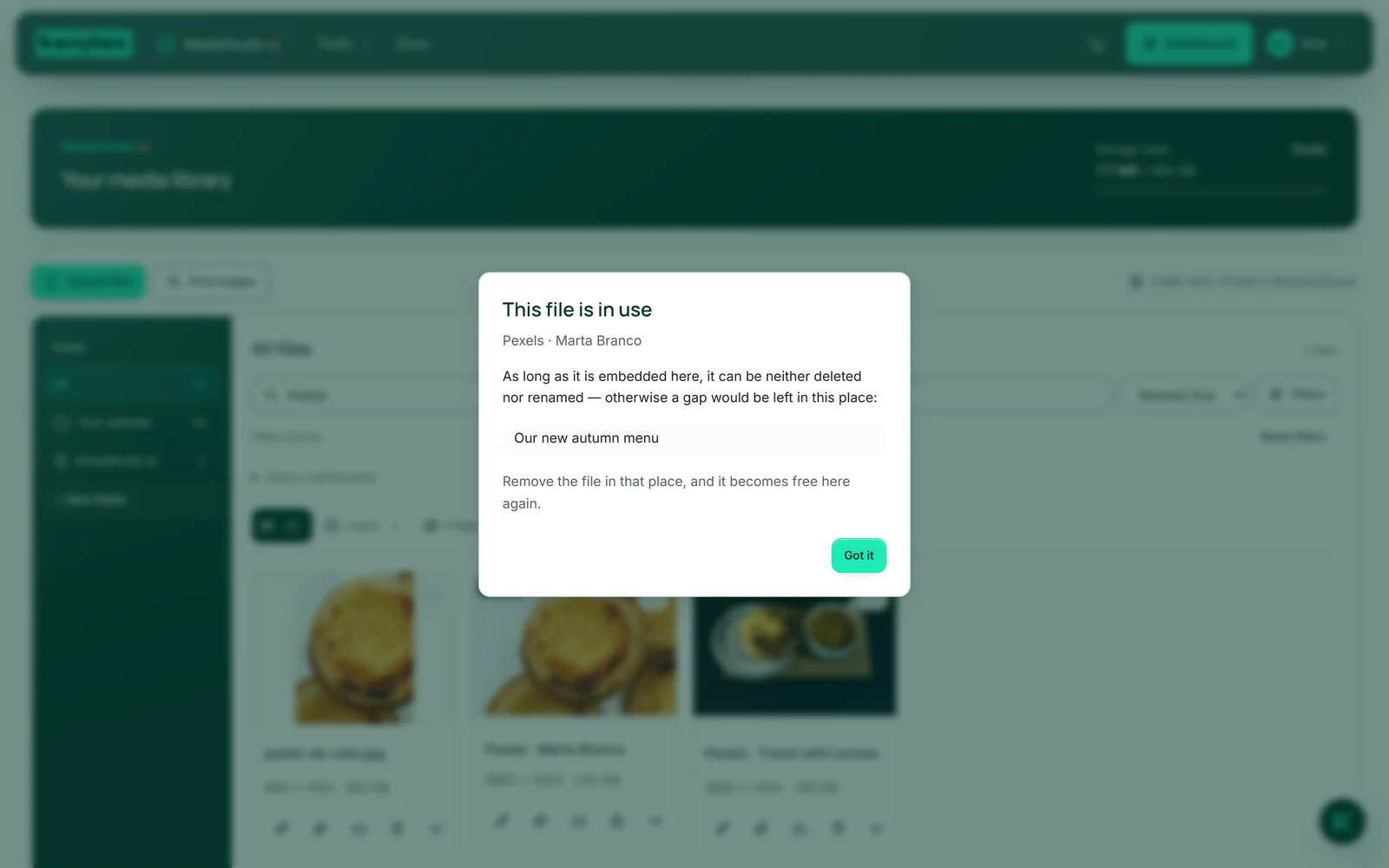
As imagens não são copiadas; a publicação aponta para elas. Por isso, uma imagem não pode ser eliminada nem mudar de nome no MediaStudio enquanto uma publicação a usar: aí aparece «Em utilização» e um clique nisso indica a publicação. As descrições das imagens (textos alternativos) também são geridas no MediaStudio — o SocialStudio leva-as para a pré-visualização e para o pacote de publicação.
- Na área «Imagens», clica em «Escolher uma imagem do MediaStudio» — a partir da segunda imagem, o botão chama-se «Adicionar outra imagem».
- Na janela, clica na imagem que queres. A janela fecha-se e a imagem fica na publicação.
- Repete para mais imagens; a linha «… de 10 imagens» vai contando.
- Clica em «Guardar».
Imagem de destaque e ordem
A primeira imagem é a imagem de destaque e tem essa indicação. Aqui, a ordem é conteúdo, não uma questão de gosto: a imagem de destaque fica à frente na pré-visualização, é a única imagem que o Pinterest recebe e, no Instagram, a primeira imagem de um carrossel determina o recorte de todas as outras. O X, o Bluesky e o Mastodon recebem as primeiras quatro imagens.
Por baixo de cada imagem há três botões: «←» (mover imagem para a frente), «✕» (remover imagem) e «→» (mover imagem para trás). Remover só tira a imagem da publicação; no MediaStudio, ela mantém-se.
As alterações às imagens e à ordem aplicam-se assim que guardares. Se retirares uma imagem e guardares, os formatos por rede gerados a partir dela também desaparecem.
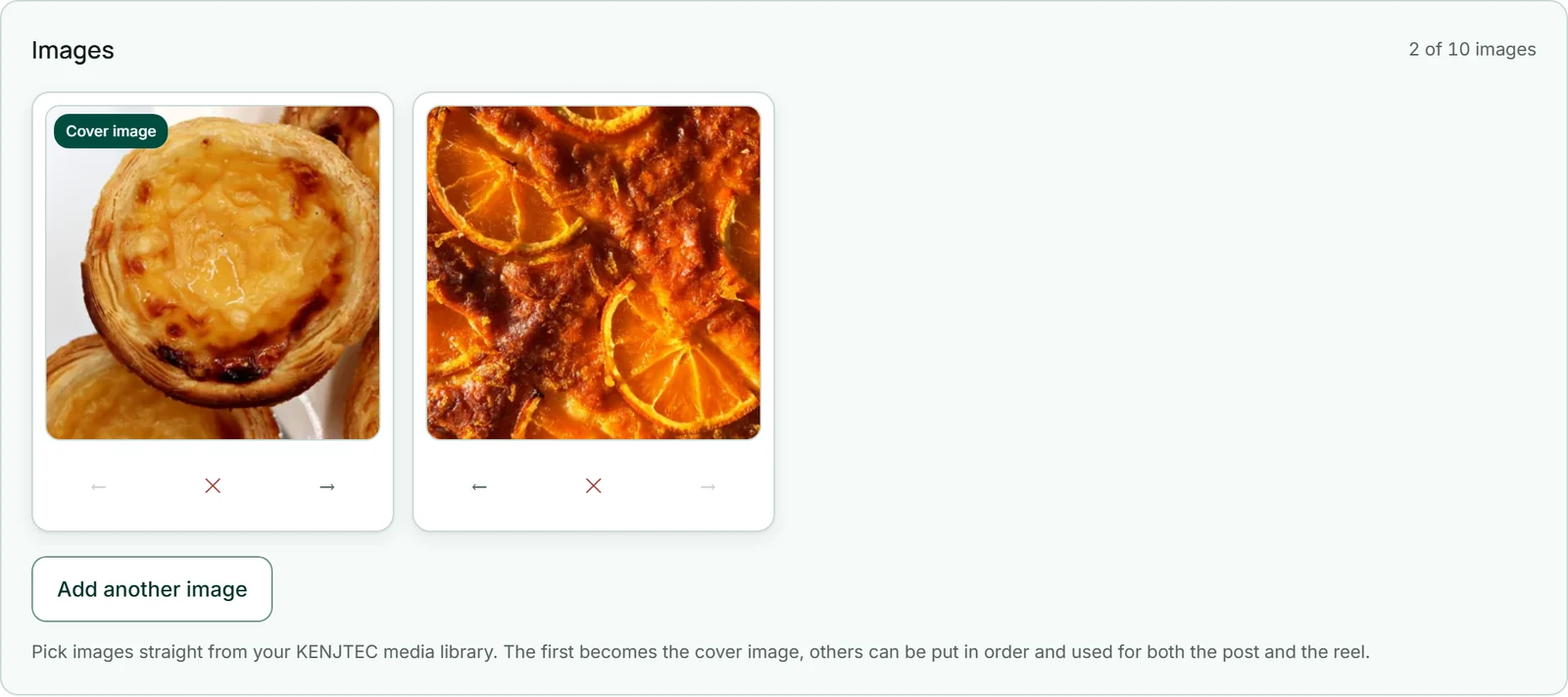
- Clica em «←» ou «→» por baixo de uma imagem até ela ficar no sítio certo.
- Clica em «Guardar».
Para que marca?
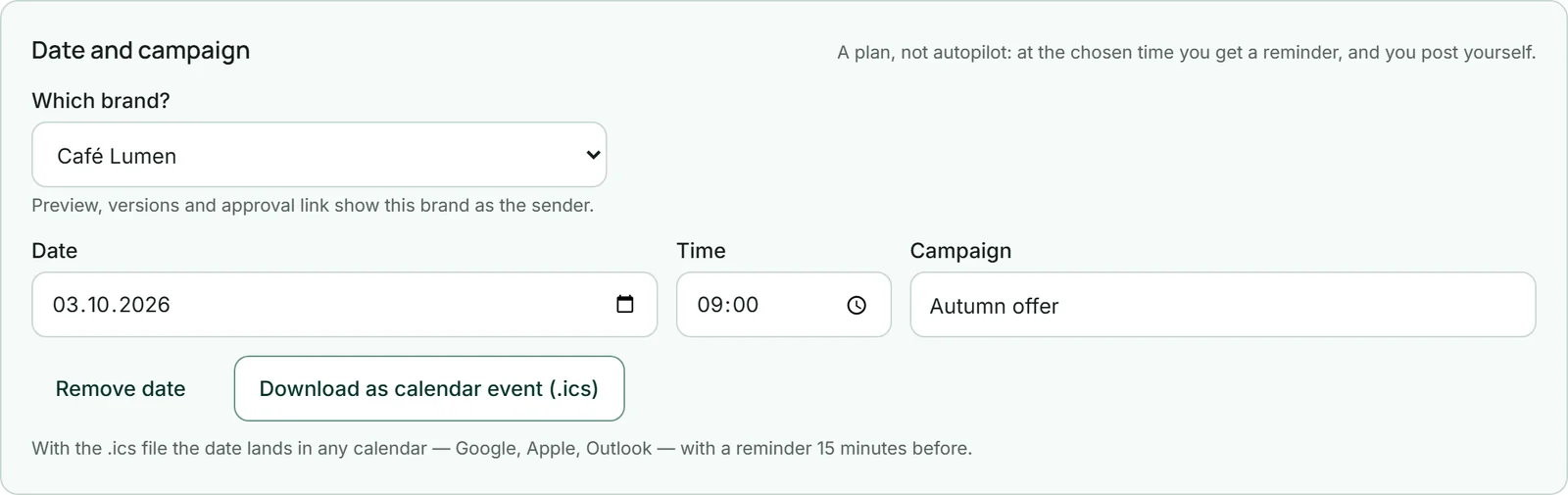
Se a tua conta tem várias marcas — por exemplo, porque escreves para clientes como agência —, defines em cada publicação em nome de quem ela fala. Na caixa «Data e campanha» aparece então a escolha «Para que marca?»; inicialmente, lá está «Ainda não escolheste uma marca».
Com uma marca escolhida, a pré-visualização, as versões e o link de aprovação mostram o nome, o logótipo e os identificadores dela em vez de «A tua conta». Sem marca escolhida, o teu cliente não vê nenhum nome da tua marca na página de aprovação.
As versões só indicam o novo remetente depois do próximo «Adaptar a todas as redes»; até lá, os respetivos cartões assinalam que a publicação foi alterada depois disso. Se a tua conta tem exatamente uma marca, não há escolha — nesse caso, cada publicação fala em nome dela. Crias as marcas no BrandStudio.
- Abre a publicação na área «A minha publicação».
- Na caixa «Data e campanha», escolhe a marca em «Para que marca?».
- Clica em «Guardar».
Escolhe a marca antes de adaptares e antes de enviares um link de aprovação — assim, o remetente está certo desde o início.
Guardar — e o que é guardado antes
«Guardar» guarda o título, o texto e as imagens, bem como a data, a campanha e a marca. Até lá, o teu estado só existe no ecrã: se abrires outra publicação à esquerda ou clicares em «Nova publicação», perde-se sem qualquer pergunta.
As ferramentas que trabalham com a tua publicação guardam-na primeiro por si mesmas: «Adaptar a todas as redes», «Gerar formatos», «Criar reel», «Transferir ZIP» e «Guardar no BusinessCloud». Assim, trabalham sempre com o estado que tens à frente — incluindo uma imagem que acabaste de anexar.
Deixa uma ferramenta terminar antes de abrires outra publicação à esquerda — enquanto está a trabalhar, o seu botão mostra o que está a fazer.
«Linhas do Kenji» e o afinamento de uma versão trabalham com o último estado guardado. Guarda primeiro qualquer alteração.