
Copiar uma versão
«Copiar» coloca o texto da versão na tua área de transferência — exatamente como está no campo, incluindo uma alteração ainda não guardada. Em cima aparece «Texto copiado.» Depois abres a app ou o site da rede e colas o texto.
Se o teu browser não permitir o acesso à área de transferência, aparece «Copiar não foi permitido — seleciona o texto no campo.» Nesse caso, seleciona o texto no campo e copia-o como de costume.
- Abre «Os teus modelos» e escolhe a rede no topo.
- Clica em «Copiar».
- Cola o texto na rede.
O que o botão de partilha consegue fazer em cada rede
Na maioria das redes, ao lado de «Copiar» há um segundo botão. Copia sempre o texto primeiro e depois abre a via que a rede oferece no browser. O que essa via consegue fazer depende da rede; o cartão diz-to numa frase.
X, WhatsApp, Threads e Bluesky: «Partilhar diretamente» abre uma nova janela onde o teu texto já está escrito. O Telegram também, mas só se houver um endereço para o link. O Pinterest abre um novo pin com a tua imagem de capa e o texto; sem imagem de capa, o botão não existe.
O Facebook e o LinkedIn só aceitam um link ao partilhar. Aí, o botão chama-se «copiar o texto, partilhar tu o link»: abre a janela de partilha com o teu endereço, e tu colas o texto copiado. Sem endereço, resta apenas «Copiar». O Mastodon tem um endereço próprio em cada servidor; também aí fica pela cópia.
O Instagram não tem via de partilha no browser. Em dispositivos que conseguem partilhar ficheiros — normalmente no telemóvel —, «Copiar ou abrir a via de partilha possível» abre o menu de partilha com a tua imagem de capa, e a legenda fica copiada. Caso contrário, fica o texto copiado.
O TikTok e o YouTube também não têm via de partilha no browser. Em dispositivos que conseguem partilhar ficheiros, aparece neles «Partilhar diretamente» assim que existir um Reel: o botão copia a legenda ou o título e abre o menu de partilha com o Reel. Caso contrário, resta «Copiar», e o vídeo obténs em «Reel — o teu vídeo curto» ou no pacote de publicação.
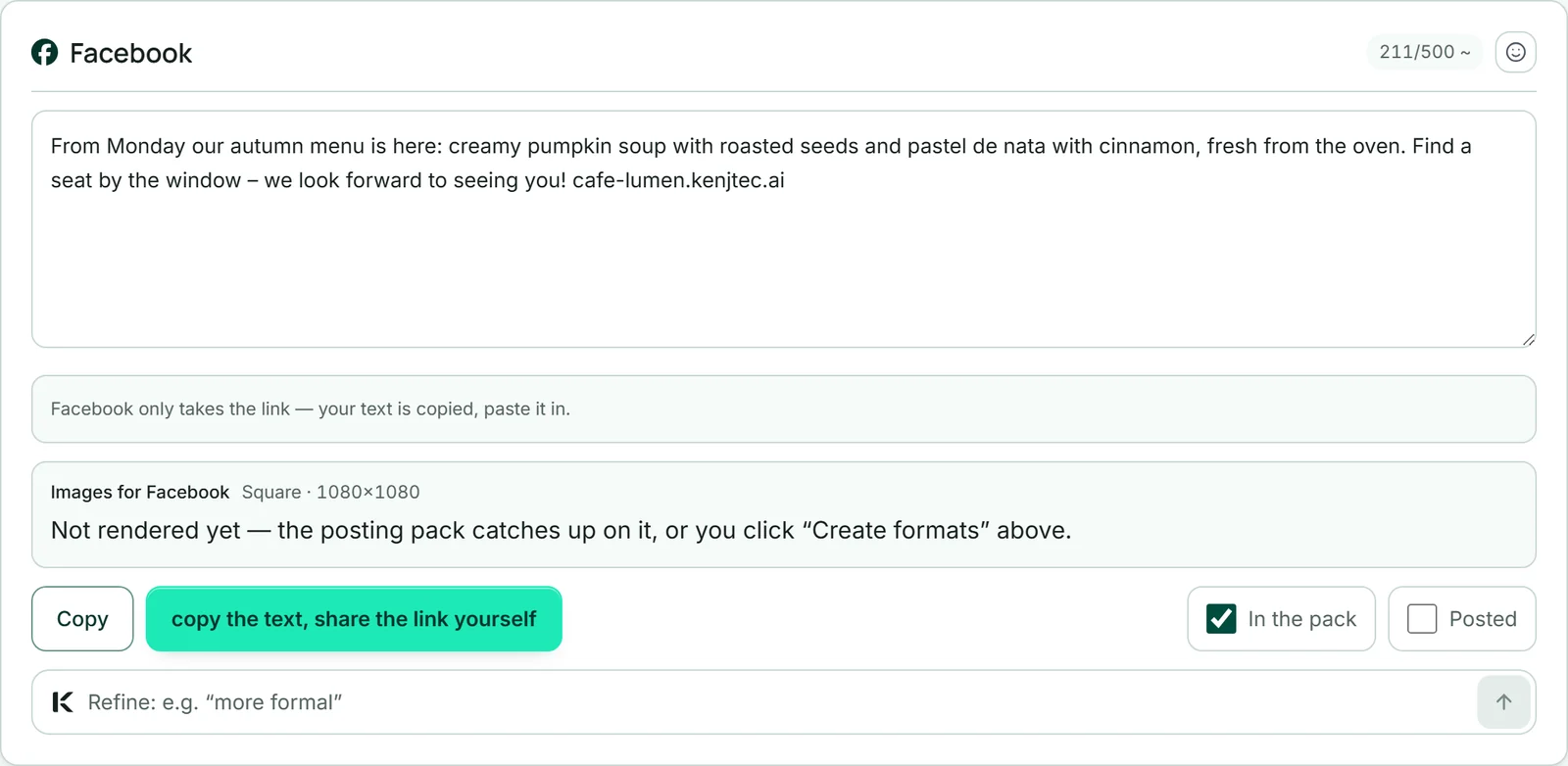
Para a melhor qualidade de imagem, carrega as imagens de «Formatos por rede» ou do pacote de publicação — aí estão no tamanho da rede.
As imagens para esta rede
Se a tua publicação tiver imagens, cada versão mostra a linha «Imagens para …» com o tamanho de que essa rede precisa primeiro: o formato vertical para Instagram e Threads, o formato panorâmico para X, a Story para TikTok, o pin para Pinterest e, nos restantes casos, o quadrado. Aí vês as imagens nesse tamanho, tal como entram no pacote de publicação. No YouTube, essa linha não existe: um Short é um vídeo.
Se uma rede aceitar menos imagens do que a tua publicação tem, isso é indicado: o X, o Bluesky e o Mastodon aceitam até quatro, o Pinterest só uma — nesse caso, entram as primeiras pela tua ordem. Um clique numa imagem descarrega-a.
Se as imagens ainda não tiverem sido geradas nesse tamanho, a linha indica-o. «Gerar formatos» na área «Formatos por rede» trata disso, tal como o pacote de publicação.
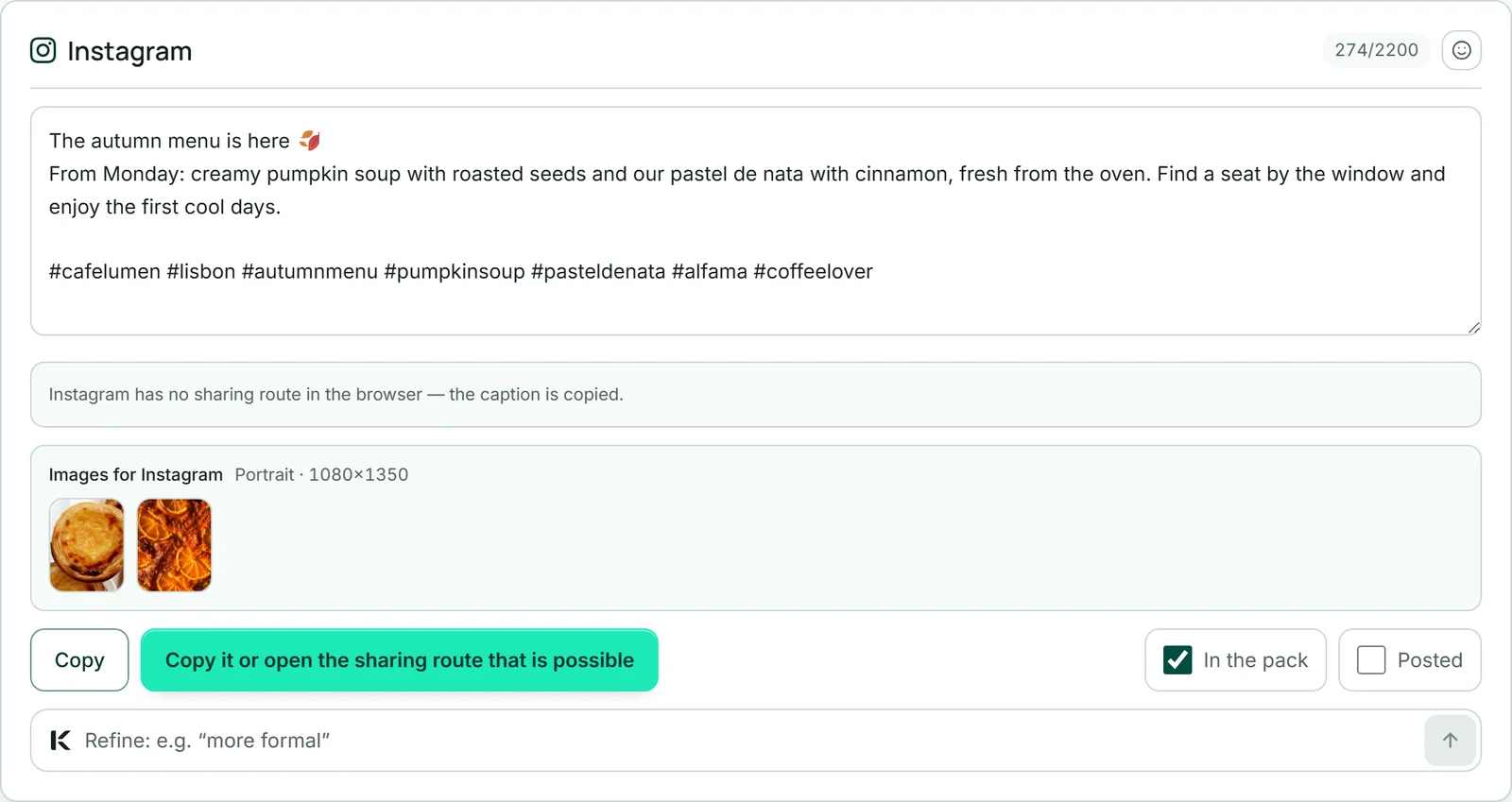
Marcar como publicado
Depois de publicares uma versão, assinala a caixa «Publicado» no respetivo cartão. O cartão passa a ter a indicação «Publicado», o seu separador um ponto verde, e na tua lista de publicações aparece quantas versões estão marcadas como publicadas.
A marcação é uma nota tua, não uma medição: o SocialStudio não vê o que acontece nas tuas contas. Mantém-se quando voltas a adaptar mais tarde; para a retirar, desmarcas a caixa.
Assim que uma versão estiver marcada como publicada, a publicação aparece no teu painel com o estado “Publicado” em vez de “Rascunho”. Em “O teu mês”, o ícone da rede fica esbatido, e uma marcação no Instagram coloca a publicação na grelha do feed.
- Abre a versão em “Os teus modelos”.
- Marca a caixa “Publicado”.