
As seis dimensões
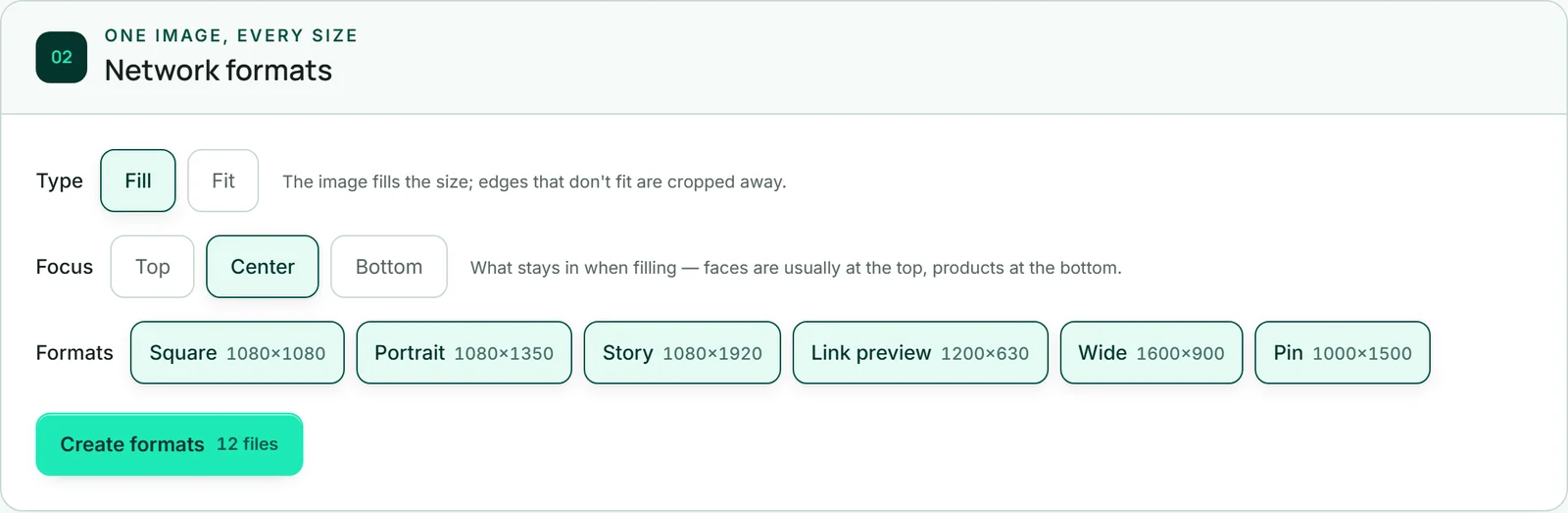
Cada rede tem as suas próprias dimensões. A área “Formatos por rede” conhece seis: Quadrado 1080×1080 para o feed em todas as redes, Vertical 1080×1350 para o feed do Instagram e do Threads, Story 1080×1920 para stories, estados, fotos no TikTok e a capa de um reel, Pré-visualização de link 1200×630 para Facebook e LinkedIn com link, Largo 1600×900 para o X e Pin 1000×1500 para o Pinterest.
Cada ficheiro é criado em JPEG com menos de um megabyte. É o limite mais rigoroso entre as redes — um ficheiro que chega a todo o lado vale mais do que um que é recusado num sítio.
As imagens não recebem nenhum símbolo nem cores da KENJTEC. Continuam a ser as tuas imagens.
Preencher ou ajustar
Em “Tipo” decides como uma imagem passa para outra proporção. “Preencher” faz a imagem ocupar toda a dimensão; o que sobra é cortado. “Ajustar” mostra a imagem inteira e coloca-a outra vez por trás — desfocada e um pouco mais escura, em vez de barras.
Ao preencher, escolhes em “Foco” o que fica: “Cima”, “Centro” ou “Baixo”. Os rostos costumam estar em cima; os produtos numa mesa, em baixo. Ao ajustar, não há foco; os botões ficam então bloqueados.
As fotos de telemóvel são primeiro rodadas para a posição correta, mesmo que tenham sido guardadas de lado. O tipo e o foco também se aplicam ao pacote de publicação.
- Abre a área “Formatos por rede”.
- Em “Tipo”, escolhe “Preencher” ou “Ajustar”.
- Ao preencher, escolhe “Cima”, “Centro” ou “Baixo” em “Foco”.
Gerar formatos
Em “Formatos”, os seis estão inicialmente selecionados; um clique retira um ou volta a incluí-lo. O botão “Gerar formatos” mostra quantos ficheiros vão ser criados: imagens vezes formatos, ou seja, doze para duas imagens e seis formatos.
O cálculo demora alguns segundos, consoante a quantidade, e entretanto o botão mostra “A calcular…”. Depois, os ficheiros aparecem por baixo, ordenados por formato, cada um com a dimensão, a proporção e a finalidade do formato. Aqui não trabalha nenhuma IA; não consome saldo de IA.
Se calculares um formato outra vez, o novo ficheiro substitui o antigo; os formatos que não selecionaste nessa altura ficam como estão. Quem só quer uma nova Story não perde, portanto, o Pin. Se uma ronda for interrompida a meio, o que já tinha sido calculado também é removido, e voltas a iniciá-la.
- Abre a área “Formatos por rede”.
- Escolhe o tipo, o foco e os formatos.
- Clica em “Gerar formatos”. Em cima aparece, por exemplo, “Estão prontos 12 ficheiros.”
Transferir ou partilhar no telemóvel
Por baixo de cada ficheiro aparece “Imagem 1”, “Imagem 2” e assim por diante, com “↓” ao lado para transferir. O nome do ficheiro inclui o título da tua publicação, o formato e o número, por exemplo unsere-neue-herbstkarte-story-1.jpg.
Se o teu dispositivo conseguir partilhar ficheiros — normalmente no telemóvel —, aparece também “↗”. Abre o menu de partilha do teu telemóvel, e passas a imagem diretamente para o Instagram, o WhatsApp ou outra app. Onde isso não for possível, o botão não aparece. Se fechares o menu de partilha sem escolher nada, não acontece mais nada; se não for possível carregar a imagem, o SocialStudio avisa-te.
Se precisares das imagens para várias redes de uma vez, o pacote de publicação é o caminho mais curto.