
Carregar um logótipo
Se já tens um logótipo, carrega-o em «Logótipo», na caixa «Já tens um logótipo?»: um ficheiro PNG, JPEG ou WebP, com pelo menos 400 píxeis no lado maior e no máximo 8 MB. Quanto maior, mais nítido: a ampliação vai, no máximo, até ao dobro — onde isso não chega, o teu logótipo ganha mais margem em vez de ficar desfocado. Nada é recortado: um logótipo numa caixa branca continua a ser um logótipo numa caixa branca.
Depois aparece aí «O teu logótipo está ligado à marca.» com as dimensões e o número de formatos; todos os ficheiros ficam também no teu MediaStudio. «Carregar outro logótipo» substitui-o — os ficheiros antigos ficam no MediaStudio até os eliminares lá.
Isto não consome saldo de IA: aqui calcula-se, não se inventa. Os ficheiros ocupam espaço no teu MediaStudio como qualquer outra imagem.
- Abre «Logótipo».
- Em «Ficheiro do logótipo», clica no campo de ficheiro e escolhe o teu logótipo.
- Espera até aparecer «Pronto — os formatos estão no teu MediaStudio.».
Os nove formatos
O único logótipo dá origem a nove ficheiros, cada um com a sua finalidade: dois para o separador do navegador (16 e 32 píxeis), um para o ecrã principal do iPhone (180 píxeis), um ícone de aplicação web para Android (512 píxeis), uma imagem de perfil quadrada para Instagram, LinkedIn e Facebook (1.024 píxeis), uma imagem de pré-visualização para ligações partilhadas (1.200 × 630), uma versão para fatura e papel timbrado (600 píxeis de largura), uma para o cabeçalho do site, da loja e do WordPress (64 píxeis de altura) e um pequeno símbolo para mosaicos e pastas.
O logótipo é ajustado, nunca cortado. Onde um formato precisa de um fundo opaco — ecrã principal, imagem de perfil, imagem de pré-visualização —, calculamo-lo: um logótipo claro recebe um fundo escuro, todos os outros um fundo branco. Cada linha tem «Ver», que abre o ficheiro.
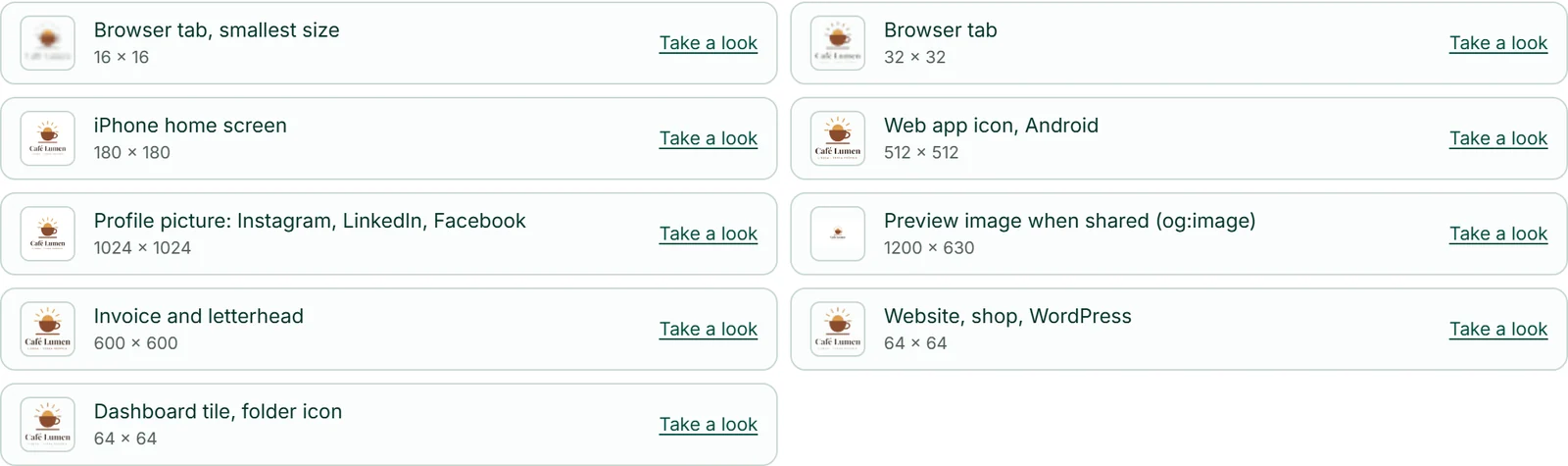
Onde aparece o logótipo
O teu site passa a mostrar o logótipo em poucos minutos, sem teres de inserir nada: sempre no separador do navegador, no cabeçalho desde que não tenhas definido lá um logótipo próprio, e como imagem de pré-visualização ao partilhar páginas sem imagem de capa própria.
O mesmo logótipo aparece nos teus formulários quando lá estiver ativado «Mostrar o logótipo e os dados da empresa da marca», no topo da tua loja, nas páginas WordPress que seguem a tua marca, em todos os impressos no PrintStudio e nas faturas, desde que não tenhas carregado um logótipo próprio no Invoice.
Se carregaste um logótipo e também adotaste uma proposta desenhada, aplica-se em todo o lado o logótipo carregado.
Na BusinessCloud, o logótipo carregado passa a ser a tua imagem de perfil no teu próximo início de sessão — só se lá não tiveres uma imagem de perfil própria e a tua conta tiver exatamente uma marca. Uma imagem de perfil própria mantém-se sempre; se a eliminares, o logótipo volta.

Desligar o logótipo da marca
«Remover o logótipo», por baixo do original, desliga o logótipo carregado da marca. O original e os formatos ficam no teu MediaStudio até os eliminares lá. Depois, as tuas ferramentas mostram o logótipo que adotaste em «Criar um novo logótipo» — se não houver nenhum, não mostram nenhum logótipo da marca.
Enquanto a marca tiver um logótipo, os respetivos ficheiros estão protegidos no MediaStudio: não podem ser eliminados, renomeados nem movidos lá, e «Em utilização» indica a marca. Depois de «Remover o logótipo» ou de um novo carregamento, os ficheiros antigos ficam livres.

Mandar desenhar um logótipo
Se ainda não tens logótipo, expande «Criar um novo logótipo» por baixo da caixa de carregamento. No campo «O que faz a tua empresa?», descreve numa frase o que fazes. Com «Desenhar quatro propostas», o Kenji, a IA da KENJTEC, desenha a partir daí quatro propostas propositadamente diferentes, cada uma com um nome e uma frase. Enquanto o Kenji trabalha, aparece «O Kenji está a desenhar quatro propostas …».
Se já escolheste em «Design» a cor de destaque e a cor do texto, o Kenji desenha nessas cores. Com nomes de empresa longos, o resultado costuma ser um símbolo sem letras.
«Usar este» transforma uma proposta no logótipo da tua marca. É um gráfico vetorial e mantém-se nítido em qualquer tamanho.
- Abre «Logótipo» e expande «Criar um novo logótipo».
- Descreve a tua empresa no campo «O que faz a tua empresa?».
- Clica em «Desenhar quatro propostas».
- Na proposta que te convém, clica em «Usar este».
Desenhar consome saldo de IA — uma única vez para as quatro propostas, independentemente do tempo que passes a comparar. Se o Kenji não entregar nenhuma proposta utilizável, nada é cobrado.
Rever uma proposta
Assim que a tua marca tiver um logótipo desenhado, aparece por baixo dos rascunhos o campo “O que deve ser diferente no logótipo?”. Escreve aí o que deve mudar — por exemplo, “A chávena mais pequena, o círculo mais grosso” — e clica em “Reformular”. Kenji altera o logótipo adotado e mostra o resultado como um novo rascunho. Um logótipo carregado não pode ser reformulado desta forma.
O teu logótipo fica como está até escolheres o novo rascunho com “Usar este”. Assim chegas, em pequenos passos, ao símbolo certo, em vez de recomeçares sempre do zero.
- Adota primeiro um rascunho.
- Escreve no campo “O que deve ser diferente no logótipo?” o que deve mudar.
- Clica em “Reformular” e adota o novo rascunho com “Usar este”.
Cada reformulação consome saldo de IA. A tua barra de IA mostra quanto ainda tens.