Montar o pacote
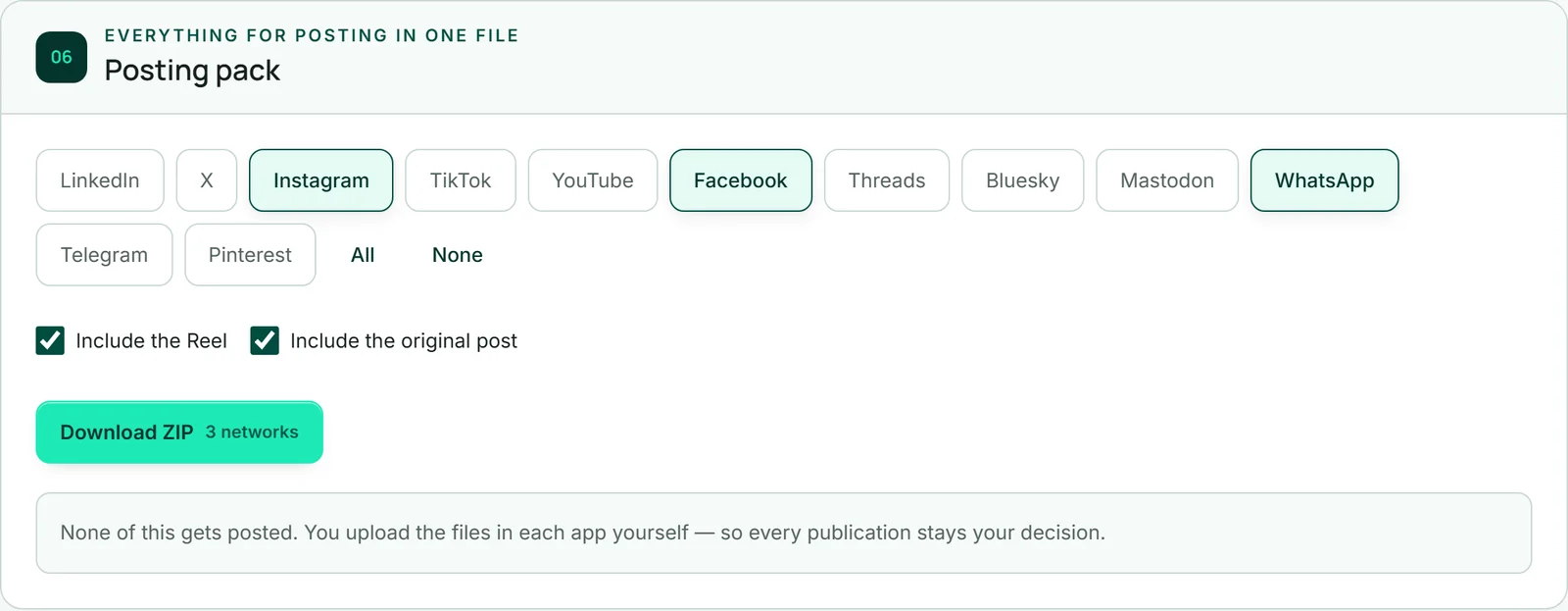
Na área “Pacote de publicação” aparecem as redes para as quais existe uma versão. Inicialmente estão todas selecionadas; um clique retira uma ou volta a incluí-la, e “Todos” e “Nenhuma” selecionam de uma só vez. Fazes a mesma escolha com a caixa “No pacote” em cada versão em “Os teus modelos”.
Por baixo, “Incluir a publicação original” junta o teu título e o teu texto originais num ficheiro à parte. Se tiveres criado um reel, aparece também “Incluir o Reel”. Ambos estão inicialmente marcados.
As imagens do pacote seguem o tipo e o foco definidos nesse momento na área “Formatos por rede” — sem escolha tua, isso é “Preencher” com o foco “Centro”.
Transferir o pacote
“Transferir ZIP” mostra quantas redes entram no pacote. Antes disso, a tua publicação é guardada, e todas as imagens que ainda faltam na dimensão de uma rede escolhida são calculadas também — incluindo as que até agora existem no outro tipo. Assim, um pacote nunca mistura imagens preenchidas e ajustadas.
Isto demora alguns segundos, consoante a quantidade, e entretanto o botão mostra “A empacotar…”. Depois, o teu navegador guarda o ficheiro, por exemplo socialstudio-unsere-neue-herbstkarte.zip, e em cima aparece “O teu pacote de publicação foi transferido.” Não consome saldo de IA.
Nada disto é publicado. És tu que carregas os ficheiros em cada rede.
- Abre a área “Pacote de publicação”.
- Escolhe as redes e o que deve ser incluído.
- Clica em “Transferir ZIP”.
Colocar o pacote no BusinessCloud
Se publicas a partir do telemóvel, um ZIP é pouco prático. Por isso, “Guardar no BusinessCloud” coloca o mesmo pacote descompactado no teu BusinessCloud — com as mesmas redes e anexos, no mesmo tipo e com o mesmo foco que o ZIP. O botão aparece assim que o teu BusinessCloud estiver acessível; se nunca o abriste, abre-o uma vez.
A pasta fica em “SocialStudio” e tem como nome a data e o título da tua publicação, por exemplo “2026-10-03 A nossa nova ementa de outono” — a data é a que definiste para a publicação; sem data, é a de hoje. Se a pasta já existir, é acrescentado “(2)”: o SocialStudio nunca escreve numa pasta que já tenha conteúdo. Depois aparece “No teu BusinessCloud: …”, e “Abrir pasta” leva-te até lá.
No telemóvel, abres a pasta no teu BusinessCloud e partilhas a imagem ou o reel diretamente para o Instagram ou o TikTok. Antes disso, a tua publicação é guardada; não consome saldo de IA.
- Abre a área “Pacote de publicação” e escolhe as redes e os anexos.
- Clica em “Guardar no BusinessCloud”.
- Clica em “Abrir pasta” — ou abre a pasta mais tarde no teu BusinessCloud.
O que está no pacote
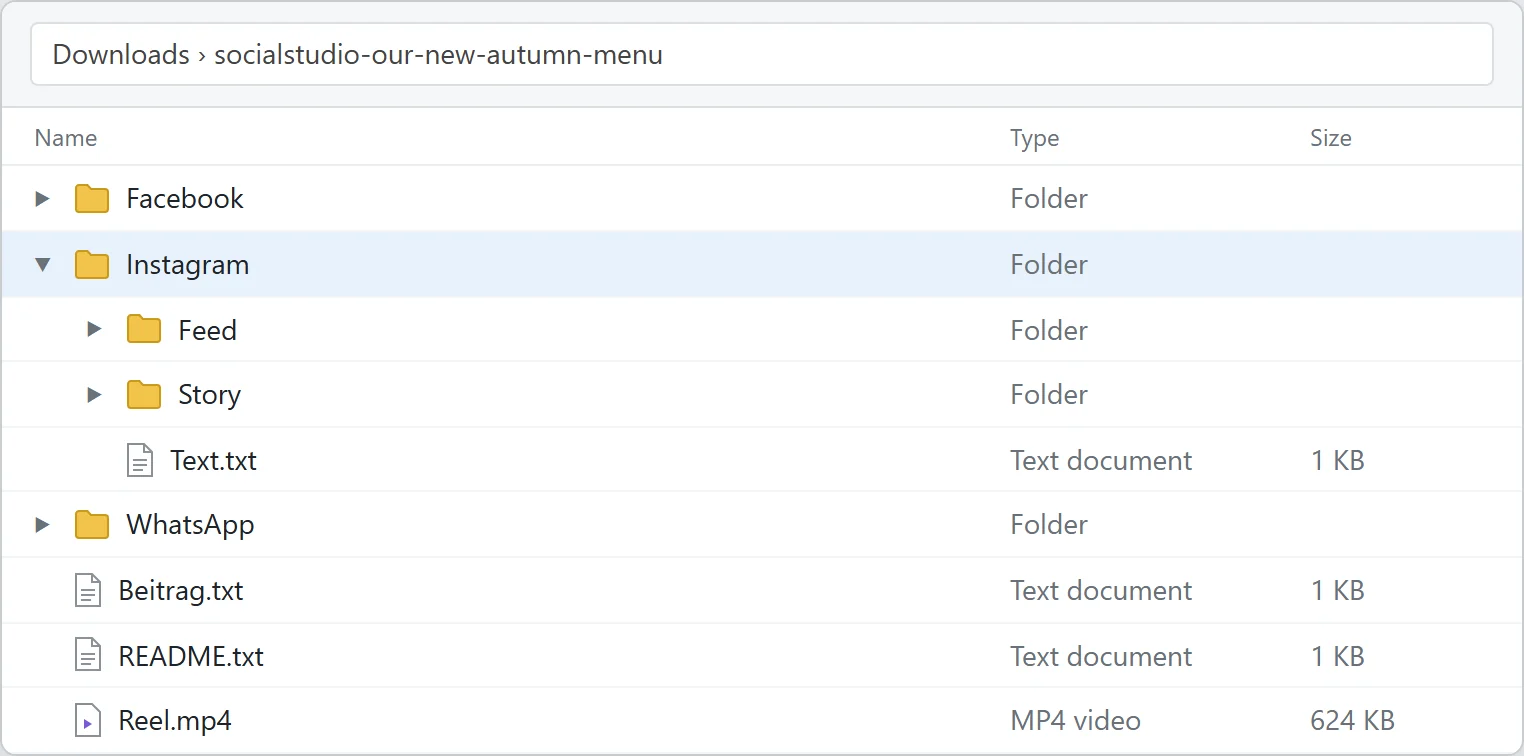
Cada rede escolhida tem uma pasta com o seu nome. Lá dentro estão Text.txt, com a versão para colar, e as imagens como Bild-1.jpg, Bild-2.jpg e assim por diante, na dimensão da rede.
Se uma rede precisar de várias dimensões, estas ficam em subpastas: no Instagram, “Feed” (vertical) e “Story”; no Facebook, “Feed” (quadrado), “Story” e “Pré-visualização de link”; no LinkedIn, o quadrado na própria pasta e “Pré-visualização de link”; no WhatsApp, o quadrado e “Estado”. O X recebe o formato largo, o Threads o vertical, o TikTok a Story, o Pinterest o Pin, e o Bluesky, o Mastodon e o Telegram o quadrado. A pasta YouTube contém apenas Text.txt com o título do teu Short — o vídeo é Reel.mp4.
O X, o Bluesky e o Mastodon recebem no máximo quatro imagens, o Pinterest uma — sempre as primeiras pela tua ordem. Além disso, o pacote contém README.txt como guia de leitura e, se os tiveres escolhido, Beitrag.txt com a tua publicação original e Reel.mp4.
Guia de leitura e descrições de imagens
O README.txt indica o que está em cada pasta e em que dimensão, e repete que nada foi publicado. Se usares o SocialStudio em alemão, está em alemão; em todas as outras línguas, está em inglês.
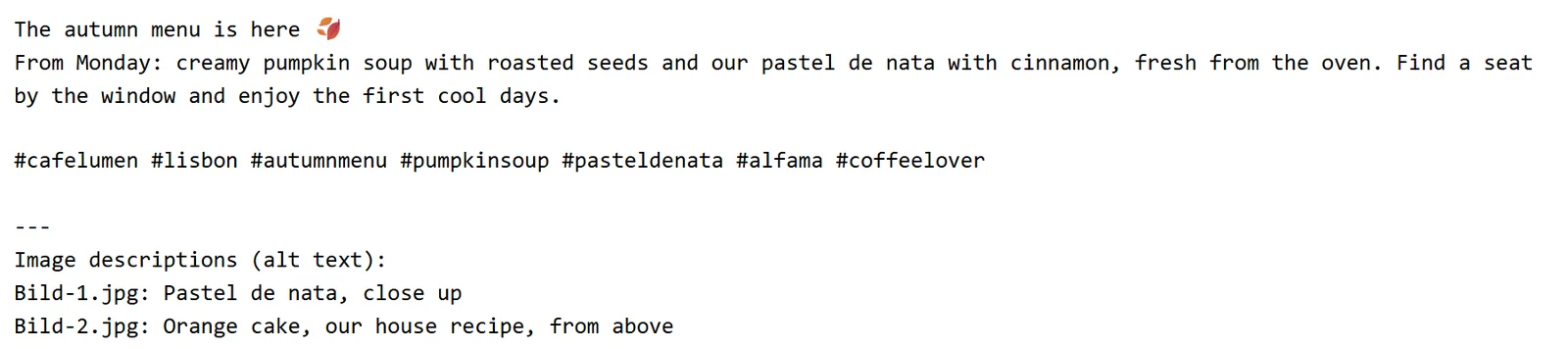
Se as tuas imagens tiverem uma descrição (texto alternativo) no MediaStudio, esta aparece em Text.txt por baixo da versão, depois de uma linha divisória, imagem a imagem: “Bild-1.jpg: …”. Introduz as descrições quando carregares as imagens na rede — só assim lá chegam. Tornam as tuas imagens legíveis para pessoas que usam um leitor de ecrã.