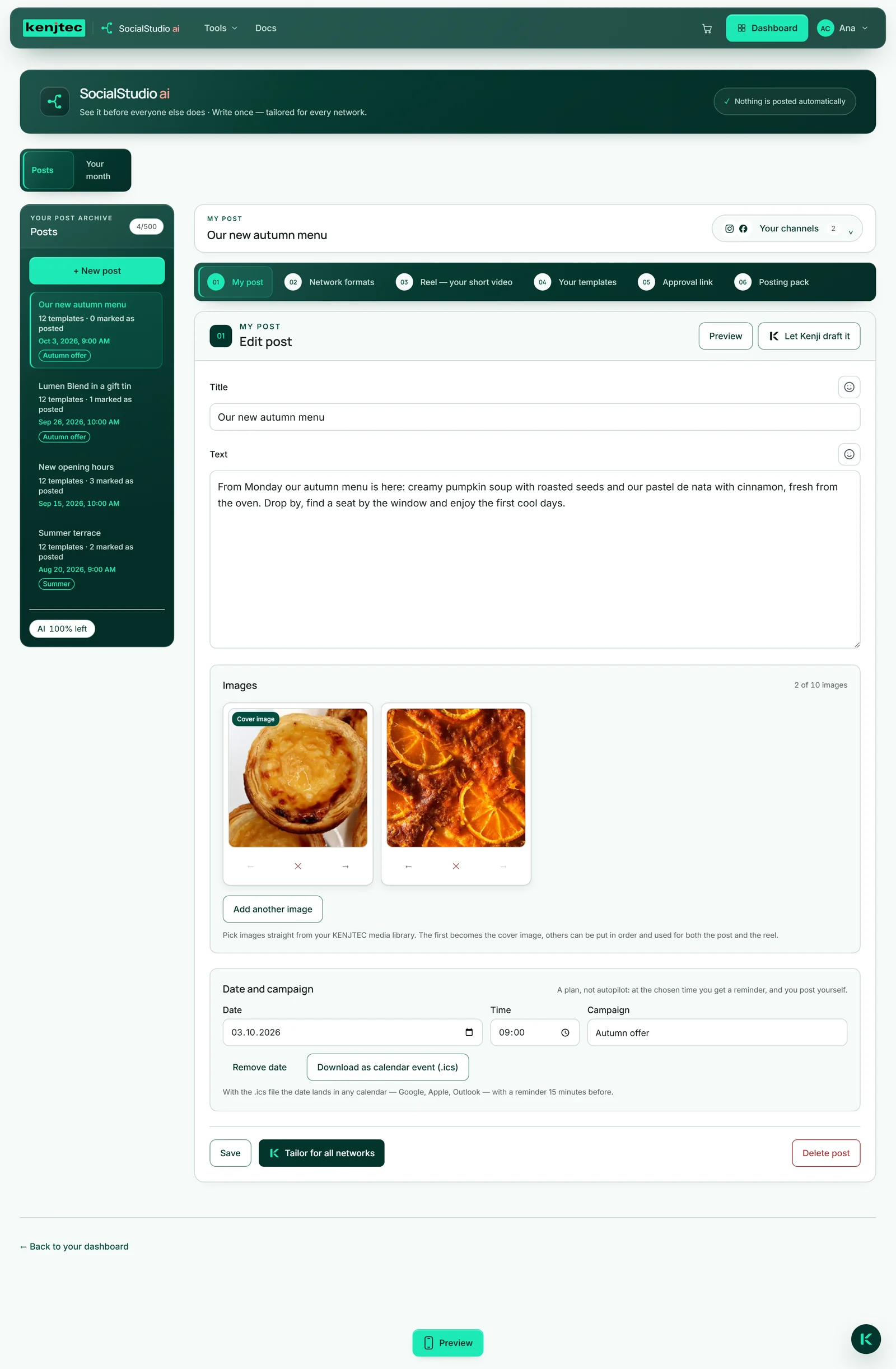
O que o SocialStudio faz
Escreves uma publicação uma única vez, tal como a contarias a um cliente. O Kenji, a IA da KENJTEC, transforma-a numa versão própria para LinkedIn, X, Instagram, TikTok, YouTube, Facebook, Threads, Bluesky, Mastodon, WhatsApp, Telegram e Pinterest — cada uma com a extensão e o tom da respetiva rede. Depois, alteras cada versão como quiseres.
Além disso, ajustas as tuas imagens às dimensões das redes, transformas-as num vídeo curto em formato vertical e vês numa pré-visualização de telemóvel como a tua publicação vai ficar, aproximadamente. Em «O teu mês» planeias as tuas publicações com data e lembrete, com um link de aprovação mostras-as primeiro ao teu cliente, e tudo o que precisas para publicar levas contigo como ficheiro ZIP ou guardas na tua BusinessCloud.
A publicação em si fica interna: não recebe nenhum endereço público nem aparece em nenhum site. É a peça de trabalho a partir da qual surgem as versões — e, com o tempo, o teu arquivo do que publicaste e onde.

Quem publica és tu
O SocialStudio não publica nada. Não se liga a nenhuma das tuas contas, não pede nenhuma palavra-passe e não precisa de nenhuma permissão para publicar — por isso, também nada pode sair por engano. No topo do SocialStudio aparece, a propósito, a nota «Nada é publicado automaticamente».
O último passo és tu que o dás: copias uma versão e cola-la na rede, abres a via de partilha que a rede oferece no browser, passas no telemóvel a imagem ou o vídeo para a app, ou descarregas o pacote de publicação e carregas os ficheiros na rede. Assim, viste cada texto antes de ele aparecer e decides tu quando e onde. Como isso funciona em cada rede está explicado em Publicar nas redes por ti próprio.
Nem uma data altera isso: à hora marcada surge um lembrete no teu calendário e quem publica és tu — vê O teu mês.
O SocialStudio só sabe se algo está publicado porque tu lho dizes: a marca «Publicado» és tu que a colocas.

Na maioria das redes, uma publicação já não pode ser alterada depois de publicada. Por isso, vê primeiro a versão na pré-visualização.
As seis áreas de trabalho
Por cima de uma publicação aberta há seis separadores numerados, pela ordem em que normalmente trabalhas: «A minha publicação» (01), «Formatos por rede» (02), «Reel — o teu vídeo curto» (03), «Os teus modelos» (04), «Link de aprovação» (05) e «Pacote de publicação» (06).
Um separador fica esbatido e não pode ser selecionado enquanto lhe faltar aquilo com que trabalha. «Formatos por rede» e «Reel — o teu vídeo curto» abrem-se assim que a publicação tiver sido guardada uma vez e tiver pelo menos uma imagem. «Link de aprovação» abre-se assim que a publicação estiver guardada. «Os teus modelos» e «Pacote de publicação» abrem-se assim que existirem versões — ou seja, depois do primeiro «Adaptar a todas as redes».
Se abrires outra publicação à esquerda, a vista recomeça em «A minha publicação». Os separadores também podem ser acedidos com o teclado.

Com o Kenji ou à mão
Há quatro ações que põem o Kenji a trabalhar e consomem saldo de IA: «Criar rascunho» em «Deixar o Kenji redigir», «Adaptar a todas as redes», a seta ao afinar uma versão e «Linhas do Kenji» no reel. Tudo o resto não consome saldo de IA. Onde uma ferramenta funciona sem IA, aparece ao lado «não consome saldo — aqui não trabalha nenhuma IA».
Há um limite: as versões para as redes só são criadas através de «Adaptar a todas as redes». Sem essa passagem, «Os teus modelos» e o pacote de publicação ficam fechados. Escrever, imagens, formatos, um reel com as tuas próprias linhas, a pré-visualização do teu texto de partida, datas em «O teu mês» e o link de aprovação funcionam totalmente sem o Kenji.
Por baixo da tua lista de publicações, a barra de IA mostra quanto está disponível neste momento. Quando está vazia, volta a encher-se sozinha, ou podes contratar um pacote de IA adicional — sabe mais em Conta e faturação. Um duplo clique não consome a dobrar. Se o Kenji falhar ou se o Kenji não estiver disponível de momento, recebes uma mensagem e nada é gasto.