Adicionar canais
No topo do SocialStudio, o botão «Os teus canais» abre a lista dos teus perfis; ao lado vês quantos já guardaste. Aí indicas onde te podem encontrar: Instagram, Facebook, TikTok, YouTube, LinkedIn, X, Threads, Pinterest, WhatsApp, Telegram, Bluesky e Mastodon — um canal por rede.
Os canais são guardados na tua marca, não na publicação. Por isso, primeiro precisas de uma marca no BrandStudio; se não existir, «Criar marca» leva-te até lá. A partir do BrandStudio e da Consola do WebSiteBuilder há links que levam diretamente para aqui.
O SocialStudio não te pede palavra-passe nem permissão para publicar. Só conhece o teu endereço público.
- Clica em «Os teus canais», no topo.
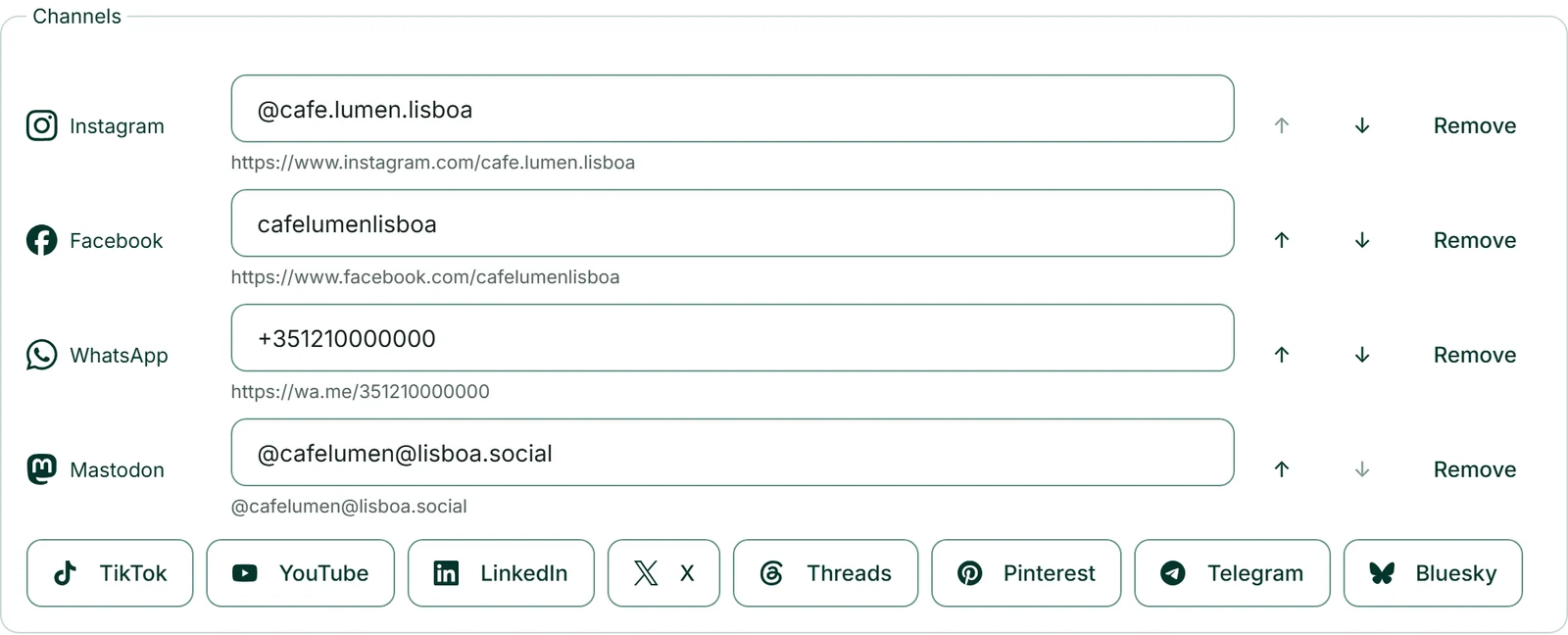
- Em «Canais», clica na rede, por exemplo «Instagram». Aparece uma nova linha, com o cursor já no campo.
- Escreve o teu handle ou cola o endereço do teu perfil.
- Clica em «Guardar». Aparece «Guardado.»
Handle ou endereço
Cada campo aceita as duas coisas: o handle, por exemplo @cafe.lumen, ou o endereço completo do teu perfil. Por baixo do campo vês logo em que endereço se transforma. Ao guardar, removemos os acrescentos depois do endereço, como ?igsh=…; a seguir, a lista mostra o que ficou realmente guardado.
Três redes precisam de um formato específico. O WhatsApp precisa do teu número de telefone com o indicativo do país. O Mastodon precisa do formato completo «@name@instanz.tld» ou do endereço do teu perfil, porque cada servidor tem o seu próprio endereço. Para uma página de empresa no LinkedIn, cola o endereço completo — um simples nome é interpretado como perfil pessoal.
Não aceitamos um endereço que não pertença à rede: um canal de Instagram com um link para outro site recebe a mensagem «Este endereço não pertence ao Instagram.» Assim, o teu rodapé nunca tem um link errado por trás de um ícone conhecido.
Ordem e várias marcas
Com «↑» e «↓» (Mover para cima, Mover para baixo) ordenas os teus canais e com «Remover» retiras um. A ordem aplica-se em todo o lado: nos rodapés e na lista da pré-visualização, onde os teus canais aparecem primeiro.
Em baixo, «É assim que aparece no rodapé» mostra os ícones dos teus canais nas cores da tua marca, ainda antes de guardares.
Se a tua conta tiver várias marcas — por exemplo, porque trabalhas como agência para clientes —, escolhe no topo, em «Marca», de quem são os canais que estás a editar. Cada marca tem a sua própria lista.

Os teus canais no site, na loja e nos formulários
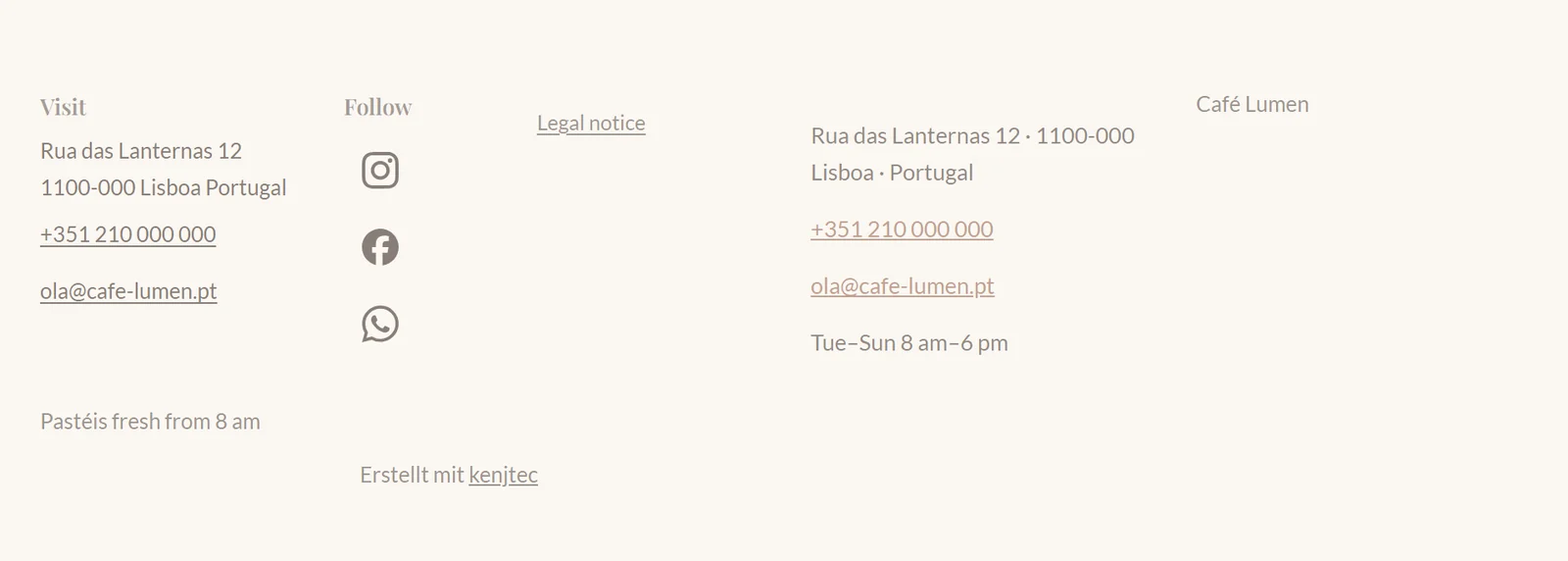
Os rodapés do teu site, da tua loja e dos teus formulários mostram os teus canais como ícones das redes, cada um com um link para o teu perfil. São os ícones oficiais, numa só cor, a cor do teu rodapé; para leitores de ecrã, cada link tem o nome da rede.
Um site mostra os teus canais enquanto não tiver uma lista de redes sociais própria. Se introduzires endereços de redes sociais próprios no WebSiteBuilder, são esses que se aplicam lá; na Consola, em «Empresa», está indicado que uma lista vazia mostra os canais do SocialStudio. As lojas e os formulários não têm lista própria e mostram sempre os teus canais.
Vazio é vazio: sem canais guardados não aparecem ícones e nada é acrescentado. Mais sobre o rodapé do teu site em Trabalhar no editor.