
Het adres van je account
Je account heeft vanaf de eerste dag een echt, versleuteld adres: dein-name.kenjtec.ai, bij Café Lumen cafe-lumen.kenjtec.ai. Alles wat je bouwt, woont daaronder: vooraan je als eerste gepubliceerde website, vanzelf en zonder instelling; andere websites onder /site/<name> van hetzelfde adres; formulieren en je winkel onder hun eigen pad.
Je kunt het adres al rondsturen voordat je iets hebt gekocht. De naam wijzig je in DomainStudio ai, zolang er daaronder nog niets gepubliceerd is; daarna ligt hij vast. Een link die je eenmaal hebt gedeeld, blijft naar zijn bestemming leiden — ook als je er later een eigen domein voor zet.
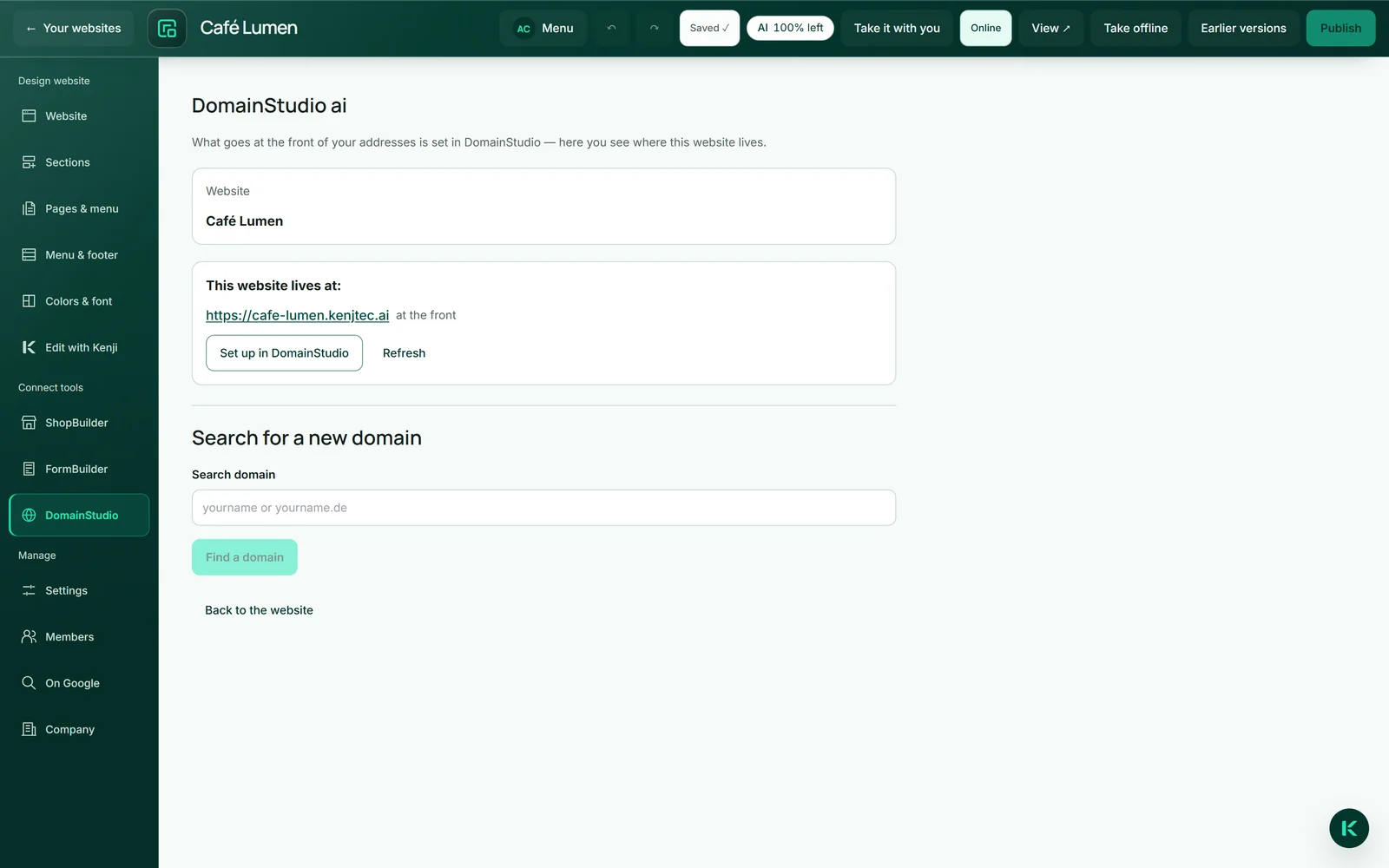
- Klik in de editor links onder “Tools koppelen” op “DomainStudio”.
- Lees onder “Deze website woont op:” haar adressen af — met “vooraan” of “onder /site/…”.
Een eigen domein ervoor zetten
Of een domein je website vooraan draagt, leg je op één plek vast: in het adresplan van DomainStudio ai. In de editor zie je onder “DomainStudio” op welke adressen de website woont, en met “Instellen in DomainStudio” kom je direct bij deze website in het plan. Het certificaat ontstaat vanzelf; zolang het ontbreekt, staat er “Certificaat volgt” bij.
Een nieuw domein koop je desgewenst meteen in de editor: onder “Nieuw domein zoeken” typ je een gewenste naam, “Domein zoeken” laat zien wat vrij is en wat het kost, en “Nu kopen” opent de kassa hier, zonder de editor te verlaten. Daarna staat de volgende stap klaar, met de link “In DomainStudio bepalen wat vooraan staat”.
Vooraan kan je website staan op een domein dat je bij ons hebt gekocht of hebt meegebracht — meegebracht betekent: in beheer genomen (Een domein meebrengen). Moet het domein bij zijn aanbieder blijven, dan koppel je het alleen (Een domein van elders koppelen). Hoe je bepaalt wat vooraan staat, lees je onder Wat vooraan staat.
- Klik in de editor links onder “Tools koppelen” op “DomainStudio”.
- Typ onder “Nieuw domein zoeken” een gewenste naam en klik op “Domein zoeken”.
- Klik bij een vrij domein op “Nu kopen” en rond de betaling af.
- Klik daarna op “In DomainStudio bepalen wat vooraan staat” en kies daar deze website.
Welk adres zoekmachines als hét adres moeten noemen, kies je ook in het adresplan. Meer over kopen onder Een domein kopen.
Het contactformulier op de pagina
De sectie “Contact” toont je contactgegevens om op te klikken — telefoon om te bellen, e-mail om te schrijven — en een formulier met naam, e-mail en bericht dat echt verstuurt. Het bericht gaat naar het e-mailadres dat op de pagina staat, anders naar het adres van je account; met “Antwoorden” in je mailbox schrijf je de afzender direct terug.
Het bericht wordt afgeleverd, niet bij ons opgeslagen. De mail aan jou komt in de taal van je account; de bezoeker leest het formulier en de meldingen in de taal van de pagina. Kan een bericht niet worden afgeleverd, dan zegt het formulier dat eerlijk, laat het de tekst staan en noemt het, als dat er is, je e-mailadres om direct te schrijven.
Het formulier werkt ook zonder JavaScript en heeft geen afbeeldingspuzzel nodig: een onzichtbaar veld houdt eenvoudige scripts buiten, te veel berichten in korte tijd worden afgeremd, en een afzenderadres met een domein dat niet bestaat, accepteert het niet. In de editor is het alleen te zien, niet te gebruiken.
- Voeg een sectie “Contact” aan de pagina toe als die er nog niet is.
- Vul onder “Bedrijf” het e-mailadres in waar berichten naartoe moeten.
- Publiceer de website en stuur jezelf een testbericht.
Het formulier kost geen AI-tegoed. In het archief van “Meenemen” ontbreekt het, omdat het alleen via ons kan versturen; de contactregels blijven staan.
Een formulier uit FormBuilder invoegen
Voor alles wat verder gaat dan naam, e-mail en bericht — een tafelreservering, een aanmelding, een enquête — bouw je het formulier in FormBuilder ai en plaats je het als aparte sectie op de pagina. Een klik op „FormBuilder” in de balk toont je formulieren naast de pagina, elk met „Open voor antwoorden” of „Gesloten” — op een gesloten formulier kunnen bezoekers niet reageren. Rechts in de sectie wissel je het formulier onder „Welk formulier?”.
De antwoorden komen terecht waar ze thuishoren: in FormBuilder, met analyse en export. Er is geen tweede antwoordenlijst in de builder. In de editor staat op die plek een tijdelijke aanduiding; het echte formulier zie je op de gepubliceerde pagina.
- Klik in de editor links onder „Tools koppelen” op „FormBuilder”.
- Klik naast de pagina bij je formulier op „Invoegen” — het komt onderaan de pagina die je nu bewerkt. Staat het daar al, dan wordt die sectie geselecteerd.
- Controleer rechts onder „Welk formulier?” of het juiste formulier is gekozen.
- Publiceer de website.
Een formuliersectie voeg je ook toe via „+ Sectie toevoegen” → „Formulier”, waarna je rechts het formulier kiest; „Meer opties” onder de lijst leidt naar de brede werkruimte met „Aan deze pagina toevoegen”. Meer in het hoofdstuk FormBuilder ai.