
Adres kiezen, rij openen
Het adresplan open je in DomainStudio ai onder “Adressen & sitemap”. Onder “Adres kiezen” stel je in welk adres je bekijkt: je kenjtec.ai-adres, een beheerd domein, een subdomein (ingesprongen met ↳) of een gekoppeld domein; bij veel adressen helpt “Adressen filteren”. Daaronder staat wat er op dit adres ligt — als lijst en als tekening.
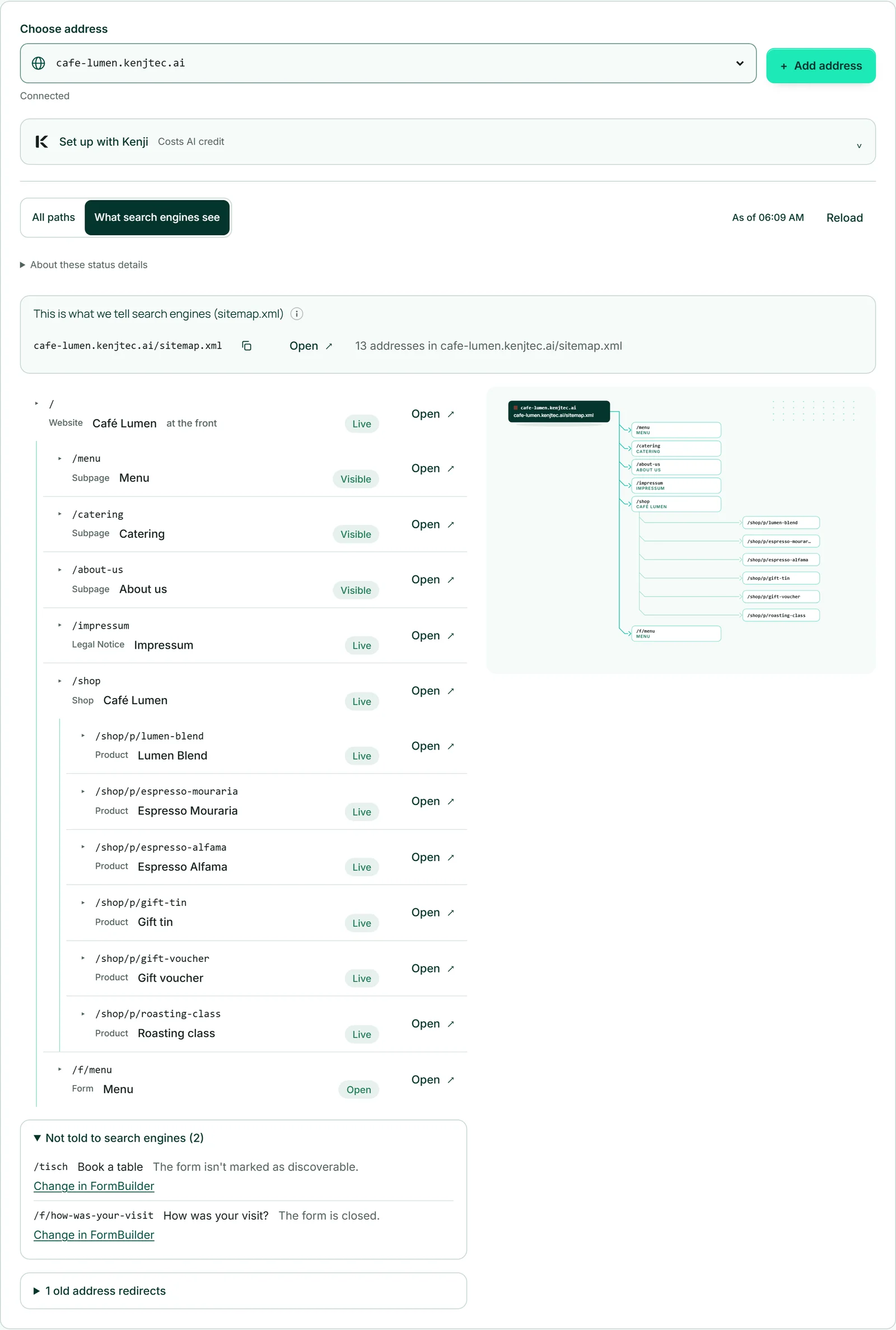
Elke rij noemt pad, type, naam en status, bijvoorbeeld “/ · Website · Café Lumen · Live”; “Openen” opent het adres. Een klik op de rij opent daaronder het blad met alles wat je daar kunt instellen; nog een klik of Escape sluit het. Op brede schermen brengt een klik op een vak in de tekening je naar de bijbehorende rij.
De pillen tonen de laatst onthouden status — “Verbonden”, “Certificaat volgt”, “Naamservers nog niet omgezet”, “Niet verbonden” of “Zone ontbreekt” — en “Stand …” noemt het tijdstip. “Controleren” in het blad van een adres meet het certificaat en, bij een domein, de naamservers opnieuw; “Opnieuw laden” leest alleen de onthouden status in. Een wijziging werkt op het adres na hooguit 60 seconden door, in de sitemap.xml na 5 minuten — dat staat ook onder “Over de actualiteit van de gegevens”.

Een adres toevoegen
“Adres toevoegen” opent onder de adreskeuze een formulier met de vraag “Op welke manier?”: “vooraan op een domein dat ik hier beheer” — domein en www samen —, “als subdomein van een domein dat ik hier beheer”, zoals shop.deine-firma.com, of “Domein ligt elders, alleen koppelen” (Een domein van elders koppelen).
Daarna kies je onder “Wat moet daar vooraan staan?” het project en klik je op “Adres aanmaken”. Vooraf staat daar al hoeveel subdomeinen het domein draagt en — als er al iets vooraan staat — waar dat naartoe gaat. Open je het formulier vanuit het blad van een project, dan is het project al gekozen; vanuit het blad van een domein het domein.
De eerste twee manieren hebben een domein nodig waarvan de naamservers al naar ons wijzen; anders zegt het formulier dat en verwijst het naar “Het hele domein hierheen halen”. Het nieuwe adres verschijnt in het plan met “Certificaat volgt” — een nieuw certificaat duurt enkele minuten.
- Open “Adressen & sitemap” en klik op “Adres toevoegen”.
- Kies de manier en het domein, bij een subdomein ook de naam.
- Kies onder “Wat moet daar vooraan staan?” het project en klik op “Adres aanmaken”.
Een adres op een project richten is een publicatie: daarvoor heeft je merk in BrandStudio een bedrijf of exploitant, een adres en een e-mailadres of telefoonnummer nodig — ontbreekt er iets, dan vertelt een zin je wat.
Een domein van elders koppelen
Staat je domein bij een andere aanbieder en moet het daar blijven, dan koppel je alleen een naam: “Adres toevoegen”, manier “Domein ligt elders, alleen koppelen”, onder “Domein of subdomein” bijvoorbeeld termine.deine-firma.com invullen, het project kiezen, “Adres aanmaken”. Daarna maak je bij je aanbieder voor deze naam een CNAME naar customers.kenjtec.ai aan — precies dat staat ook in het blad van het nieuwe adres, met een knop om te kopiëren.
Daarvoor laat je zien dat de naam van jou is: zodra je hem hebt ingetypt, staat onder “Eerst het eigendomsbewijs” een TXT-record met naam en waarde, allebei om te kopiëren. Voeg het toe bij je aanbieder; is het zichtbaar, meestal na een paar minuten, dan lukt “Adres aanmaken”. De waarde geldt alleen voor je account en deze naam, en het record mag daarna blijven staan. Namen onder een domein dat je hier beheert en waarvan de naamservers al naar ons wijzen, hebben het niet nodig; een domein dat een ander account hier beheert, kan niet worden gekoppeld.
Het adres wordt actief zodra de CNAME bij je aanbieder staat — dat kan tot een dag duren; het certificaat ontstaat dan vanzelf, en “Controleren” in het paneel kijkt het na. Hoeveel domeinen je zo kunt koppelen, toont het formulier (“… van … koppelingen”); adressen van je beheerde domeinen tellen daarbij niet mee.
Subdomeinen, e-mail en doorverwijzing van een gekoppeld domein stel je nog steeds in bij je aanbieder. Wil je dat allemaal hier doen, haal dan het hele domein hierheen met “Hele domein beheren” in het paneel (Een domein meenemen).
- Klik in het adresplan op “Adres toevoegen” en kies “Domein ligt elders, alleen koppelen”.
- Vul het domein of subdomein in en maak bij je aanbieder het TXT-record aan dat onder “Eerst het eigendomsbewijs” verschijnt.
- Kies het project en klik op “Adres aanmaken” zodra het TXT-record zichtbaar is.
- Maak bij je aanbieder de CNAME naar customers.kenjtec.ai aan en klik later in het blad op “Controleren”.
Wat vooraan staat en waar een project bereikbaar is
De eerste rij van een adres is de start ervan. Het blad ervan zegt onder “Vooraan:” wat daar staat. Bij een domein, subdomein of gekoppeld domein kies je dat opnieuw onder “Wat toont …?” — website, formulier of winkel — en klik je op “Opslaan”; subdomeinen en gekoppelde domeinen kennen daarnaast “zoals het accountadres”. Op je kenjtec.ai-adres staat altijd je als eerste gepubliceerde website; een formulier of winkel vooraan kan alleen een eigen domein of subdomein dragen.
Het paneel van een project vermeldt onder “Bereikbaar op” elk adres waarop het vandaag te vinden is, bijvoorbeeld cafe-lumen.kenjtec.ai/tisch en deine-firma.com/tisch, elk met “vooraan” of “als pad”. Waar het project niet vooraan staat, biedt “Hier neerzetten” aan om het daar vooraan te zetten; de bevestigingsvraag noemt waar het huidige naartoe gaat, en “Ja, hier neerzetten” voert het uit.
“Adres losmaken” haalt een adres na een bevestigingsvraag weer weg: een domein wijst daarna nergens meer naar, maar blijft in je beheer; een subdomein wordt verwijderd; een gekoppeld domein verdwijnt uit het plan — de CNAME ervan verwijder je zelf bij je aanbieder. Je kenjtec.ai-adres kan niet worden losgemaakt.
- Open in het adresplan de rij van het project, bijvoorbeeld van het formulier.
- Klik onder “Bereikbaar op” naast het gewenste adres op “Hier neerzetten”.
- Lees de bevestigingsvraag en klik op “Ja, hier neerzetten”.
Paden en aliassen
Onder je adressen heeft elk project een pad. Een winkel heet eerst /shop; een formulier kun je in plaats van /f/… een eigen naam geven, bijvoorbeeld /tisch. Beide gelden op elk van je adressen op dezelfde manier: cafe-lumen.kenjtec.ai/tisch en deine-firma.com/tisch zijn hetzelfde formulier. Overige websites staan onder /site/<name>; die naam ligt vast vanaf het aanmaken.
Je wijzigt het in het paneel van het project met “Pad wijzigen” — of op de pagina van je kenjtec.ai-adres onder “Paden van je projecten”. Toegestaan zijn kleine letters, cijfers en koppeltekens binnen de naam; is een naam al bezet, bijvoorbeeld door een pagina van je website, dan zegt een zin wat in de weg staat. “Alias verwijderen” maakt een formulier weer bereikbaar onder /f/…. Een eerdere alias stuurt door, een eerder winkelpad ook, als de winkel actief of gepauzeerd is of al bestellingen heeft.
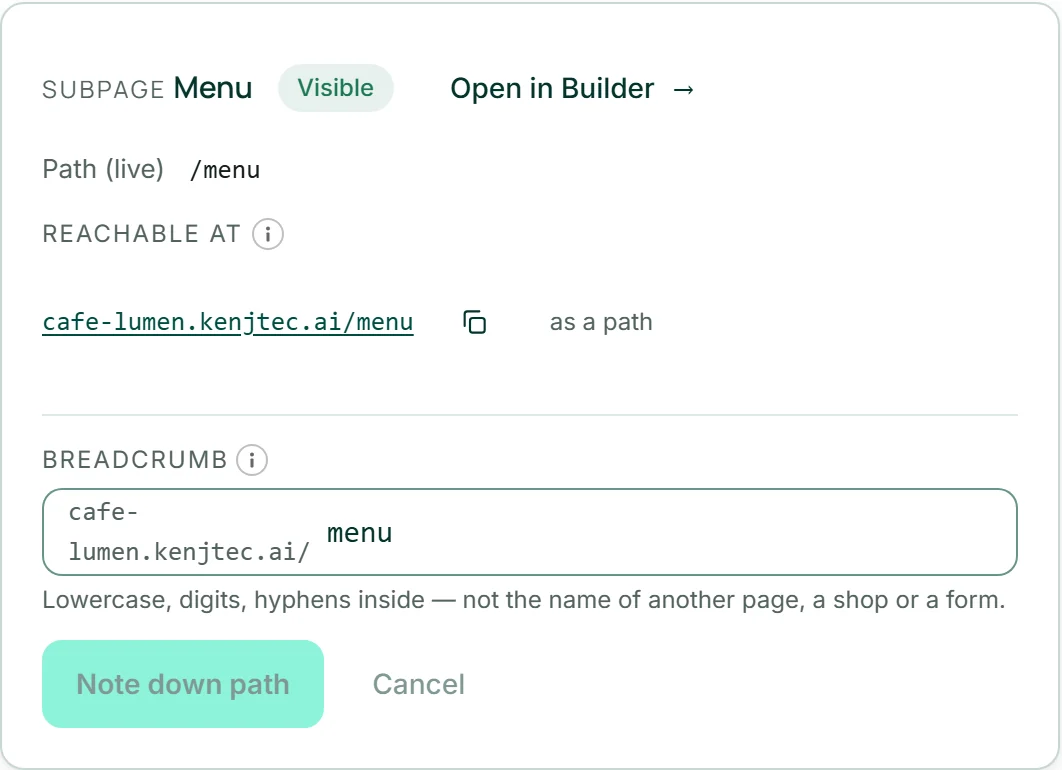
Het pad van een subpagina wijzig je in de eigen rij ervan: het paneel toont “Pad (live)”, het veld met het begin van het adres ervoor en “Pad noteren”. Het nieuwe pad geldt zodra je de website publiceert; stond de pagina al online, dan stuurt het oude adres vervolgens door. Is de naam bezet, dan zegt het paneel dat vooraf — of noemt het na het opslaan het pad dat we in plaats daarvan hebben toegekend.
- Open in het adresplan de rij van het formulier.
- Klik in het paneel op “Pad wijzigen” en vul de nieuwe naam in, bijvoorbeeld “tisch”.
- Klik op “Opslaan”.
Wat zoekmachines zien
Boven de lijst schakel je tussen “Alle paden” en “Wat zoekmachines zien”. De tweede weergave toont precies de rijen die in de sitemap.xml van dit adres staan, met daarboven het bestand zelf met een teller, een knop om te kopiëren en “Openen”. Elk adres heeft een eigen sitemap.xml en noemt daarin zijn eigen rijen: deine-firma.com/sitemap.xml noemt deine-firma.com/…
Uitgeklapt toont “Niet doorgegeven aan zoekmachines” wat bewust ontbreekt, telkens met een reden — zoals “Nog concept — pas na het publiceren.” of “Het formulier is niet als vindbaar gemarkeerd.” — en een link naar de plek waar je het wijzigt. Staat er een formulier vooraan, dan heeft het adres geen sitemap.xml; bij een winkel pas zodra die actief is.
Wat Google daarvan opneemt, bepaalt Google. Draait een website onder meerdere adressen, dan kies je in het paneel van de website onder “Canoniek adres” welk daarvan als hoofdadres aan zoekmachines wordt doorgegeven; “Automatisch” neemt het adres waaronder de pagina op dat moment wordt geopend. De sitemap.xml van elk adres blijft daardoor onaangetast (Gevonden worden).
Adressen instellen met Kenji
In het adresplan staat boven de lijst de knop “Instellen met Kenji”. Die opent het Kenji-venster rechtsonder — hetzelfde venster als overal bij KENJTEC. Kenji ziet het adres dat je hebt gekozen en het project waarvan het paneel op dat moment open is. Daar vertel je Kenji in één zin wat er aan je adressen moet veranderen — “Het formulier Tafel reserveren moet bereikbaar zijn op /tisch” of “Maak het subdomein shop aan, met mijn winkel erop”. Kenji kijkt in je adresplan, controleert paden aan de hand van dezelfde regels als de panelen en legt je onder zijn antwoord een plan voor: elke stap als zin met voor en na.
Er verandert pas iets met “Uitvoeren”; “Verwerpen” laat alles zoals het was. Vastleggen wat er vooraan op een domein staat, is een grote stap: die is gemarkeerd, en die bevestig je met een tweede klik op “Ja, uitvoeren”. Elke stap toont daarna “Klaar” of “Mislukt”; mislukt er een, dan stopt het plan, en wat daarvoor is uitgevoerd, blijft uitgevoerd. Daarna laadt het adresplan opnieuw en toont het de nieuwe stand.
Kenji kan hier wat de panelen kunnen: de alias van een formulier, het pad van een winkel, wat er vooraan op een domein staat, en een nieuw subdomein voor een project. Paden van subpagina's en WordPress stel je handmatig in. Het plannen verbruikt AI-tegoed; “Uitvoeren” en “Verwerpen” niet. Hoe Kenji’s plannen verder werken, lees je onder Kenji wijzigt wat je bevestigt.
- Klik in het adresplan op “Instellen met Kenji”.
- Schrijf je zin in het Kenji-venster en druk op Enter.
- Lees het plan onder Kenji’s antwoord en klik op “Uitvoeren” — of op “Verwerpen”.
Een domein voor WordPress zetten
Elke WordPress-installatie heeft een eigen adres, zoals cafe-lumen.wp.kenjtec.ai, en staat in het adresplan onderaan onder “WordPress”. In het paneel ervan zet je er een domein voor dat je hier beheert, waarvan de naamservers al naar ons wijzen en waarop vooraan nog niets staat: domein kiezen, “Ervoor zetten”. We zetten de records voor het domein en www direct op de WordPress-server en halen het certificaat op zodra het internet de records kent — meestal binnen enkele minuten, soms tot een uur.
“Stand controleren” toont hoe ver het is: “DNS ingesteld”, “DNS wijst nog niet hierheen”, “Certificaat volgt” of “Actief”. Vanaf “Actief” antwoordt je domein met de installatie; het eigen adres daarvan is echter nog het wp.kenjtec.ai-adres, want WordPress kent er precies één. “Adres overnemen” maakt je domein tot dat adres — vooraf maken we een back-up, daarna stuurt het oude adres door. “Adres teruggeven” gaat de weg terug.
“Domein losmaken” haalt het domein er weer af; heet de site op dat moment zo, dan krijgt die eerst zijn oude adres terug. Het domein blijft in jouw beheer. Zolang het voor WordPress staat, zijn start, doorverwijzing en de WordPress-records ervan vergrendeld in de domeininstellingen (WordPressBuilder ai).
- Open in het adresplan onder “WordPress” de rij van je installatie.
- Kies het domein en klik op “Ervoor zetten”.
- Klik later op “Stand controleren”; staat er “Actief”, klik dan op “Adres overnemen” en bevestig met “Ja, overnemen”.