
Concept en gepubliceerde versie
Je website bestaat twee keer: als concept waaraan je werkt, en als gepubliceerde versie die bezoekers zien. Wat je in de editor doet, ziet niemand tot je op „Publiceren” klikt. Een pas gegenereerde website is daarom een concept en staat nog niet online.
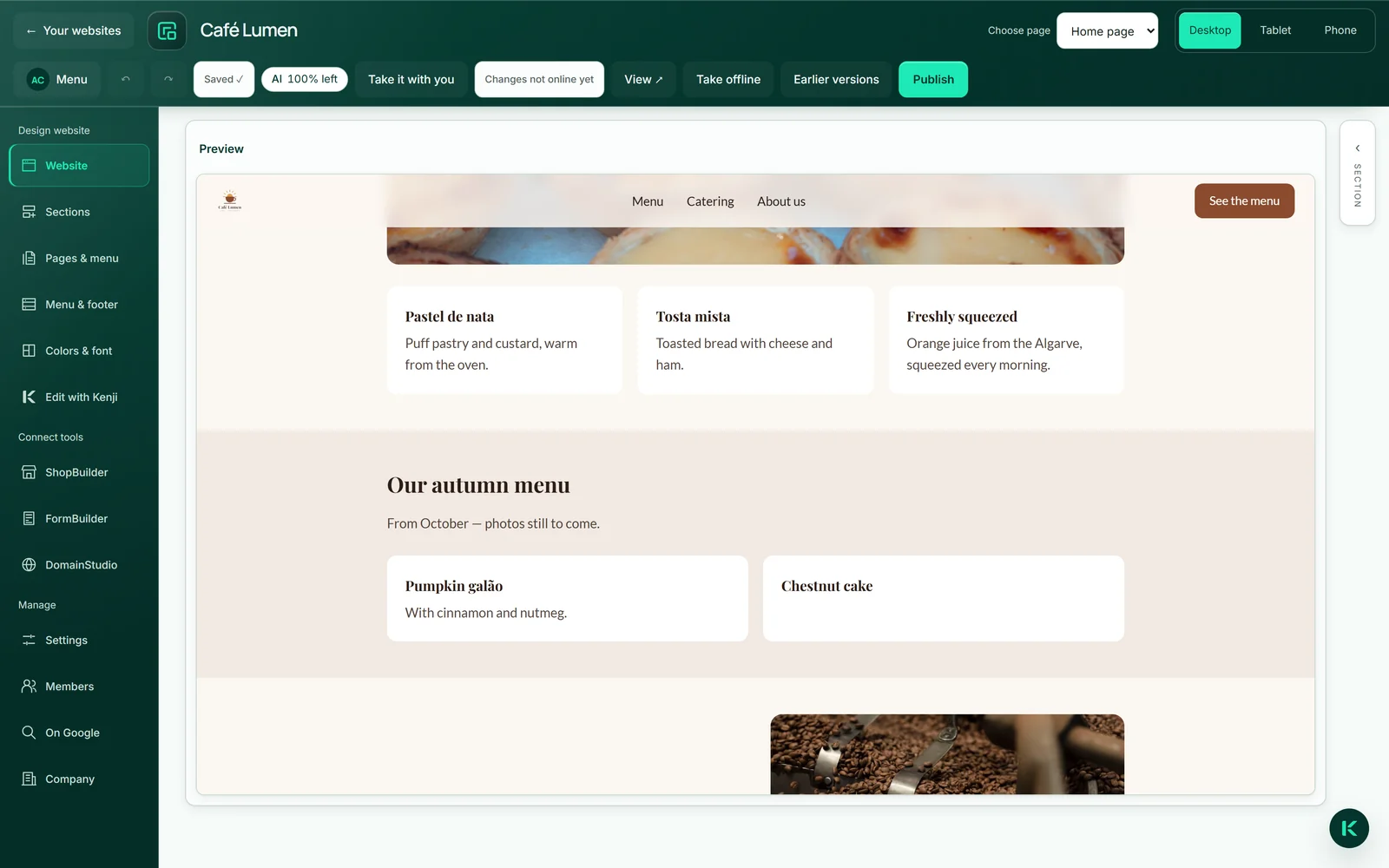
De kopregel laat zien waar je staat: „Nog niet gepubliceerd”, „Online”, „Offline” of „Wijzigingen nog niet online” — dan wijkt je concept af van de livepagina. In „Je websites” staan dezelfde statussen; „Offline” heet daar „Uitgeschakeld”.
Een paar dingen werken meteen, zonder publiceren: de zichtbaarheid voor zoekmachines, de toegangsregel en de gastenlijst van je inlogomgeving, het adres dat je in DomainStudio als het enige kiest, en wijzigingen aan je merk, voor zover de website dat merk volgt. Eigen code in de ontwikkelaarsmodus heeft een eigen vrijgave.

Publiceren
Met één klik op “Publiceren” wordt het concept de livepagina — alle pagina's, het menu en de vormgeving van menu en footer in één keer. Daarvoor slaat de editor nog op wat je het laatst hebt getypt. Is er niets nieuws, dan is de knop grijs (“Er is niets nieuws om te publiceren.”); openstaande instellingen sla je eerst op.
Voordat een website online gaat, moet duidelijk zijn wie erachter zit: bedrijf of exploitant, adres en e-mail of telefoon. Ontbreekt er iets, dan zegt de editor precies wat, met de link “Naar BrandStudio” — zie Publiceren vereist je merk.
De eerste website die je publiceert, staat vooraan op je accountadres. Mag de pagina gevonden worden, dan horen zoekmachines na het publiceren dat er iets is veranderd; “Bekijken ↗” opent de livepagina.
- Controleer de pagina in het voorbeeld, het liefst ook op “Telefoon”.
- Klik rechtsboven op “Publiceren”.
- Wacht tot de status “Online” toont en open de pagina met “Bekijken ↗”.
Publiceren, offline halen, weer online zetten en verwijderen kosten geen AI-tegoed.
Offline halen en weer online zetten
“Offline halen” haalt de pagina van het web zonder dat er iets verloren gaat. Stond ze vooraan op je accountadres, dan schuift je volgende gepubliceerde website daar door; is er geen, dan toont het adres een eenvoudig visitekaartje. “Weer online zetten” brengt precies de laatst gepubliceerde versie terug — niet je huidige concept — en zet de website weer op haar oude plek. Beide knoppen verschijnen pas als de website een keer gepubliceerd is geweest.
Dit is de weg voor een pauze, of voor als er iets verkeerds online staat en je eerst wilt nadenken. Ook bij het weer online zetten geldt: de gegevens over wie erachter zit, moeten volledig zijn.
- Klik in de kopbalk op “Offline halen” — op een telefoon zit de knop achter “Meer tonen”.
- Om de pagina terug te halen, klik je op “Weer online zetten”.
Zoekmachines kun je niet terugroepen: ze merken bij hun volgende bezoek dat de pagina ontbreekt — wanneer dat is, bepalen zij.
De vorige versie blijft staan tot je publiceert
Zolang je aan het concept werkt, zien bezoekers nog steeds de laatst gepubliceerde versie — hoeveel je ook verbouwt. Dat is je vangnet: grote verbouwingen maak je in het concept af en je publiceert pas als alles klopt.
Elke publicatie vervangt de versie op het web volledig. De laatste twintig publicaties worden bewaard; hoe je er een terughaalt, lees je onder Een eerdere versie terughalen. Eigen code in de ontwikkelaarsmodus heeft een eigen geschiedenis (zie Vrijgave en versies voor code).
Een eerdere versie terughalen
“Eerdere versies” in de kopbalk toont je laatste twintig publicaties, de nieuwste eerst — met datum, tijd en “Online” bij de versie die nu online staat. Met “In concept terughalen” komt een versie terug in het concept, niet online: je bekijkt haar in de editor en publiceert als ze online moet. Dat kost geen AI-tegoed.
Daarbij wordt je huidige concept vervangen. Wat je sinds de laatste publicatie hebt gewijzigd, haal je daarna alleen nog terug met “Ongedaan maken”, zolang de editor open is. Wil je helemaal zeker zijn, download dan eerst met “Meenemen” een archief: daarin staan je zichtbare pagina's met hun afbeeldingen, en in inhalt.json alle teksten en feiten als ruwe gegevens.
De geschiedenis begint met een publicatie. Staat er in “Eerdere versies” nog niets, dan wordt vanaf de volgende publicatie elke versie bewaard.
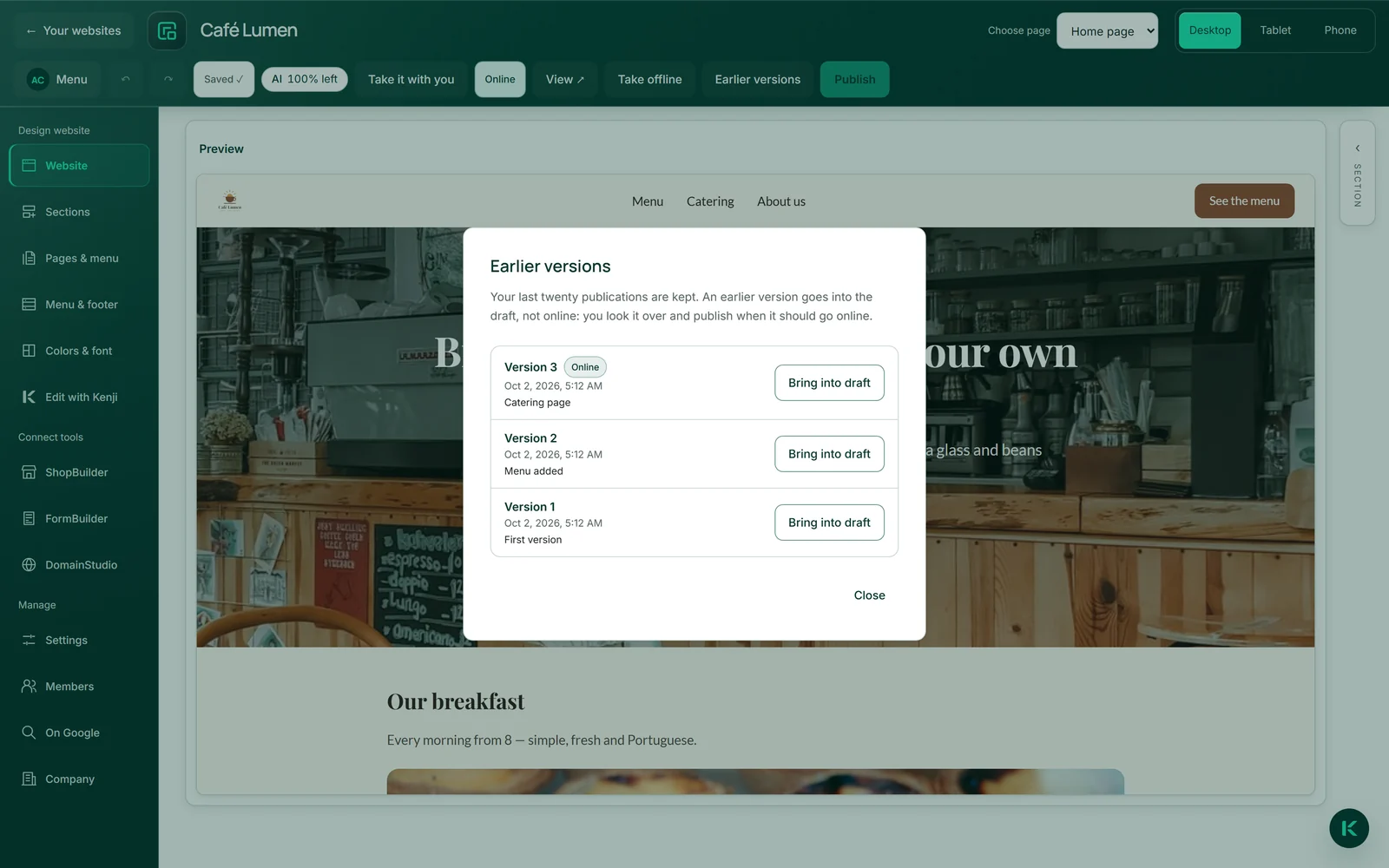
- Klik in de kopbalk op “Eerdere versies” — op een telefoon achter “Meer tonen”.
- Klik bij de gewenste versie op “In concept terughalen” en bevestig met “Ja, in concept terughalen”.
- Bekijk de pagina en klik op “Publiceren” als ze zo online moet gaan.
Online verandert er niets tot je publiceert.
Website verwijderen
Verwijderen doe je in “Je websites”, niet in de editor. Je typt de naam van de website of haar technische naam over — hoofdletters en kleine letters maken niet uit — en klikt op “Definitief verwijderen”. Daarna is de website weg: inhoud, versies, eigen code en de gastenlijst van haar loginomgeving.
Er is geen prullenbak en geen bedenktermijn. Wil je de pagina bewaren, download haar dan eerst met “Meenemen”; wil je alleen een pauze, haal haar dan offline — dat kost geen AI-tegoed en is omkeerbaar. De plek is daarna weer vrij.
- Ga in de editor via “← Je websites” naar het overzicht.
- Klik bij de website op “Verwijderen”.
- Typ de naam over en klik op “Definitief verwijderen”.