
Een pagina aanmaken
Pagina's maak je aan in het onderdeel „Pagina's en menu”, in één lijst voor pagina's en menu. Je typt onder „Nieuwe pagina” een naam, bijvoorbeeld „Menukaart”, en drukt op Enter: de pagina bestaat, haar adres is /speisekarte, ze heeft al een kop en met „Ook een menu-item aanmaken” staat ze ook in het menu.
Nieuwe pagina's beginnen als „Nog niet tonen”, zodat een lege pagina niet per ongeluk online komt; je maakt ze zichtbaar zodra ze klaar zijn. De inhoud bouw je zoals op de startpagina: terug in de editor kies je bovenaan onder „Pagina kiezen” de pagina en voeg je secties toe.
„Naam in het menu” en „Kop op de pagina” zijn twee velden: „Over ons” in het menu, „Sinds 2019 in Alfama” op de pagina. Het adres ontstaat eenmalig bij het aanmaken en blijft, ook als je de naam wijzigt. De startpagina is er altijd, onder het adres van de website zelf, en kan niet worden verwijderd.
- Klik in de editor links op „Pagina's en menu”.
- Typ onder „Nieuwe pagina” de naam en druk op Enter.
- Stel bij „Voor bezoekers” in of en waar de pagina verschijnt.
- Klik op „Terug naar de editor”, kies de pagina onder „Pagina kiezen” en vul haar met secties.
Pagina's kosten geen AI-tegoed. Een website kan maximaal 40 subpagina's bevatten.
Wie een pagina ziet
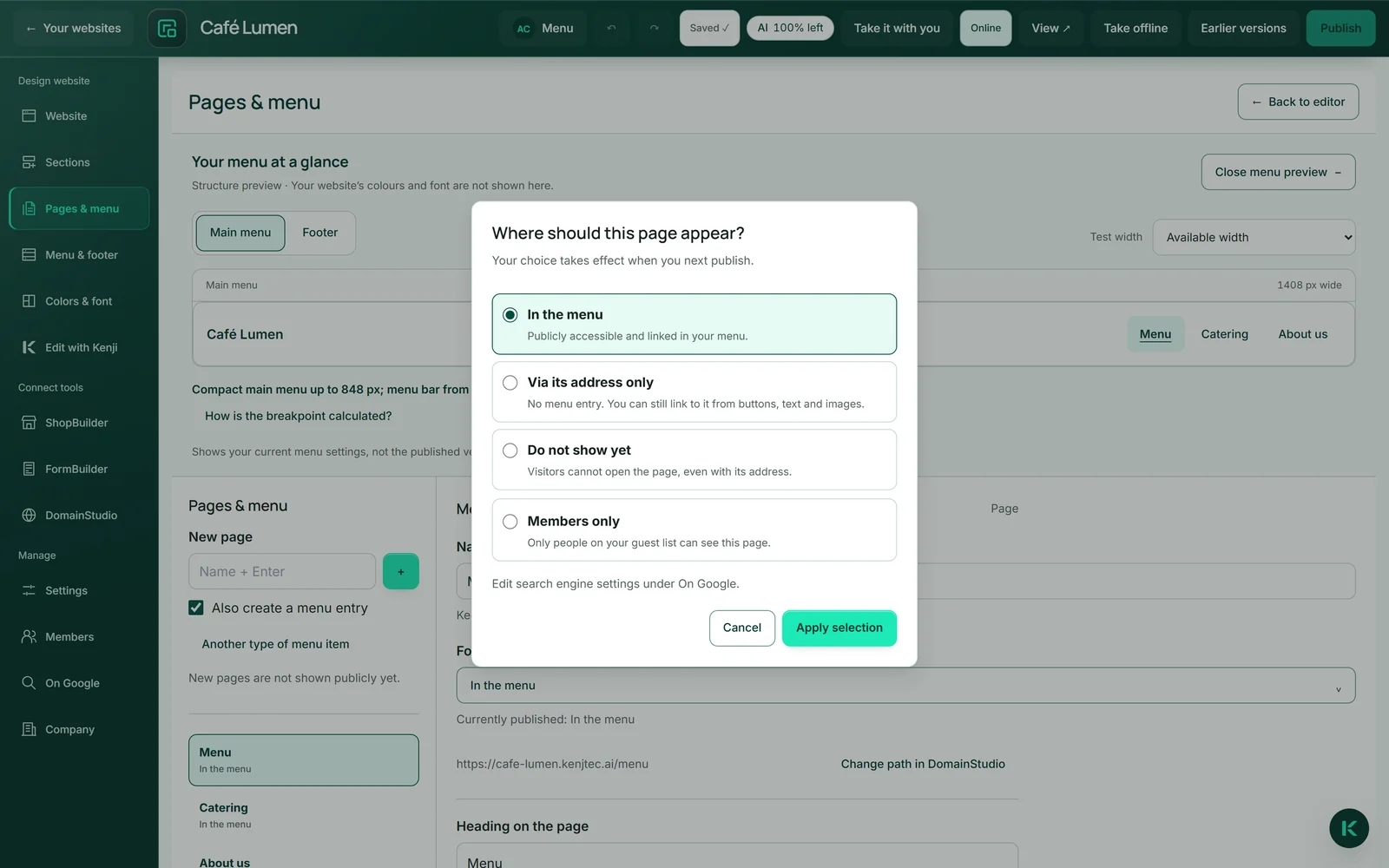
Voor elke pagina kies je onder „Voor bezoekers” een van vier statussen. „In het menu”: openbaar en gelinkt in het menu. „Alleen via het adres”: zonder menu-item, maar bereikbaar en via knoppen te linken — niet privé, want wie het adres heeft, komt erin en kan het doorgeven. „Nog niet tonen”: bezoekers kunnen de pagina ook met haar adres niet openen; ze wacht in het concept.
De vierde, „Alleen voor leden”, sluit de pagina echt af: alleen wie op je gastenlijst staat, ziet haar — zie Leden en inlogomgeving.
Je keuze wordt van kracht bij de volgende publicatie. Alle pagina's gaan samen online, dus een nieuw menu-item kan nooit naar niets verwijzen. Of zoekmachines een openbare pagina mogen tonen, regel je met een tweede schakelaar onder „Bij Google”.
- Kies in „Pagina's en menu” de pagina.
- Klik onder „Voor bezoekers” op de status.
- Kies in het venster „Waar moet deze pagina verschijnen?” een optie en klik op „Selectie toepassen”.
Sectielink, externe link en menu-item zonder pagina
Niet elk menu-item heeft een eigen pagina nodig. Onder „Ander soort menu-item” kies je het type: een „Sectielink” leidt naar een sectie van de startpagina — „Contact” of een andere die je onder „Sectie kiezen” uitkiest. Een „Externe link” leidt naar buiten, bijvoorbeeld naar een boekingsdienst, en opent een nieuw venster.
Een menu-item zonder pagina verwijder je met „Menu-item wissen”; de subitems blijven bestaan. Bij een pagina haalt „Menu-item verwijderen” alleen het item uit het menu — de pagina blijft, bereikbaar via haar adres, en „Aan menu toevoegen” zet haar terug.
- Open in „Pagina's en menu” „Ander soort menu-item” en kies onder „Type menu-item” „Sectielink” of „Externe link”.
- Typ de naam onder „Nieuwe pagina” en druk op Enter.
- Kies rechts de sectie of vul onder „Linkdoel” het adres in.
Subpagina's op het web, in de sitemap, in het archief
Elke zichtbare subpagina heeft haar eigen titel — menunaam en bedrijfsnaam, of wat je er onder „Bij Google” voor invult — en haar eigen canonieke adres: Google ziet acht pagina's, niet acht keer dezelfde. Een adres dat niet bestaat, krijgt een eerlijke foutpagina, nooit stilletjes de startpagina.
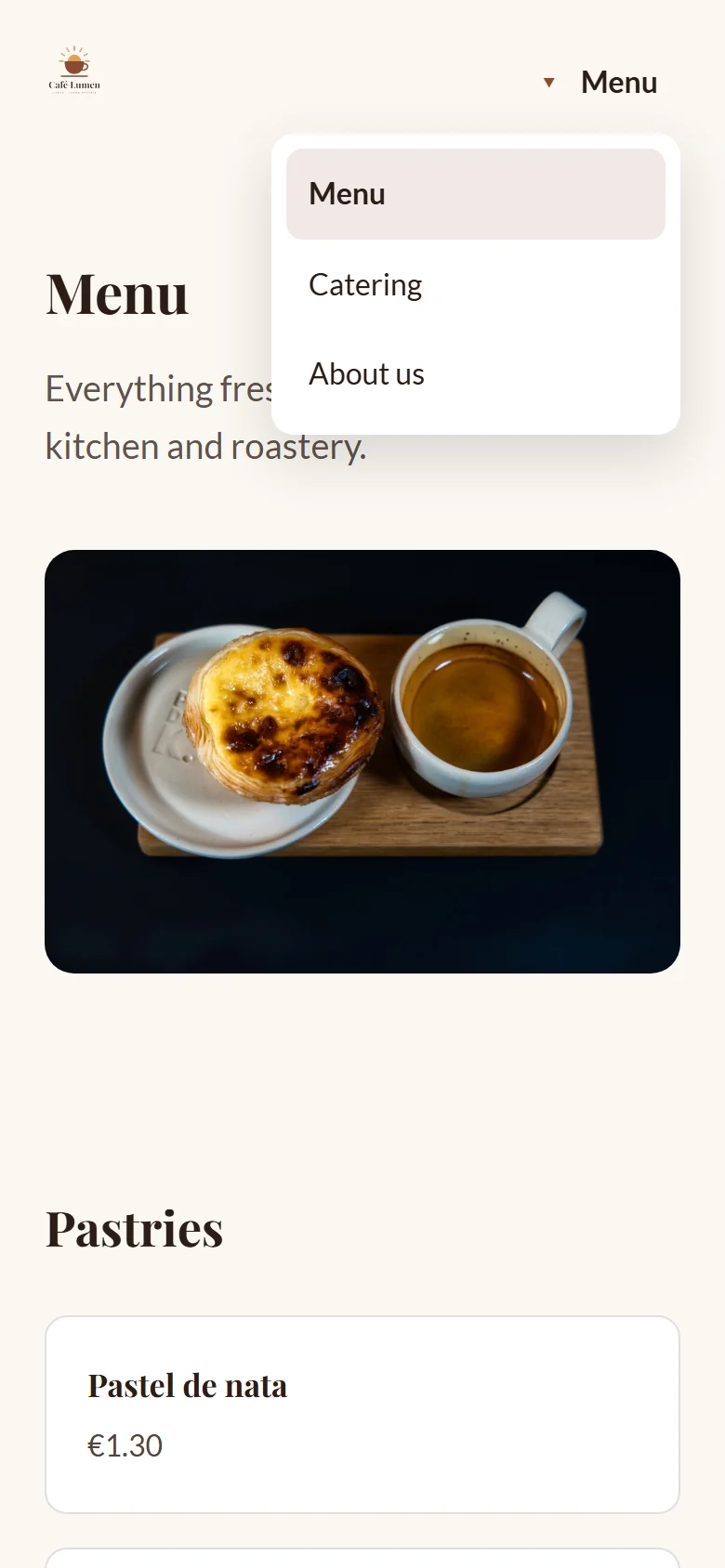
Het menu past zich aan: op de telefoon klapt het open zonder één byte script en is het met het toetsenbord te bedienen, en de menukleuren worden berekend ten opzichte van jouw kleuren, zodat ze leesbaar blijven.
Bij het meenemen staat elke zichtbare subpagina als eigen map in het archief, en de links tussen de pagina's werken ook zonder server.
Adres wijzigen, pagina verwijderen
Het adres van een pagina staat in „Pagina's en menu” bij de pagina; je wijzigt het op het blad van de pagina in je adresplan, en „Pad wijzigen in DomainStudio” brengt je daar direct naartoe. Het nieuwe pad geldt zodra je de website publiceert; tot dan staat het erbij als concept.
Het oude adres blijft gewoon werken: wie de oude link heeft, op een flyer of in de index van Google, wordt permanent doorgestuurd naar de nieuwe pagina. De laatste tien adressen van een pagina blijven zo behouden.
Vóór het verwijderen vertelt het venster je wat er naar de pagina verwijst — welke knop, welke sectie, welk menu-item. Niets daarvan gaat stuk: zulke verwijzingen leiden daarna naar het contactgedeelte. Het adres van een verwijderde pagina blijft bezet, zodat oude links nooit stilletjes op andermans inhoud terechtkomen.
- Kies in „Pagina's en menu” de pagina en klik op „Pagina verwijderen”.
- Lees in het venster wat er naar de pagina verwijst.
- Klik op „Verwijderen bevestigen” — of op „Annuleren”.
De livepagina verandert pas bij de volgende publicatie.
Alleen voor leden — de inlogomgeving
De vierde status sluit een pagina echt af. De andere drie zijn allemaal openbaar en verschillen alleen in hoe makkelijk je de pagina vindt; hier staat een deur.
Je gasten melden zich aan met hun e-mailadres en krijgen een link — zonder wachtwoord, niet voor jou en niet voor hen. Aanmelden en registreren zijn dezelfde handeling. Wie erin mag, leg je vast onder „Leden”, en de aanmeldpagina draagt jouw kleuren en jouw lettertype.
Hoe je de omgeving inricht, leden toevoegt en aanvragen goedkeurt, lees je in het artikel Leden en inlogomgeving.
Leden kosten geen AI-tegoed. Pagina's alleen voor leden staan nooit in de voettekst, nooit in de sitemap en nooit bij Google.
Kenji werkt op één pagina
„Maak de kop korter” geldt voor de pagina die op dat moment in het voorbeeld staat — gekozen via „Pagina kiezen”. De andere pagina's blijven onaangeroerd, en Kenji wijzigt de paginastructuur nooit: geen nieuwe pagina's, geen verwijderde, geen omgebouwd menu. Welke pagina dat is, staat ook bovenaan in het Kenji-venster.
Dat is bewust: bij acht pagina's zou een wijziging anders alle acht herschrijven, met acht kansen op een fout. Gegevens die voor de hele website gelden, zoals de ondertitel, kunnen toch door een wijziging worden geraakt.
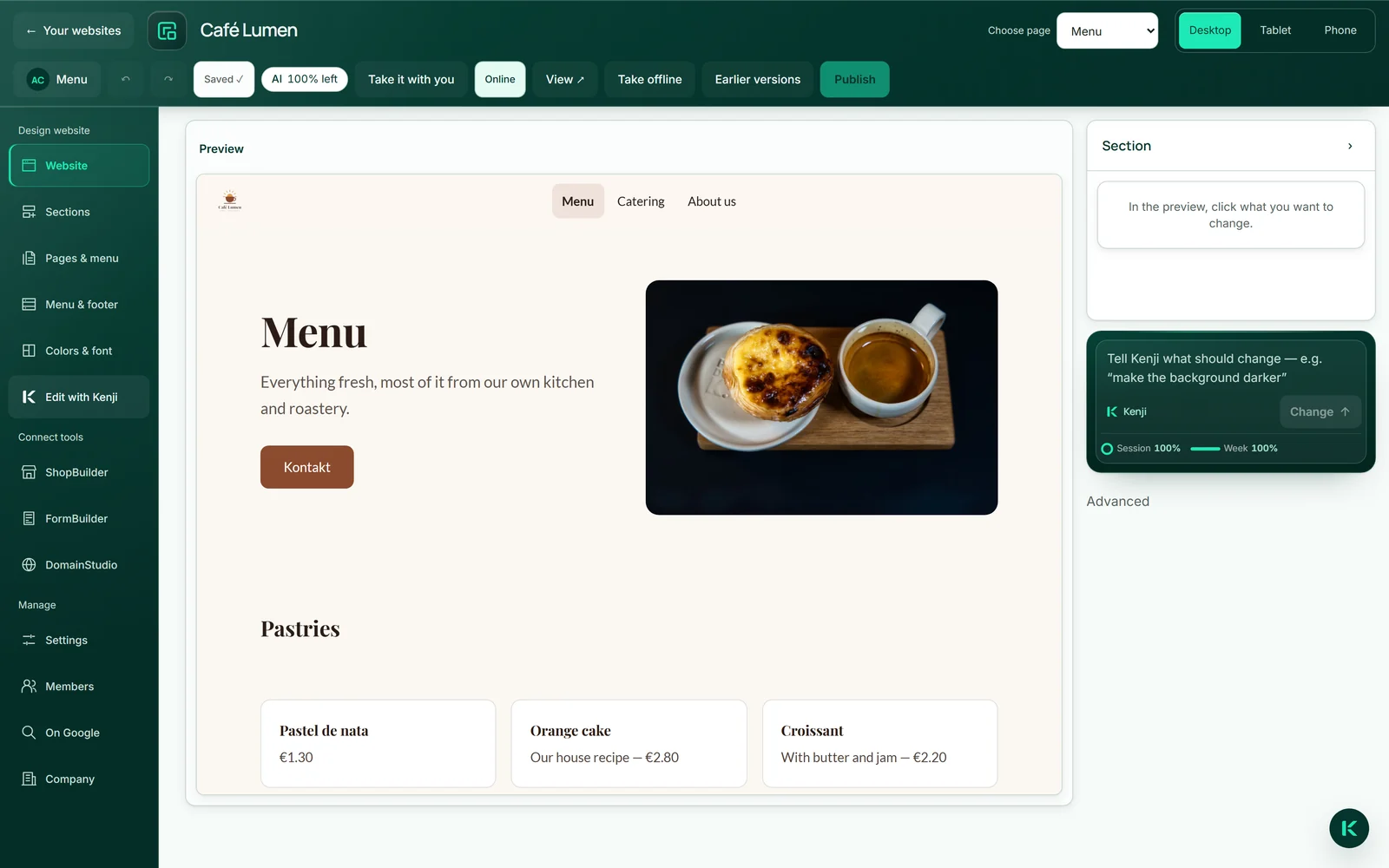
- Kies bovenaan onder „Pagina kiezen” de pagina.
- Klik op „Bewerken met Kenji” en schrijf Kenji in het venster je wens.
Verbruikt AI-tegoed, zoals elke wijziging via het gesprek.