
Het ontwerp volgt je merk
Heeft je account een merk in BrandStudio, dan volgt een nieuwe website dat merk: de kleuren die het merk vastlegt en het lettertype ervan gelden op de pagina. Onder „Kleuren en lettertype” staat dan „Volgt het merk” met de naam van het merk, en de vastgelegde kleuren en het lettertype zijn daar vergrendeld.
Het volgen is live: wijzig je in BrandStudio een kleur of het lettertype, dan verandert die meteen in het concept en op de gepubliceerde pagina, zonder dat je publiceert. Wat het merk niet vastlegt, blijft een zaak van de website.
Websites die al bestonden voordat je een merk aanmaakte, houden hun eigen ontwerp; ze springen niet om. Met „Terug naar het merk” kun je ze op elk moment koppelen.

- Klik in de editor links op „Kleuren en lettertype”.
- Lees bovenaan onder „Kleuren” of de website het merk volgt of een eigen ontwerp heeft.
Eigen ontwerp en terug naar het merk
Wil je voor een website eigen kleuren of een eigen lettertype, klik dan op „Eigen ontwerp gebruiken”. De huidige stand wordt als uitgangspunt overgenomen — niets springt om — en de velden worden vrijgegeven. Ook een stijlvoorbeeld of de vormgeving uit een afbeelding geeft de website een eigen ontwerp.
Dan staat er de badge „eigen ontwerp”, met de rollen die afwijken, zoals accentkleur of lettertype, en de knop „Terug naar het merk”. Die verwijdert de eigen waarden; daarna volgt de website weer het merk, ook als je dat later wijzigt. Bedenk je je, dan haalt „Ongedaan maken: eigen ontwerp van …” het eigen ontwerp één keer terug.
- Klik links op „Kleuren en lettertype”.
- Klik op „Eigen ontwerp gebruiken” en stel kleuren en lettertype in.
- Om terug te keren klik je bovenaan op „Terug naar het merk”.
Niets hiervan kost AI-tegoed.
Bedrijfsgegevens, logo en pictogram uit het merk
Een nieuwe website neemt uit je merk ook naam, adres, telefoon en e-mail over — alles wat daar is ingevuld. Deze gegevens staan in de bovenbalk, in het contactgedeelte en in de machineleesbare opmaak. Je beheert ze in BrandStudio; wijzig je ze daar, dan kloppen ze op alle websites die het merk volgen. Onder „Bedrijf” in de editor staan deze vier gegevens dan vergrendeld, met de waarden van het merk. Wil je voor een website eigen gegevens, klik daar dan op „Mijn eigen gegevens gebruiken”: de gegevens van het merk worden hierheen gekopieerd — op de website verandert daarbij niets — en de velden worden vrijgegeven. „Gegevens uit BrandStudio overnemen” leidt terug naar het merk.
Het logo in de bovenbalk komt uit het merk: de versie die voor de bovenbalk is geüpload, anders het logo uit BrandStudio. Een eigen logo voor slechts één website kies je onder „Menu en voettekst” (Menu en voettekst vormgeven). Je naam blijft daarbij beschikbaar voor schermlezers. Uit het merk komen ook het kleine pictogram in het browsertabblad en de afbeelding voor gedeelde links, als de pagina geen eigen kopafbeelding heeft.
Je kanalen op sociale netwerken staan in de voettekst als de website onder „Bedrijf” geen eigen kanalen invult. Je beheert ze in SocialStudio ai.
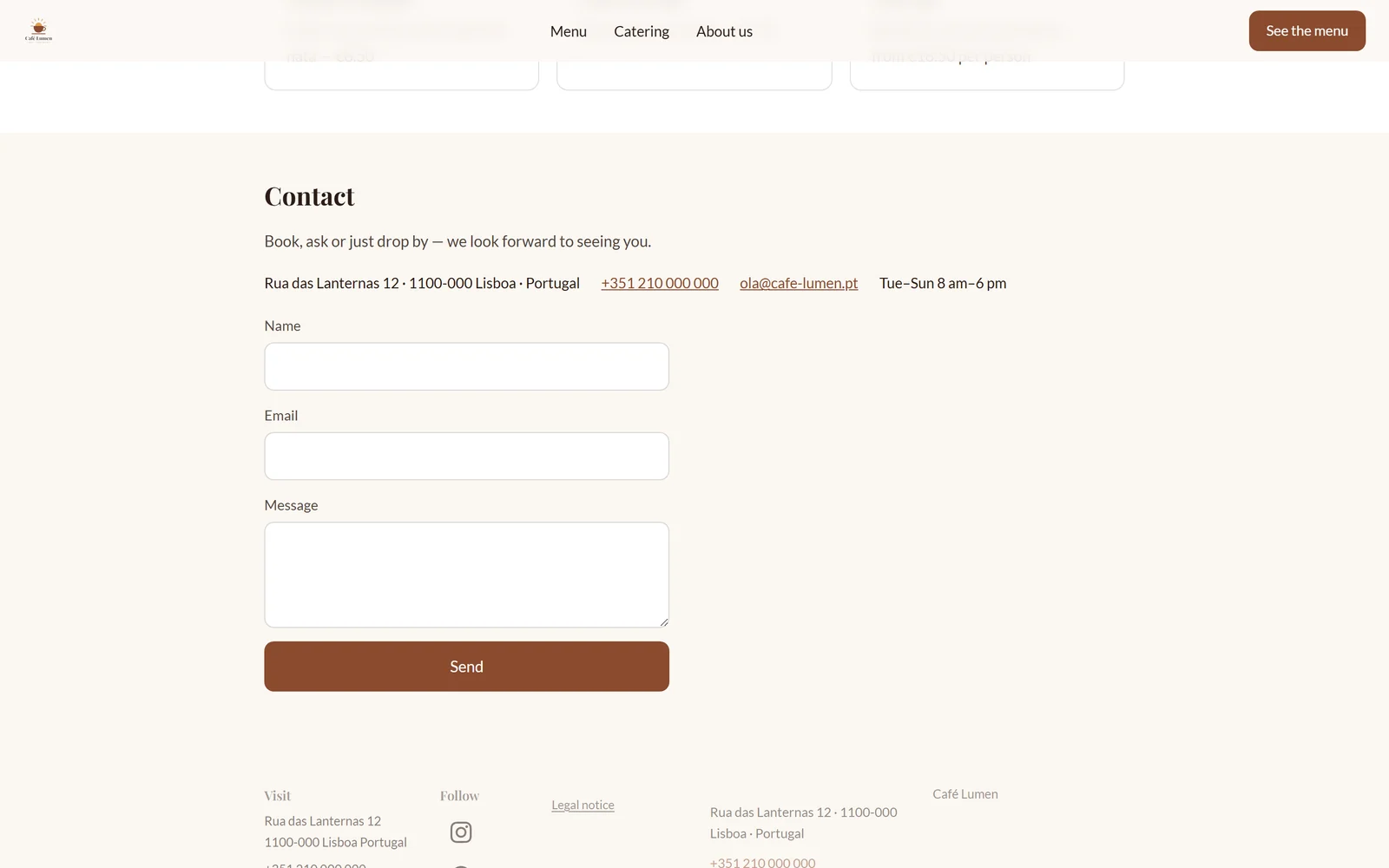
- Open BrandStudio en vul onder „Bedrijf” naam, adres, telefoon en e-mail in.
- Upload daar je logo.
- Open de website in de editor — de bovenbalk en het contactgedeelte tonen de gegevens van het merk.
Websites die al bestonden voordat je je merk aanmaakte, houden hun eigen bedrijfsgegevens tot je onder „Bedrijf” op „Gegevens uit BrandStudio overnemen” klikt; het logo van het merk tonen ze toch, als ze geen eigen logo hebben.
Het colofon van je merk
Zodra je merk bedrijfsgegevens bevat, krijgt je website een eigen pagina onder /legal-notice: exploitant, adres, contact, „Vertegenwoordigd door” en je overige gegevens, elk op een eigen regel. De vaste woorden staan in de taal van de website, op een Engelstalige site bijvoorbeeld „Legal notice” als titel. De voettekst linkt naar de pagina bij de juridische links, op elke pagina; de link kun je niet uitschakelen.
De pagina toont wat er in de velden staat, niets meer; hier is geen AI aan het werk. Aan het eind staat altijd „Sommige landen vereisen meer gegevens. Die maken wij niet aan.” Wat je land daarnaast vereist, zoals een registratienummer, vul je in BrandStudio in onder „Overige gegevens”. Heb je zelf een pagina met het adres /legal-notice aangemaakt, dan geldt die van jou.
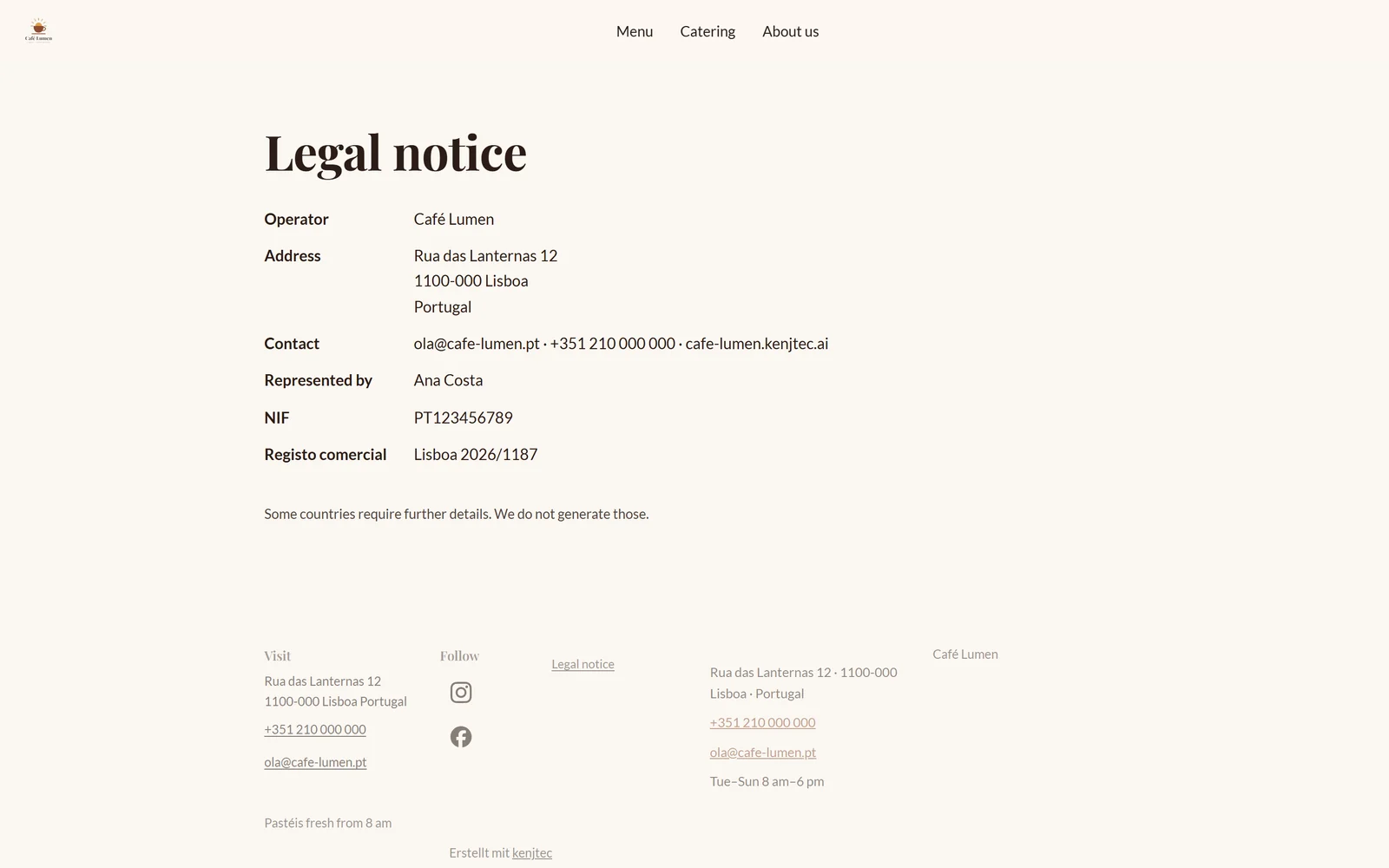
- Vul in BrandStudio onder „Bedrijf” je gegevens in, en zo nodig ook „Overige gegevens”.
- Publiceer de website en open onderaan in de voettekst de link naar het colofon.
Voor publiceren is je merk nodig
Voordat een website online gaat, moet duidelijk zijn wie erachter staat. Er worden drie dingen gevraagd: bedrijf of exploitant, adres en e-mail of telefoon — geen logo, geen kleuren. Ze komen uit je merk of, zolang je er geen hebt aangemaakt, uit je afzendergegevens in Invoice.
Ontbreekt er iets, dan breekt „Publiceren” af met een zin die noemt wat er ontbreekt, en „Naar BrandStudio” brengt je naar de plek waar je het invult. Bewerken, de voorvertoning en „Meenemen” werken altijd. Wat al online staat, blijft online; er wordt gecontroleerd bij de volgende publicatie en bij het weer online zetten.
Heb je meerdere merken en hoort de website nog bij geen enkel merk, dan vraagt de editor bij het publiceren „Voor welk merk?” — zie Welk merk bij welk project hoort.
- Klik op „Publiceren”; verschijnt de melding, klik dan op „Naar BrandStudio”.
- Vul de ontbrekende gegevens in.
- Ga terug naar de editor en klik opnieuw op „Publiceren”.