
Je websites en vrije plekken
Als je WebSiteBuilder ai opent, zie je eerst „Je websites”: elke website als tegel of als regel, met zijn status — „Nog niet gepubliceerd”, „Online”, „Uitgeschakeld” of „Wijzigingen nog niet online”. Daarboven staat hoeveel plekken bezet zijn; hoeveel je pakket er heeft, hangt af van het pakket.
Vrije plekken staan er als lege tegels. Zijn ze allemaal bezet, dan maak je geen nieuwe website meer aan, en de bestaande blijven onaangeroerd. De kaart „Alle plekken bezet” noemt dan het volgende abonnement met meer websites en de maandprijs ervan (excl. btw), en „Pakketten bekijken” brengt je naar de plek waar je het boekt; is er geen abonnement met meer websites, dan staat precies dat op de kaart. Heb je nog helemaal geen website, dan opent in plaats van het overzicht meteen de invoer voor je eerste.
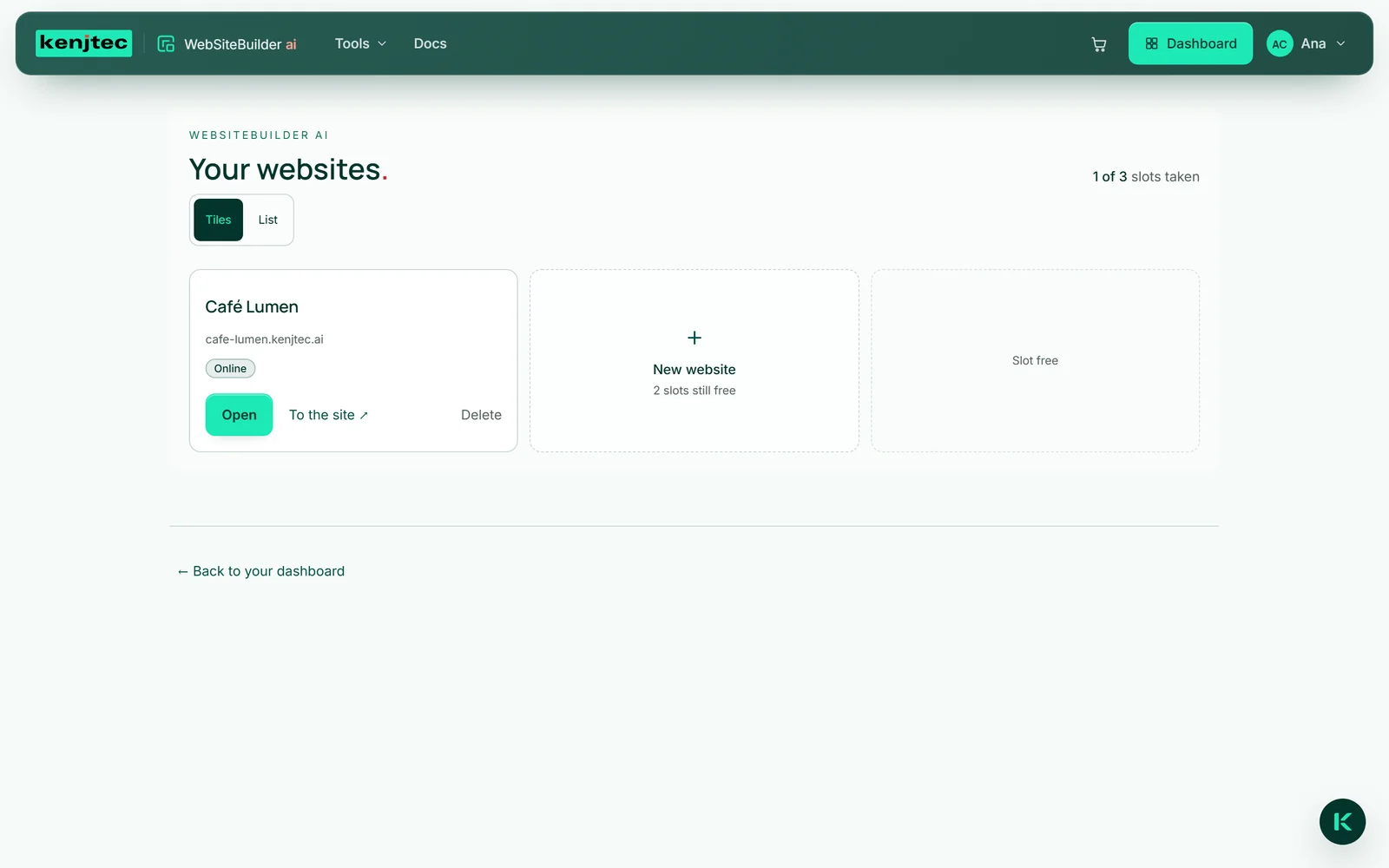
- Open WebSiteBuilder ai.
- Kies met „Tegels” of „Lijst” hoe het overzicht eruitziet.
- Klik bij een website op „Openen”, in de lijst op de naam — de editor opent met die website.
- Klik voor een nieuwe website op „+ Nieuwe website”.
„Naar de site ↗” verschijnt alleen bij websites die op dat moment online zijn; „Verwijderen” is definitief (zie Website verwijderen).
Een website uit één zin
Je beschrijft je bedrijf in één zin, en Kenji, de AI van KENJTEC, bouwt daaruit de hele pagina: een opbouw met meerdere secties, koppen en teksten in de taal van je zin, kleuren, lettertype en passende afbeeldingen uit vrije beeldbronnen. Geen leeg raster dat je eerst moet vullen.
Meer informatie kan geen kwaad, minder volstaat ook — tien tekens is het minimum. Kenji heeft de opdracht niets te verzinnen: geen prijzen, klantbeoordelingen of feiten die je niet hebt genoemd. Adres, telefoonnummer en openingstijden vul je daarna in bij je bedrijfsgegevens. Start je vanuit BrandStudio, dan staat de naam van je merk al in het veld.
De nieuwe website is een concept: niemand ziet hem tot je hem publiceert. Heeft je account een merk in BrandStudio, dan neemt de website de kleuren, het lettertype en de bedrijfsgegevens daarvan over — zie Je merk op de website.
- Klik in „Je websites” op „+ Nieuwe website” — bij je eerste website staat het veld er meteen.
- Schrijf onder „Beschrijf je bedrijf” één zin over je bedrijf.
- Klik op „Website maken”. Zolang „Kenji bouwt je website …” te zien is, wordt de pagina gemaakt.
- De editor opent met het concept — wijzig wat je wilt en publiceer als het je bevalt.
Het genereren verbruikt AI-tegoed, meer dan één losse wijziging, omdat de hele pagina wordt gemaakt. Lukt het niet, dan wordt er niets in rekening gebracht; zijn alle plekken bezet, dan meldt de builder dat vooraf en wordt er niets verbruikt.
Bedrijfsgegevens — de centrale
Voor de feiten over je bedrijf is er een heel gewoon formulier. In de editor open je het links via „Bedrijf”; de kop luidt „Bedrijfsgegevens”. Het heeft zeven onderdelen: bedrijf, aanbod, teksten, vormgeving, afbeeldingen, taal en functies. Naam, adres, telefoon, e-mail en openingstijden typ je hier in, in plaats van ze aan Kenji te dicteren.
Hier zijn je feiten veilig: Kenji leest ze en schrijft er teksten mee, maar wijzigt ze nooit. Daarom overleeft je telefoonnummer elk „Maak de kop korter”. Het adres schrijf je als vrij blok, zoals op een envelop, tot acht regels — dat past in elk land. Adres en openingstijden gaan daarnaast machineleesbaar in de pagina, zodat Google ze in de zoekresultaten kan tonen.
Volgen de bedrijfsgegevens je merk, dan komen naam, adres, telefoon en e-mail uit BrandStudio en worden ze daar beheerd — zie Bedrijfsgegevens uit het merk.
- Klik in de editor links op „Bedrijf”.
- Open een onderdeel, bijvoorbeeld „Bedrijf”, en vul je gegevens in.
- Klik onderaan op „Toepassen”.
Opslaan kost geen AI-tegoed, hier draait geen AI. Wat je toepast, staat meteen in het concept en gaat bij de volgende publicatie online.
Tien stijlvoorbeelden
Tien kant-en-klare uitstralingen: Rustig en licht, Donker en elegant, Warm en stevig, Helder en technisch, Zacht en natuurlijk, Krachtig en jong, Redactioneel, Klinisch schoon, Aards en culinair en Sober en zwart. Elke tegel is een kleine pagina in de eigen kleuren en het eigen lettertype, en eronder staat voor welke bedrijven hij bedoeld is — bijvoorbeeld „Restaurant, café, bakkerij”. Je ziet het effect, in plaats van het je voor te stellen.
Eén klik stelt achtergrond, vlak, tekstkleur, accent en lettertype in één keer in. Je teksten blijven zoals ze zijn; voor de passende toon gebruik je de knoppen onder „Bedrijf” → „Teksten”.
Een stijlvoorbeeld is een eigen vormgeving: volgde de website tot dan toe je merk, dan volgt hij dat daarna niet meer in kleuren en lettertype. „Terug naar het merk” haalt de merkwaarden terug.
- Klik in de editor links op „Kleuren en lettertype”.
- Klik onder „Stijlvoorbeeld” op een tegel — de voorbeeldweergave toont de pagina meteen in de nieuwe uitstraling.
- Bevalt die niet, klik dan de volgende aan.
Stijlvoorbeelden kosten geen AI-tegoed, ook niet bij de tiende poging.
Vormgeving op basis van een afbeelding
Vind je een website mooi, maak er dan een screenshot van en upload die. Kenji leest daaruit de uitstraling af — kleursfeer en karakter van het lettertype — en past die toe op je pagina, met een tekstkleur die op de achtergrond leesbaar blijft.
Alleen kleuren en lettertype worden overgenomen. Teksten, afbeeldingen en opbouw van de getoonde site bouwt Kenji niet na — dat zou werk van een ander zijn. Is er op de afbeelding geen vormgeving te herkennen, dan zegt Kenji dat in plaats van te gokken.
Net als bij een stijlvoorbeeld is het resultaat een eigen vormgeving: een website die je merk volgde, volgt het daarna qua kleuren en lettertype niet meer.
- Klik in de editor links op “Bedrijf” en open het onderdeel “Vormgeving”.
- Kies onder “Of laat Kenji een site zien die je mooi vindt” een screenshot — JPEG, PNG, WebP of GIF, hoogstens 5 MB.
- Wacht tot Kenji de uitstraling heeft gelezen; daarna toont het voorbeeld je pagina in de nieuwe kleuren.
Dit verbruikt AI-tegoed, meer dan een tekstvoorstel, omdat Kenji een afbeelding bekijkt — ook als er op de afbeelding geen vormgeving te herkennen was.
Zelf kleuren kiezen
Onder “Kleuren en lettertype” stel je vier kleuren in: “Achtergrond”, “Vlak” voor kaarten en banden, “Tekstkleur” en “Accent” voor knoppen en markeringen. Elke kleur kies je in het kleurvak of typ je in als hexwaarde, zoals #A6551F.
Daaronder berekent de builder het contrast, voor “Tekst op achtergrond” en voor “Accent op achtergrond”. Onder 4,5 : 1 staat er “Te weinig contrast — slecht leesbaar.” Niets wordt verboden; het is jouw pagina. Op de pagina zelf controleert de builder lopende tekst en menu bovendien tegen de ondergrond en gebruikt zwart of wit als je gekozen kleur daarop niet leesbaar zou zijn.
Volgt de website je merk, dan zijn de kleuren die het merk voorschrijft hier vergrendeld. “Eigen ontwerp gebruiken” geeft ze vrij zonder dat er iets verschuift.
- Klik in de editor links op „Kleuren en lettertype”.
- Klik onder “Kleuren” op het kleurvak naast “Achtergrond”, “Vlak”, “Tekstkleur” of “Accent” en kies een kleur — of typ de hexwaarde ernaast in.
- Lees de contrastregels daaronder; het voorbeeld toont de kleur meteen.
Kleuren kosten geen AI-tegoed, en Kenji wijzigt kleuren die je hier hebt gekozen niet.
Lettertype, aanspreekvorm en toon
Het lettertype kies je onder “Kleuren en lettertype” → “Lettertype” uit een bibliotheek met vrije lettertypen: schreefloze letters, schreefletters, krachtige titelletters, handschriften, lettertypen met vaste tekenbreedte en eigen lettertypen voor Arabisch, Hindi, Bengaals en Japans. Daaronder staat de naam van je website in het gekozen lettertype — je ziet het, in plaats van de naam te moeten kennen.
De lettertypen worden niet van Google geladen, maar via een dienst in de EU die je bezoekers niet meetelt. Volgt de website je merk, dan komt het lettertype uit BrandStudio en is het hier vergrendeld.
Aanspreekvorm en toon bepalen alles wat Kenji daarna schrijft. Je vindt ze onder “Bedrijf” → “Taal”: “Aanspreekvorm” met “Jij” of “U”, plus vijf tonen — zakelijk, warm, beknopt, hoogwaardig, nuchter. Wat er al staat, blijft staan tot je het opnieuw laat schrijven.
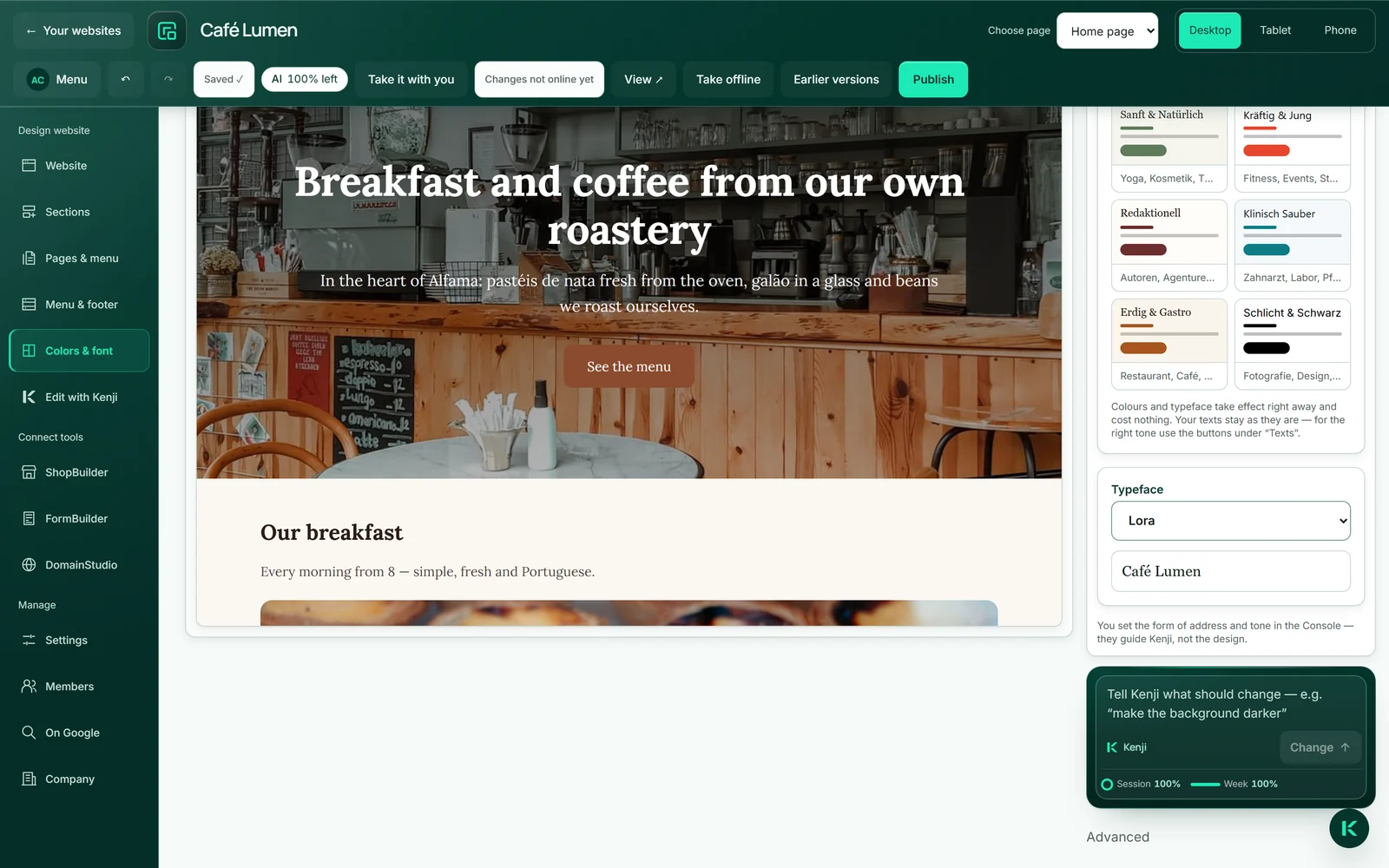
- Klik links op “Kleuren en lettertype” en kies onder “Lettertype” een lettertype uit de lijst.
- Open voor aanspreekvorm en toon “Bedrijf” → “Taal” en kies “Jij” of “U” en een “Toon”.
- Klik daar onderaan op “Toepassen”.
Lettertype, aanspreekvorm en toon kosten geen AI-tegoed; een nieuwe tekst van Kenji wel.