Een afbeelding zoeken en plaatsen
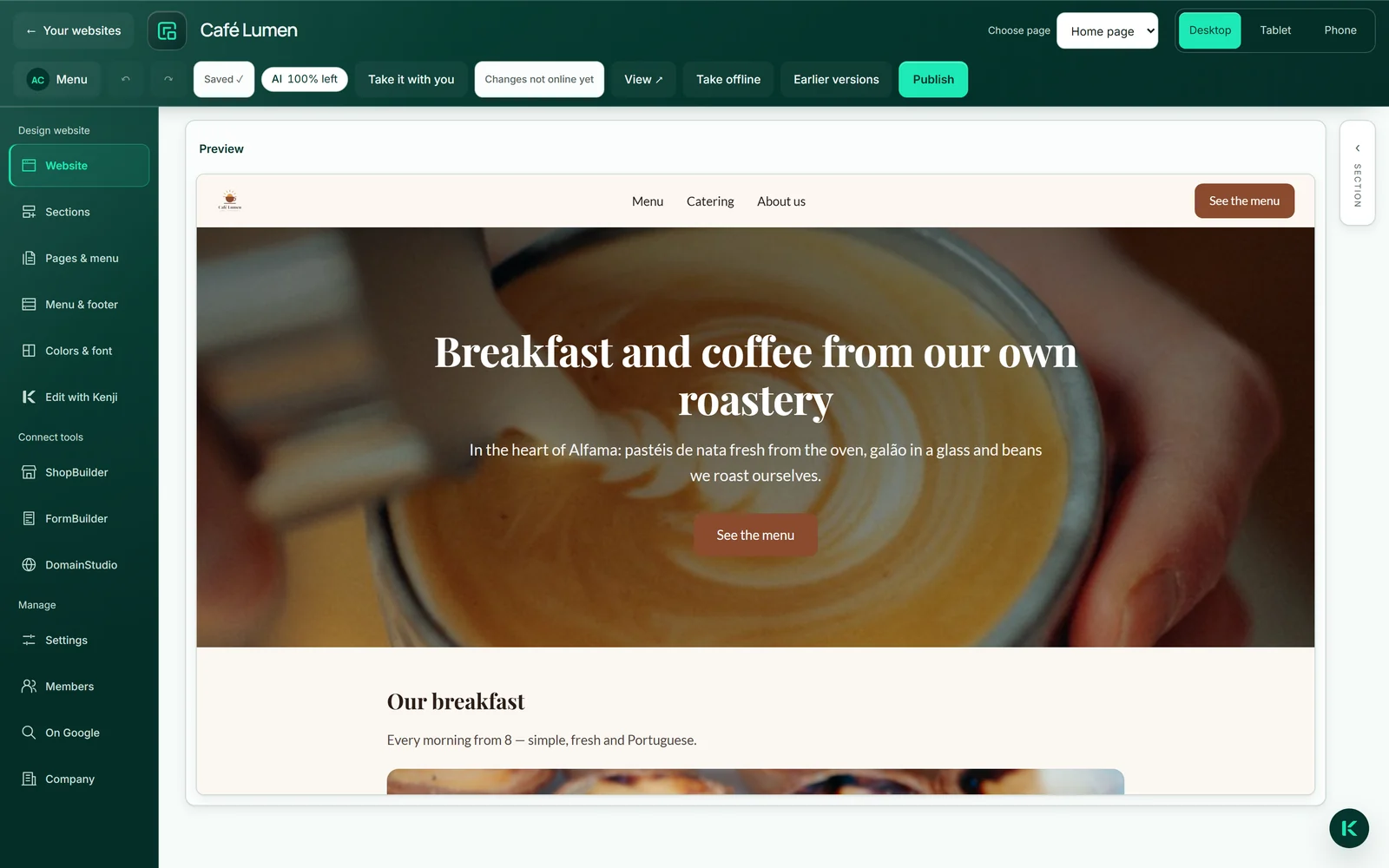
Afbeeldingen zijn er in het kopgedeelte en in de secties „Tekst”, „Afbeelding” en „Diensten”. Klik je in de voorvertoning op een afbeelding, dan opent rechts de sectie met haar afbeeldingsgedeelte; „Afbeelding kiezen” opent de keuze. In het tabblad „Zoeken” krijg je resultaten uit twee grote gratis beeldbronnen, vier tegelijk; met „Vier andere” blader je verder zonder nieuwe zoekopdracht.
Met één klik plaats je de afbeelding. Ze wordt daarbij naar ons gekopieerd en vanaf jouw adres geleverd — je bezoekers laden haar niet bij de externe bron, en je pagina is er niet van afhankelijk of de afbeelding daar blijft staan. Naast de kleine voorvertoning staat van wie ze afkomstig is.
Dezelfde afbeeldingskeuze vind je voor de startpagina ook onder „Bedrijf” → „Afbeeldingen”.
- Klik in de voorvertoning op de afbeelding of rechts in de sectie op „Afbeelding kiezen”.
- Typ in het tabblad „Zoeken” een zoekterm en klik op „Zoeken”.
- Klik op een afbeelding — ze verschijnt meteen in de voorvertoning.
Een afbeelding kiezen kost geen AI-tegoed.
Eigen afbeeldingen uit MediaStudio
In het tabblad „Mijn afbeeldingen” staat je MediaStudio ai met zoekfunctie, albums en trefwoorden. Geen tweede upload, geen tweede opslag: wat daar staat, plaats je met één klik.
De afbeelding wordt naar de website gekopieerd, niet gelinkt. Verwijder je haar later in MediaStudio, dan blijft ze op je pagina staan. Heeft ze daar een beschrijving, dan gaat die mee als afbeeldingsbeschrijving.
Dit is de weg voor alles wat echt is: je toonbank, je team, je werk. Een goede eigen foto wint het van elke stockafbeelding.
- Klik op „Afbeelding kiezen” en daarna op „Mijn afbeeldingen”.
- Zoek de afbeelding of open een album.
- Klik op de afbeelding.
Kost geen AI-tegoed. Uploaden doe je in MediaStudio ai.
Afbeeldingsbeschrijving
Elke afbeelding heeft een korte beschrijving van wat erop te zien is. Mensen met een schermlezer horen die, en Google leest mee. De beschrijving ontstaat vanzelf: uit de zoekterm waarmee je de afbeelding hebt gevonden, of uit de beschrijving die ze in MediaStudio heeft.
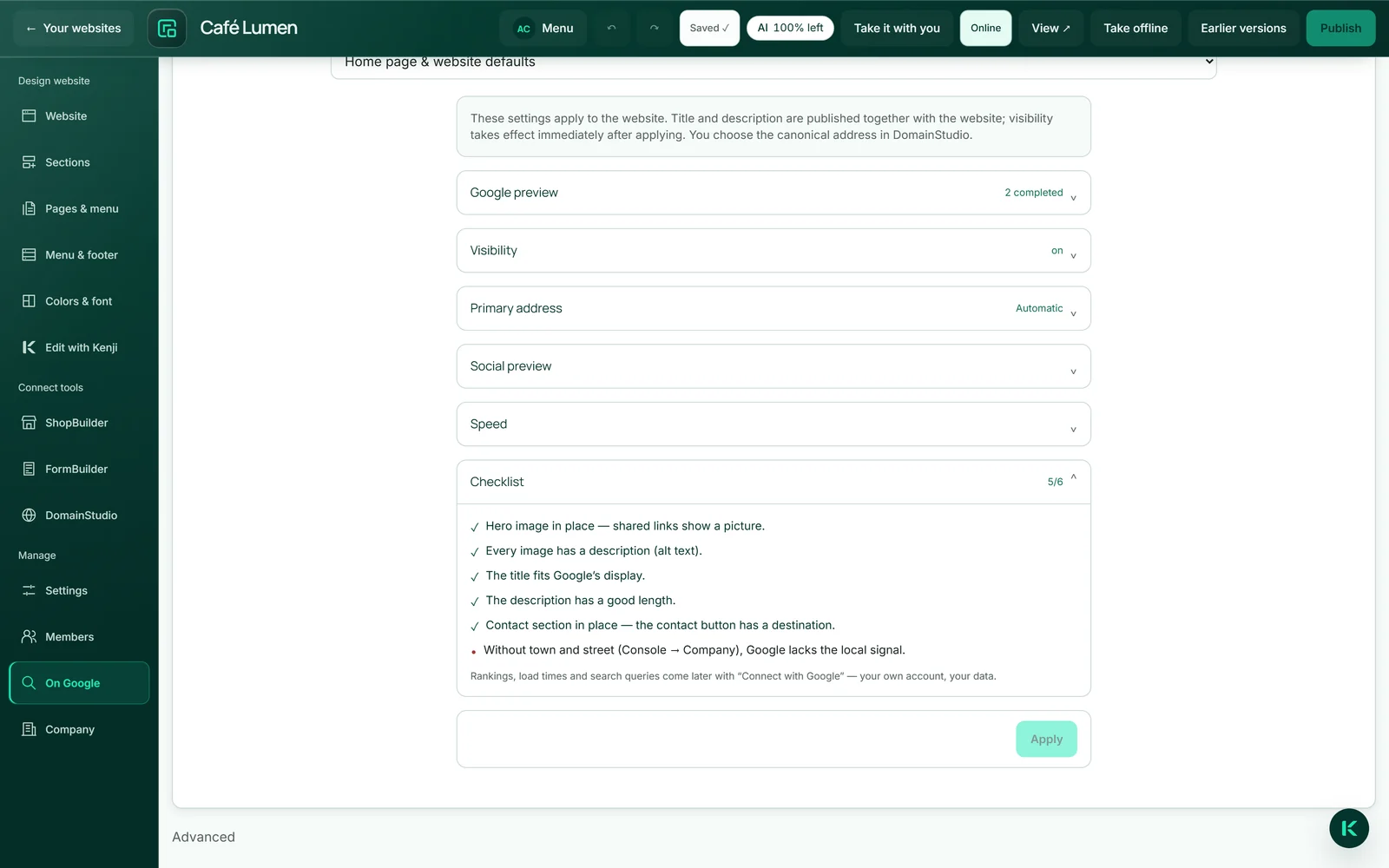
In de editor is daar geen apart veld voor. Moet een afbeelding een betere beschrijving krijgen, geef haar er dan een in MediaStudio en plaats haar opnieuw. De „Controlelijst” onder „Bij Google” laat zien hoeveel afbeeldingen op de startpagina er nog geen hebben.
Afbeelding verwijderen
„Afbeelding verwijderen” staat rechts in het afbeeldingsgedeelte van de sectie. De afbeelding verdwijnt uit het concept en de plek blijft leeg — ook als Kenji later teksten wijzigt, komt daar niet ongemerkt een nieuwe afbeelding te staan.
Het bestand zelf blijft bewaard zolang de gepubliceerde pagina het nog toont. Zonder deze regel zou opruimen in het concept een gat slaan in de pagina die op dat moment online staat.
- Klik op de sectie met de afbeelding.
- Klik rechts op „Afbeelding verwijderen”.
Kost geen AI-tegoed.
Nieuwe afbeeldingen raken de livepagina niet
Vervang je in het concept een afbeelding, dan wordt de nieuwe naast de oude opgeslagen in plaats van die te overschrijven. De gepubliceerde pagina toont nog steeds precies de afbeelding die je hebt vrijgegeven.
Pas bij de volgende publicatie verandert die mee. Zo kun je rustig aan het concept werken zonder dat bezoekers meekijken.