
Titel en beschrijving voor Google
Onder “Bij Google” kies je bovenaan “Startpagina en websitestandaarden”. In het “Google-voorbeeld” zie je hoe je pagina er in de zoekresultaten uit zou kunnen zien, met daaronder “Sitetitel” en “Beschrijving”, elk met een teller die aangeeft hoeveel tekens Google daarvan ongeveer toont.
Laat je de velden leeg, dan gebruiken we de bedrijfsnaam en de ondertitel — er ontstaan nooit lege gegevens. Titel en beschrijving zijn inhoud: ze gaan online met de volgende publicatie.
- Klik in de editor links op “Bij Google”.
- Kies “Startpagina en websitestandaarden” en vul “Sitetitel” en “Beschrijving” in.
- Klik onderaan op “Toepassen” en publiceer de website.
Opslaan kost geen AI-tegoed.
Voorstellen van Kenji
Onder de velden haal je met “3 voorstellen van Kenji” drie paren van titel en beschrijving op, passend bij wat er op je pagina staat. De titels noemen wat je doet en — als dat is opgegeven — waar; de beschrijvingen zeggen in volledige zinnen wat bezoekers bij jou krijgen. Kenji heeft daarbij de opdracht niets te verzinnen.
Met één klik zet je een paar in de velden; opgeslagen wordt het pas met “Toepassen”. Het is een voorstel, geen voorschrift: wie zijn zaak kent, formuleert het vaak beter.
- Open “Bij Google” → “Startpagina en websitestandaarden”.
- Klik op “3 voorstellen van Kenji”.
- Klik op een paar en daarna onderaan op “Toepassen”.
De voorstellen verbruiken AI-tegoed; toepassen niet.
Titel en beschrijving voor elke subpagina
Elke subpagina heeft haar eigen invoer. Onder “Bij Google” kies je bij “Pagina kiezen” de pagina en vul je “Titel in zoekresultaten” en “Beschrijving in zoekresultaten” in; daaronder staat een voorbeeld van de zoekvermelding. Lege velden gebruiken de standaard: menunaam en bedrijfsnaam als titel, de ondertitel als beschrijving.
Met “Zoekmachines mogen deze pagina tonen” haal je één pagina uit de zoekindex, bijvoorbeeld de bedankpagina na een formulier. Dit vinkje werkt direct na het opslaan, ook voor de gepubliceerde pagina; titel en beschrijving gaan online met de volgende publicatie. Pagina's die alleen via hun adres, nog niet of alleen voor leden te zien zijn, blijven sowieso buiten de index, en is de hele website uitgeschakeld voor zoekmachines, dan gaat dat vóór de pagina-instelling.
- Open “Bij Google” en kies onder “Pagina kiezen” een subpagina.
- Vul titel en beschrijving in en zet of verwijder het vinkje bij “Zoekmachines mogen deze pagina tonen”.
- Klik op “SEO opslaan”.
Kost geen AI-tegoed. Bestaande zoekresultaten verdwijnen niet meteen; zoekmachines volgen in hun eigen tempo.
Controlelijst
De “Controlelijst” onder “Bij Google” stelt je startpagina zes vragen, elk met ja of nee: is er een kopafbeelding, zodat gedeelde links een afbeelding tonen? Hebben alle afbeeldingen een beschrijving? Past de titel in de weergave van Google? Heeft de beschrijving een goede lengte? Is er een contactsectie, zodat de contactknop een bestemming heeft? Is er een adres opgegeven, zodat Google je als lokaal bedrijf kan tonen?
Alles wordt berekend uit je eigen gegevens — geen score, geen stoplicht met percentage, geen geschatte rankings. Zes vragen die je kunt beantwoorden.

- Open “Bij Google” → “Startpagina en websitestandaarden” en klap “Controlelijst” open.
- Werk de punten met • af; afgeronde punten krijgen ✓.
Zichtbaarheid voor zoekmachines
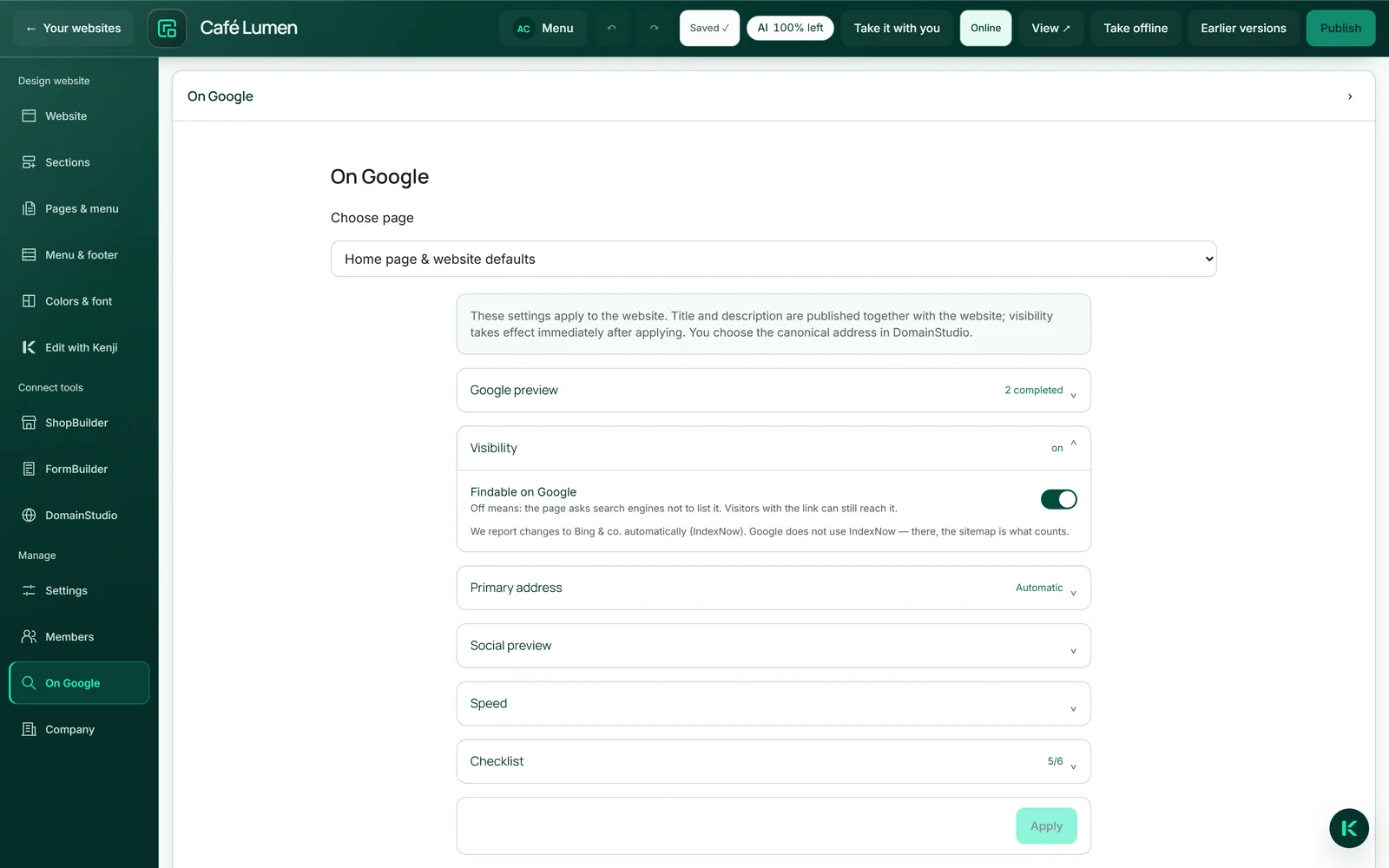
Soms moet een pagina online staan maar nog niet gevonden worden — tijdens een verbouwing of vóór een opening. Dan zet je onder “Zichtbaarheid” “Vindbaar op Google” uit: bereikbaar voor iedereen met de link, afgesloten voor zoekmachines. De sitemap wordt dan leeg uitgeleverd.
Deze instelling werkt na “Toepassen” meteen op de gepubliceerde pagina, ook zonder nieuwe vrijgave. Het is een verzoek aan zoekmachines, geen wachtwoord; Google volgt het meestal binnen enkele dagen. Echt afsluiten kun je een pagina alleen met “Alleen voor leden”.
- Open “Bij Google” → “Startpagina en websitestandaarden” → “Zichtbaarheid”.
- Zet “Vindbaar op Google” uit of aan.
- Klik op “Toepassen”.
Wat vanzelf ontstaat
Zonder dat je iets hoeft te doen, krijgt je website een sitemap voor elk van haar adressen, een canoniek adres, een voorbeeld voor gedeelde links en een machineleesbare markering van je bedrijf: naam, adres, telefoon, e-mail, openingstijden zoals je ze hebt geschreven, en je profielen. Vragen en antwoorden gaan ook mee.
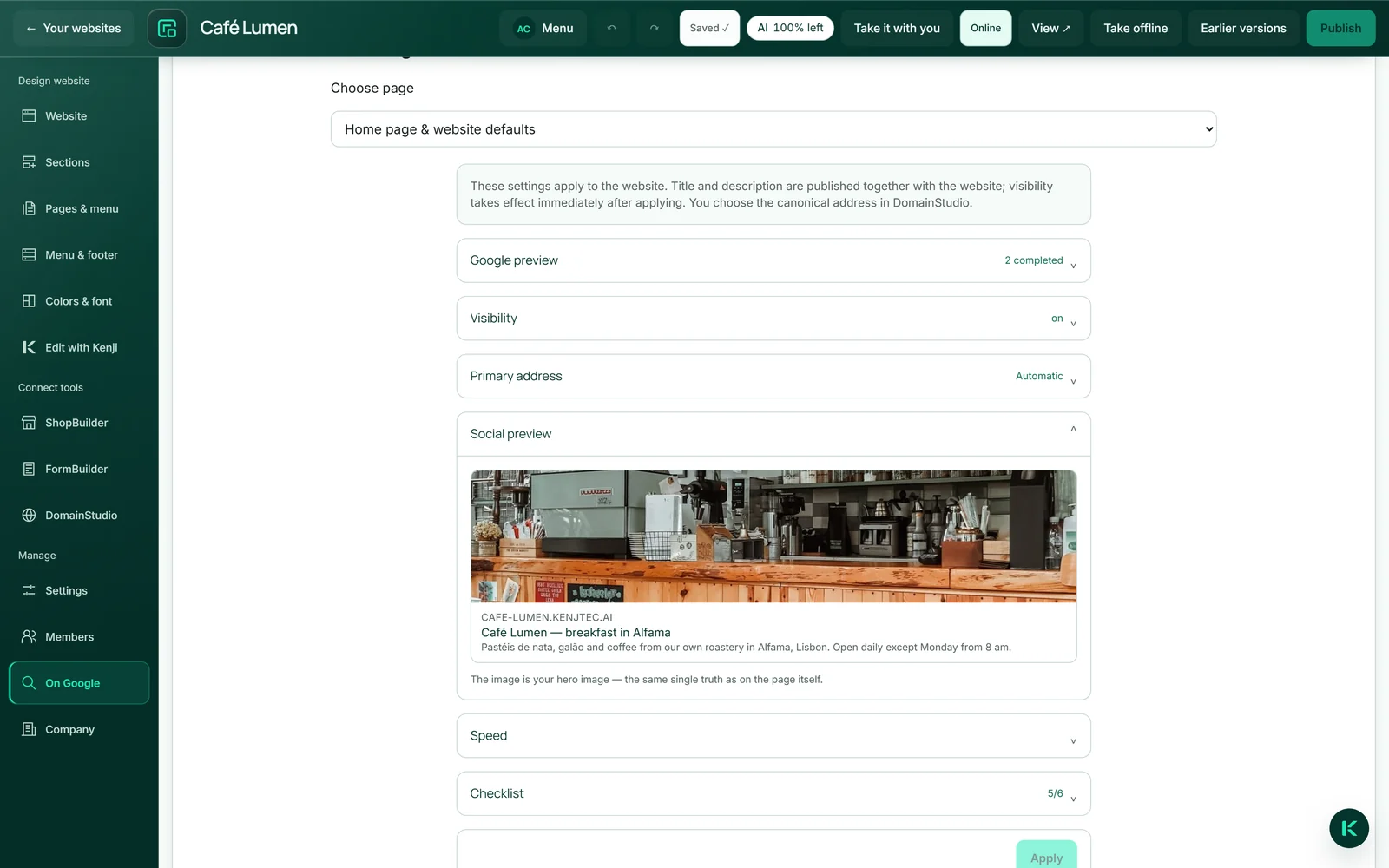
Daarom zijn de bedrijfsgegevens zo belangrijk: uit adres en openingstijden ontstaat de markering waarmee Google beide in de zoekresultaten kan tonen — uit doorlopende tekst valt dat nooit te halen. Het “Social voorbeeld” onder “Bij Google” laat zien hoe een gedeelde link met je kopafbeelding eruitziet. Heeft de pagina geen kopafbeelding, dan gebruikt ze bij het delen de deelafbeelding van je merk, als die er is.
Draait de website onder meerdere adressen, dan kies je in DomainStudio welk daarvan zoekmachines moeten noemen; onder “Primair adres” zie je het. Meer onder Wat zoekmachines zien.
Zoekmachines op de hoogte brengen
Na het publiceren en bij het weer online zetten gaat er via het IndexNow-protocol een melding naar zoekmachines zoals Bing: hier is iets veranderd. Hetzelfde gebeurt als je onder “Bij Google” instellingen opslaat die direct online effect hebben. Dat vervangt het wachten niet, maar verkort het wel.
Er wordt alleen gemeld als de website online is en gevonden mag worden. Google gebruikt dit protocol niet; daar telt de sitemap. Een concept wordt nooit gemeld — een melding zonder wijziging op het web zou gewoon onwaar zijn.
Snelheid meten
Onder “Bij Google” → “Snelheid” start je de eigen meting van Google van je laadtijd, berekend voor mobiele apparaten. Gemeten wordt de gepubliceerde pagina; de meting duurt ongeveer een halve minuut.
Je krijgt een score tot 100 en drie waarden: “Eerste inhoud zichtbaar”, “Grootste element geladen” en “Lay-outstabiliteit”. Daaronder staat of er echte gebruikersgegevens achter zitten of alleen de labmeting — echte gegevens verzamelt Google pas bij meer bezoekers. Het is het cijfer van Google, niet het onze.
- Open “Bij Google” → “Startpagina en websitestandaarden” → “Snelheid”.
- Klik op “Nu meten bij Google” en wacht op het resultaat.
De meting kost geen AI-tegoed; hier werkt geen AI.