
「月間プラン」を開く
SocialStudio の上部で「投稿」と「月間プラン」を切り替えます。「投稿」は書くための作成画面で、「月間プラン」には投稿が日時ごとに表示されます。切り替えても作成画面はそのまま残り、まだ保存していないテキストも失われません。
上部で三つの表示から選べます。「月」はカレンダーを表示し、週は月曜日から始まります。各日には最大三件の投稿が、時刻、タイトル、バージョンがあるネットワークのアイコンとともに表示されます。投稿済みとしてマークしたネットワークは薄く表示され、すべて投稿済みになるとチェックマークが付きます。一日にそれより多くある場合は、「ほか 2 件」などのリンクからリストに移動できます。「リスト」は同じ月を日ごとに縦に並べて表示します。スマートフォンでは「月間プラン」はこの表示から始まります。「フィード」では、Instagram プロフィールをグリッド形式で確認できます。
「‹」と「›」で月を移動し、「今日」で元に戻ります。投稿をクリックすると作成画面で開きます。日付の「+」をクリックすると、その日の 09:00 に日時が設定された新しい投稿が開きます。投稿は保存した時点で作成されます。キャンペーンを割り当てている場合は、上部でキャンペーンを選ぶと、そのキャンペーンの投稿だけが表示されます。「すべてのキャンペーン」でふたたびすべてが表示されます。複数のブランドがある場合も、同じようにブランドで絞り込めます。「すべてのブランド」ですべてのブランドが表示されます。
日時が未定の投稿は、カレンダーの下の「日時未定」に表示されます。「日時を決める」で投稿が開きます。「月間プラン」は二つ目のカレンダーではなく、投稿を表示するためのビューです。日時そのものはBusinessCloud のカレンダーに登録されています。
- SocialStudio の上部にある「月間プラン」をクリックします。
- 「月」「リスト」「フィード」のいずれかを選びます。
- 投稿をクリックして開きます。または、日付の「+」をクリックしてその日に新しい投稿を作成します。
「+」を押したり投稿をクリックしたりすると、「新しい投稿」と同じように、作成画面に現在ある内容が置き換えられます。作業中の内容は先に保存してください。
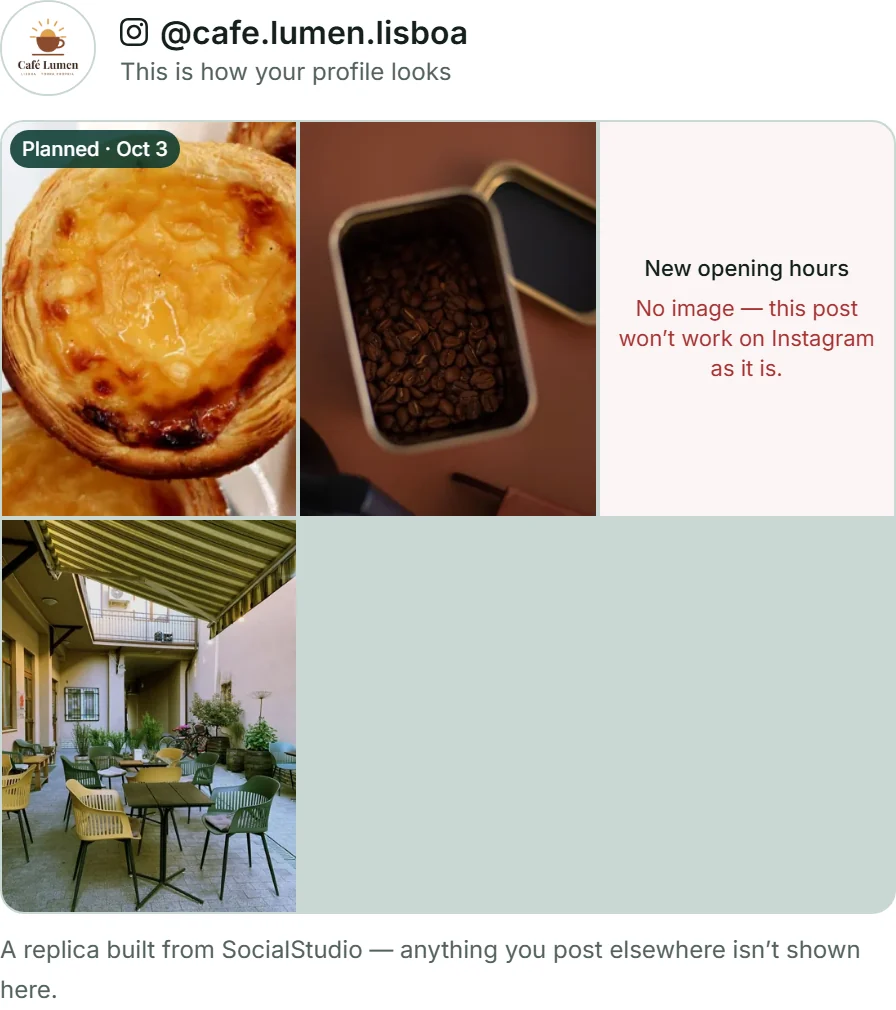
フィードグリッド:あなたの Instagram プロフィール
「フィード」表示では、投稿を含めた Instagram プロフィールの見え方を確認できます。三列で、各タイルは縦長 3:4、最新の投稿が左上に表示され、最大 18 枚のタイルが並びます。上部には、あなたのチャンネルで設定したロゴと Instagram ハンドルが表示されます。複数のブランドがある場合、グリッドには上部で選んだブランドのプロフィールが表示されます。プロフィールはブランドごとに別々です。選んでいない場合は「ブランドごとにプロフィールは別々です。上でブランドを選んでください。」と表示されます。
グリッドに表示されるのは、Instagram 用バージョンがあり、日時が設定されているか、その Instagram 用バージョンが投稿済みとして記録されている投稿です。日時が予定されている投稿には「予定」と日付が付きます。画像のない投稿の場所には「画像がありません — このままでは Instagram に投稿できません。」と表示されます。タイルをクリックするとその投稿が開きます。キャンペーンでの絞り込みはここでも有効です。
このグリッドは、SocialStudio が把握している情報から再現したもので、各タイルには投稿のカバー画像が表示されます。SocialStudio を使わずに投稿したものは含まれません。そのことは下にも「SocialStudio の情報から再現したものです — ほかの場所で投稿したものは表示されません。」と書かれています。
日時とキャンペーン
日時は「マイ投稿」エリアの「日時とキャンペーン」ボックスで入力します。「日付」と「時刻」は現地時間で指定し、時刻は変更するまで 09:00 のままです。日時はあくまであなたの予定であり、自動投稿ではありません。ボックスにも「自動投稿ではなく予定です。予定の時刻にリマインダーが届き、投稿はあなた自身が行います。」と書かれています。
「キャンペーン」では、投稿に「秋の特典」のようなラベルを最大 60 文字で付けられます。入力欄には、これまでに使ったキャンペーンが候補として表示されるので、1つのキャンペーンが3通りの表記に分かれてしまうことはありません。「月間プラン」ではこのラベルで絞り込むことができ、投稿一覧ではタイトルの下に日時とキャンペーンが表示されます。
日時とキャンペーンは投稿の内容を変えません。そのため設定後もバージョンが古いものとして扱われることはなく、投稿が一覧の上に移動することもありません。「日時を外す」を押すと日付が空になり、次に保存したときに日時が削除されます。日時は、過去は最大1年前まで、未来は最大3年先まで設定できます。
- 「マイ投稿」エリアで投稿を開きます。
- 「日時とキャンペーン」ボックスで日付と時刻を選びます。
- 「キャンペーン」にラベルを入力するか、候補から選びます。
- 「保存」をクリックします。
BusinessCloud のカレンダーのリマインダー
日時は BusinessCloud のカレンダーに入ります。「BusinessCloud のカレンダーにリマインダーを入れる」にチェックが入っている場合(初期設定ではオンです)、保存時に SocialStudio がその日時をカレンダーに登録します。登録先は「個人」カレンダーで、それがない場合は自分で作成した最初のカレンダーです。予定は「SocialStudio · 新しい秋メニュー」という名前で、15 分前のリマインダーが付き、説明欄にはこの投稿を直接開くリンクが入ります。リマインダーは BusinessCloud の通知として表示され、メールは送信されません。
日付、時刻、キャンペーン、タイトルのいずれかを変更して保存すると、カレンダーの予定もそれに合わせて変わります。日時を外すかチェックを外すと、予定はカレンダーから消えます。入力欄の下には現在の状態が表示されます:「BusinessCloud のカレンダーに入っています — 15分前にリマインダーが届きます。」、または「まだカレンダーに入っていません。」と「もう一度入れる」ボタンです。
チェックボックスは、BusinessCloud に接続できるようになると表示されます。まだ一度も開いたことがない場合は、一度開いてください。保存時にカレンダーが応答しなくても、日時は投稿に保存されたままで、上部に「保存しましたが、カレンダーには入っていません: …」と理由が表示されます。「もう一度入れる」で後から登録できます。カレンダー自体の使い方はカレンダーと連絡先で説明しています。
- 「日時とキャンペーン」ボックスで日付と時刻を設定します。
- 「BusinessCloud のカレンダーにリマインダーを入れる」はチェックを入れたままにします。
- 「保存」をクリックします。上部に「保存しました — 予定は BusinessCloud のカレンダーに入っています。」と表示されます。
リマインダーはあくまでリマインダーで、予定の時刻になっても何も公開されません。投稿は、コピー、共有、投稿済みとして記録で説明しているとおり、あなた自身が行います。
BusinessCloud のカレンダーで日時を変更する
日時は、BusinessCloud のカレンダーでも投稿側でも管理でき、どちらにも同じ内容が表示されます。カレンダーで予定を動かすと、投稿に新しい時刻が反映されます。予定を自分の別のカレンダーへドラッグしても、SocialStudio はそこで引き続きその予定を見つけます。
SocialStudio は、開いたときと「月間プラン」に切り替えるたびに、バックグラウンドで確認します。待つ必要はありません。変更があった場合は、上部に例えば「BusinessCloud のカレンダーから予定を1件反映しました。」と表示されます。これによってバージョンが古いものとして扱われることはありません。
カレンダーで予定を削除しても、投稿の日時はそのまま残ります。その場合は「まだカレンダーに入っていません。」と表示され、「もう一度入れる」で予定をもう一度作成できます。カレンダーで予定を終日に変更した場合も、投稿はそれまでの日時を保持します。終日の予定には時刻がないためです。
「月間プラン」で「BusinessCloud のカレンダーで開く」をクリックすると、表示中の月が BusinessCloud のカレンダーで新しいタブに開きます。下には「予定は BusinessCloud のカレンダーにあります — そこで動かすと、ここの投稿も一緒に動きます。」と書かれています。
- 「月間プラン」で「BusinessCloud のカレンダーで開く」をクリックします。
- 「SocialStudio · …」の予定を別の日にドラッグするか、時刻を変更します。
- SocialStudio を再読み込みするか、もう一度「月間プラン」に切り替えます。投稿が新しい日に表示されます。
反映されるのは日付と時刻です。投稿のタイトルは、カレンダーではなく SocialStudio で変更します。
日時を別のカレンダーに取り込む
スマートフォンのカレンダーなど別のカレンダーを使っている場合は、日時をファイルとして取り込みます。投稿を日時付きで保存すると、「予定として保存 (.ics)」でカレンダーファイル(例:socialstudio-unsere-neue-herbstkarte.ics)をダウンロードできます。このファイルを開くと、カレンダーに予定が取り込まれます。同じく 15 分前のリマインダーと、投稿へのリンクも付きます。
このファイルは写しです。後から日時を変更した場合は、もう一度ダウンロードしてください。取り込んだ予定が、別のカレンダー側で自動的に変わることはありません。BusinessCloud に接続できない場合やチェックが外れている場合は、入力欄の下に「.ics ファイルなら、Google・Apple・Outlook などどのカレンダーにも予定が入り、15分前にリマインダーが届きます。」と表示されます。
- 日時を設定し、「保存」をクリックします。
- 「予定として保存 (.ics)」をクリックします。
- ファイルを開きます。カレンダーに予定が取り込まれます。