プレビューを開く
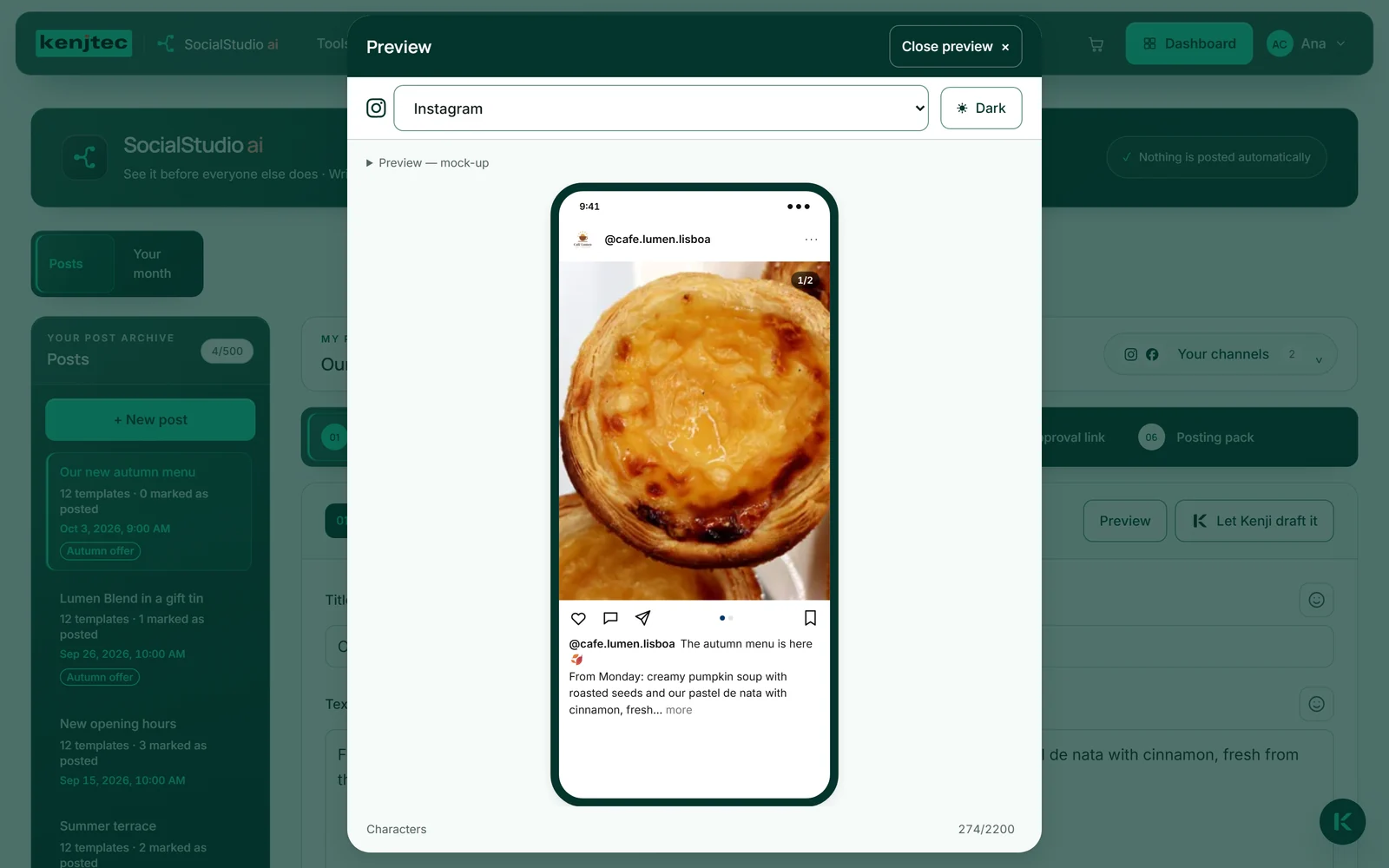
投稿を開くと、下部中央に「プレビュー」ボタンがあり、もう一つが「マイ投稿」エリアの上部にあります。このボタンを押すとスマートフォンが表示されたウィンドウが開き、選んだネットワークを再現した画面に、あなたのテキストと画像が表示されます。スマートフォンはウィンドウの高さに合わせて調整されます。投稿が長い場合は、スマートフォンの中でスクロールします。
上部でネットワークを選びます。最初は、あなたのチャンネルのうち版があるネットワークの先頭のものがプレビューに表示されます。チャンネルがない場合は Instagram です。「あなたのテンプレート」で版を編集している場合は、そのネットワークでプレビューが開きます。
プレビューには、入力欄に今入っている内容が、保存していない内容も含めて表示されます。まだ版がないネットワークでは元のテキストが表示され、その下に「すべてのネットワークに合わせる」で版が作成されることを示す注意が表示されます。「プレビューを閉じる」または Esc キーでウィンドウが閉じ、元の場所に戻ります。
- 「プレビュー」をクリックします。
- ウィンドウ上部でネットワークを選びます。
- 終わったら「プレビューを閉じる」をクリックします。
ライトとダーク
プレビューウィンドウ上部の「ダーク」ボタンで、再現画面をライト表示とダーク表示に切り替えられます。多くの人がアプリで使っている設定と同じです。白い背景ではよく見える画像も、黒い背景では印象が変わることがあります。ここでは、ほかの人が見る前に両方を確認できます。
選んだ設定は、次回のためにブラウザーが記憶します。スマートフォンの中では、KENJTEC ではなく、再現しているネットワークの色が使われます。

再現画面に表示される内容
各再現画面には、そのネットワークで重要な点が表示されます。Instagram では、フィードの縦長形式で最初の画像が表示され、複数の画像がある場合は「1/…」という枚数表示とカルーセルのドット、その下にキャプションが表示されます。キャプションは約 125 文字を超えると「増やす」の後ろに隠れます。LinkedIn は三行で「もっと見る」の後ろに折りたたまれ、Facebook は約 480 文字で「もっと見る」の後ろに折りたたまれます。つまり、最初にどこまで見えるかがわかります。そこをクリックするとテキストが展開されます。
X、Threads、Bluesky、Mastodon では、テキスト全体と最大四枚の画像がグリッドで表示されます。画像がない場合は、あなたのアドレスのリンクカードが表示されます。WhatsApp と Telegram ではチャット内のメッセージとして、Pinterest ではタイトルと説明付きのピンとして投稿が表示されます。TikTok と YouTube では、あなたの Reel が縦長形式であなたのハンドルとともに表示されます。TikTok ではキャプションの最初の二行、YouTube では Short のタイトルが添えられます。ハッシュタグとメンションは色付きで強調され、画像には画像の説明が付いています。
スマートフォンの下では「文字」が文字数を数え、上限を超えると赤くなります。ネットワークのサイズの画像がすでにある場合はその画像が、ない場合は元の画像が適切な縦横比で表示されます。
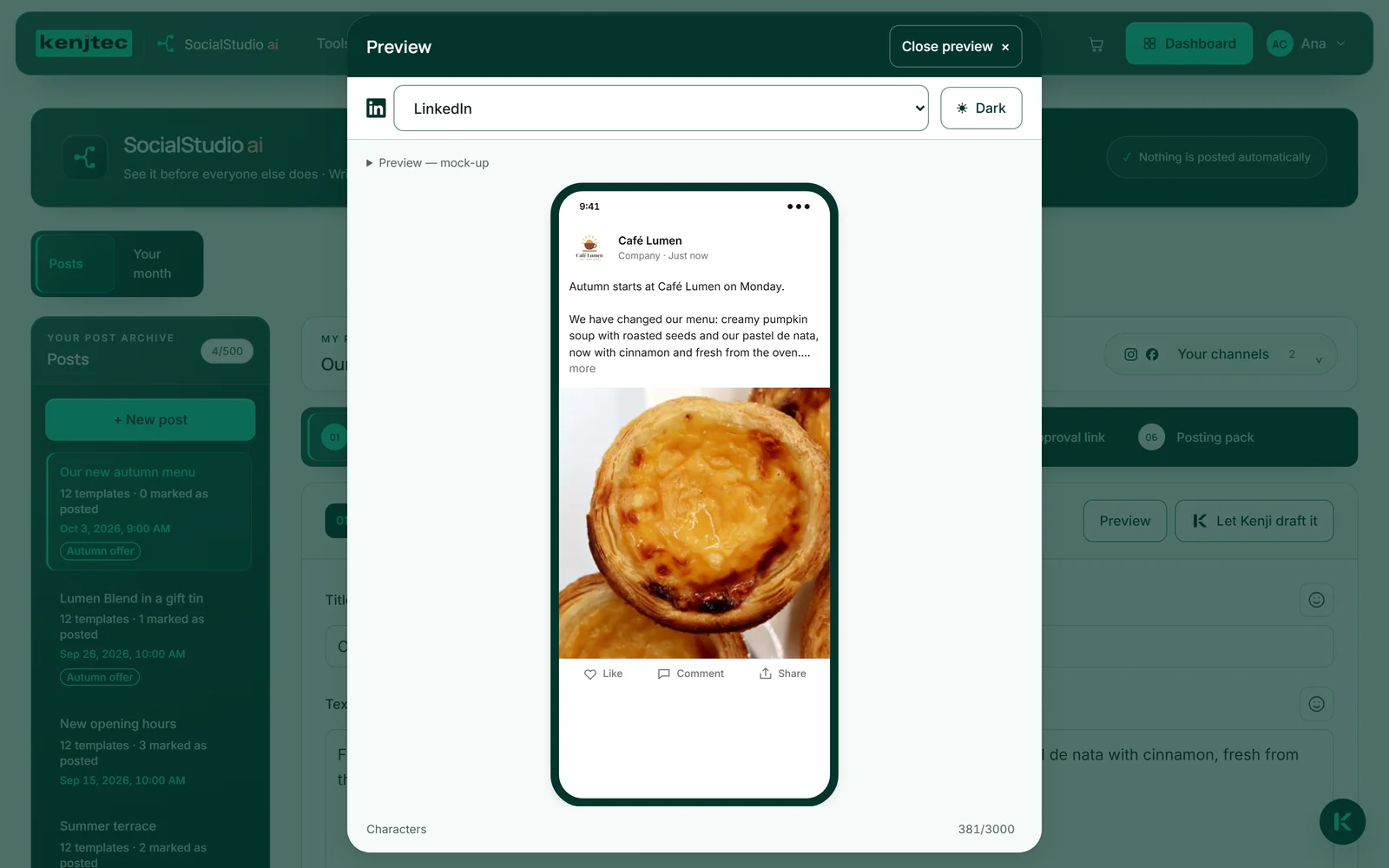
プレビューは再現であり、保証ではありません。ネットワークの見た目は変わることがあり、基準になるのは実際のネットワークで見える表示です。そのため、いいね数や再生回数のような架空の数字も表示されません。
プレビューでの Reel
「Reel」では、あなたのショート動画がスマートフォンの中で、フィードで再生が始まるときと同じように、ミュートのままループ再生されます。その上にある三つのボタンで表示を切り替えます:「Reel」「TikTok」「Shorts」。動画は同じままで、変わるのは上に重なる内容です。Reel ではあなたのハンドルと Instagram 版の最初の二行、TikTok では TikTok 版の最初の二行、Shorts では YouTube 版のタイトルが表示されます。これらの版がまだない場合は、Instagram 版のテキストまたは投稿のタイトルが表示されます。
また、TikTok と YouTube は、それぞれの版ができると、上部の一覧に独立したネットワークとして表示されます。TikTok または YouTube のチャンネルを保存している場合は、そこでのあなたのハンドルが表示されます。Reel がまだない場合、プレビューにはカバー画像と「Reel を作成すると、ここで再生されます。」という一文が表示されます。
端末で動きを減らす設定にしている場合、動画は自動では再生されません。その場合は「再生」で再生します。
名前、ロゴ、ハンドル
各投稿のヘッダーには、BrandStudio に登録したブランドの名前とロゴが表示されます。プロフィール画像には、アップロードしたロゴが使われます。ない場合は BrandStudio でデザインしたロゴ、それもない場合は名前の最初の文字が使われます。
@cafe.lumen のようなハンドルは、プレビューが あなたのチャンネル から取得します。チャンネルを保存したネットワークは、あなたが決めた順序で一覧の先頭に並び、残りは「その他のネットワーク」にあります。チャンネルを保存していない場合、ヘッダーには名前が表示されますが、架空のハンドルは表示されません。
アカウントにブランドがない場合、ヘッダーには中立的に「アカウント」と表示されます。ブランドが複数ある場合は、投稿の 「どのブランドですか?」 で、どのブランドの名前で表示するかを選びます。選ぶまでは、そこにも「アカウント」と表示されます。