
版をコピーする
「コピー」を押すと、版のテキストが入力欄のとおりに、まだ保存していない変更も含めてクリップボードにコピーされます。上部に「テキストをコピーしました。」と表示されます。その後、ネットワークのアプリまたはサイトを開いて貼り付けます。
ブラウザーがクリップボードへのアクセスを許可していない場合は、「コピーが許可されませんでした。入力欄のテキストを選択してください。」と表示されます。その場合は、入力欄のテキストを選択して、いつもどおりコピーしてください。
- 「あなたのテンプレート」を開き、上部でネットワークを選びます。
- 「コピー」をクリックします。
- ネットワークにテキストを貼り付けます。
ネットワークごとの共有ボタンでできること
ほとんどのネットワークでは、「コピー」の横にもう一つボタンがあります。このボタンは必ず最初にテキストをコピーし、その後、ネットワークがブラウザーで提供している共有方法を開きます。その方法で何ができるかはネットワーク側で決まります。カードには、それが一文で示されます。
X、WhatsApp、Threads、Bluesky:「そのまま共有」を押すと、テキストがすでに入力された新しいウィンドウが開きます。Telegram も同様ですが、リンク用のアドレスがある場合に限ります。Pinterest では、カバー画像とテキストが入った新しいピンが開きます。カバー画像がない場合、このボタンは表示されません。
Facebook と LinkedIn は、共有時にリンクしか受け取りません。そのため、ボタンの名前は「テキストをコピーし、リンクは自分で共有」です。あなたのアドレスが入った共有ウィンドウが開くので、コピーしたテキストを貼り付けます。アドレスがない場合は「コピー」だけになります。Mastodon はサーバーごとにアドレスが異なるため、こちらもコピーのみです。
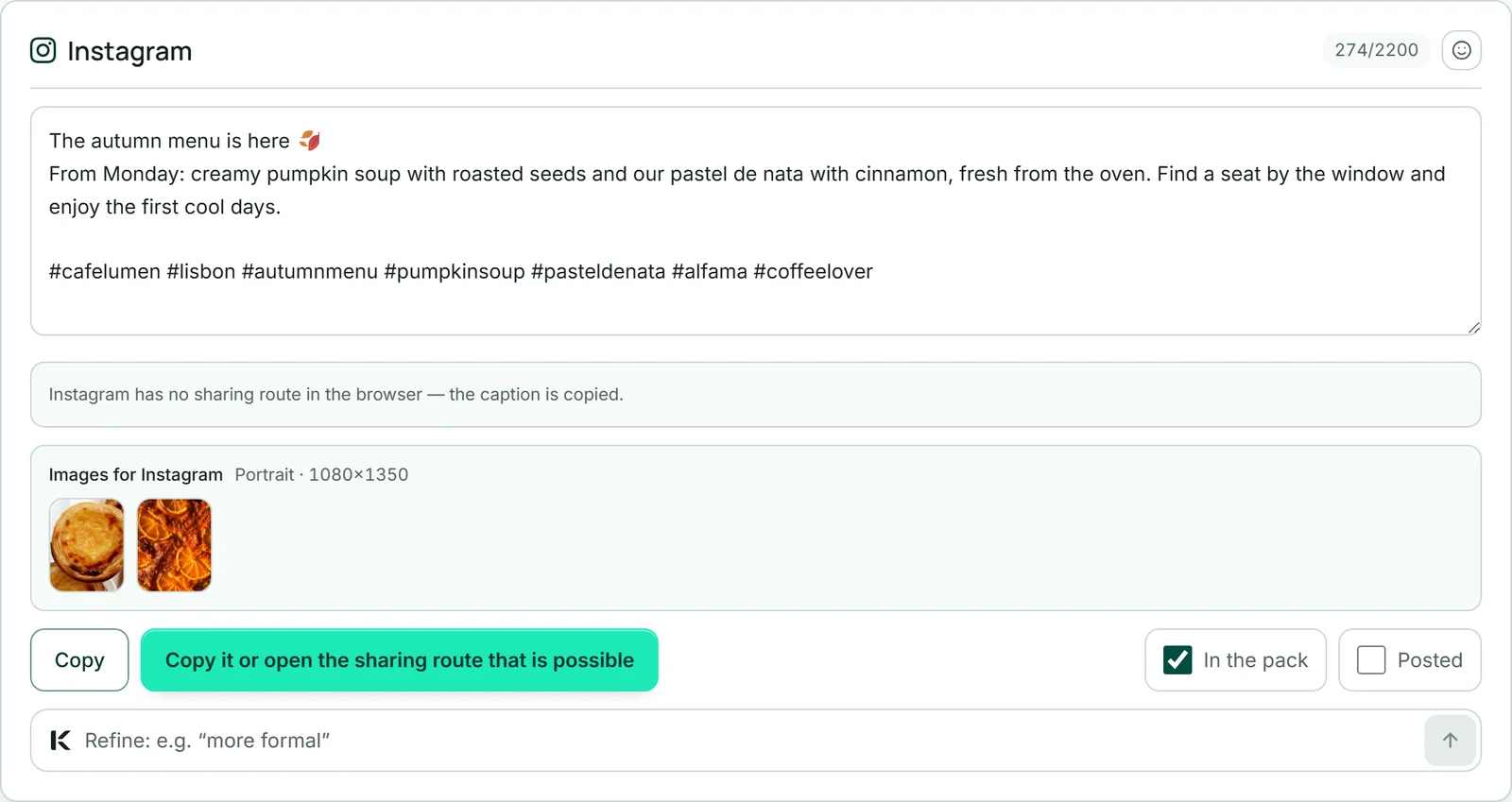
Instagram には、ブラウザーでの共有方法がありません。ファイルを共有できる端末、多くの場合はスマートフォンでは、「コピーする、または使える共有方法を開く」を押すとカバー画像付きの共有メニューが開き、キャプションがコピーされます。それ以外の場合は、コピーしたテキストだけが残ります。
TikTok と YouTube にも、ブラウザーでの共有方法はありません。ファイルを共有できる端末では、「そのまま共有」ボタンが表示されます。これは Reel ができた時点からです。このボタンはキャプションまたはタイトルをコピーし、Reel 付きの共有メニューを開きます。それ以外の場合は「コピー」だけになり、動画は「Reel — あなたのショート動画」または投稿パックから取得します。
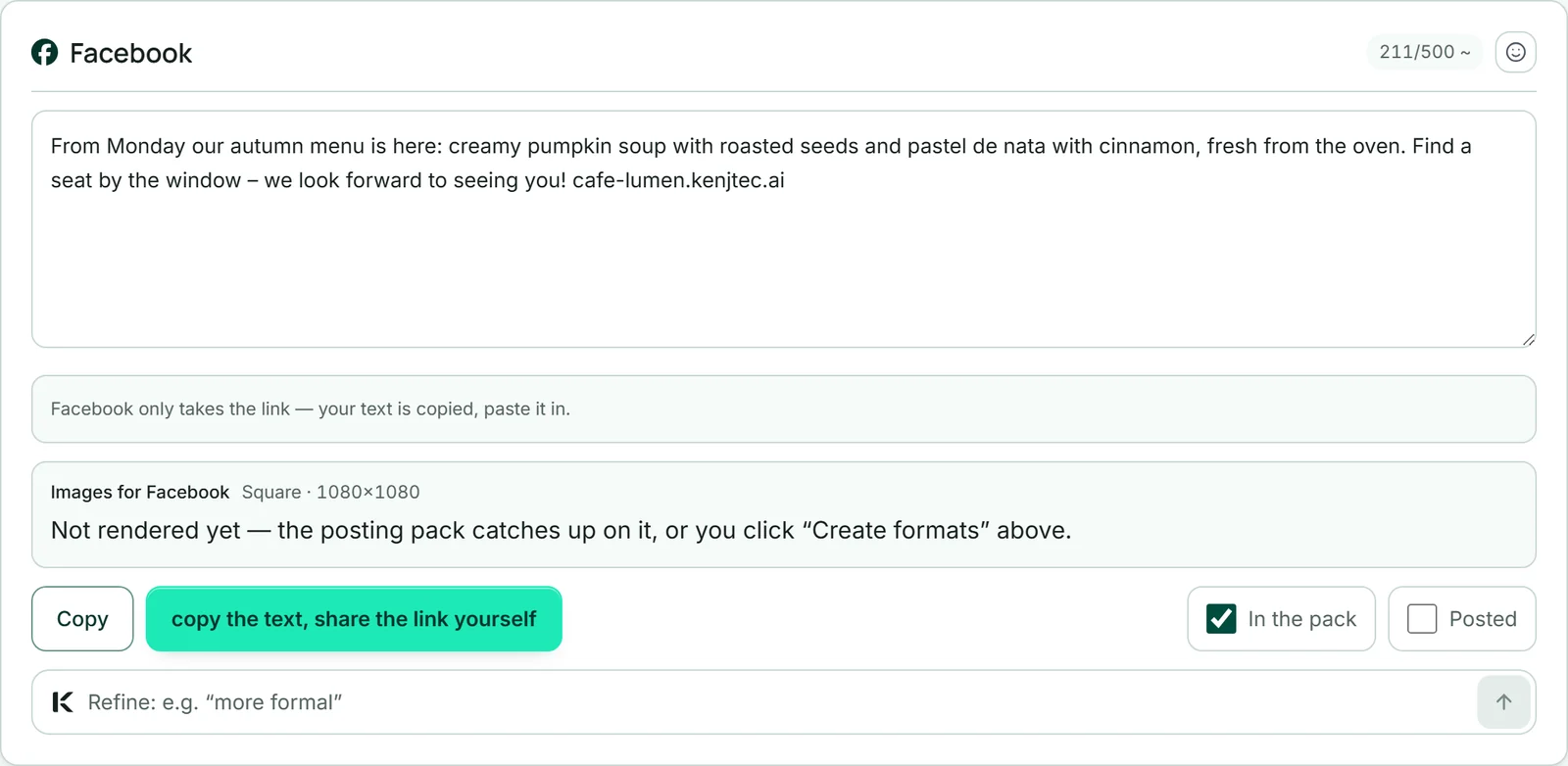
最高の画質にするには、「ネットワーク別フォーマット」または投稿パックから画像をアップロードしてください。そこでは画像がネットワークのサイズになっています。
このネットワーク用の画像
投稿に画像がある場合、各版には「…用の画像」という行があり、そのネットワークでまず必要なサイズが示されます。Instagram と Threads は縦長、X は横長、TikTok はストーリー、Pinterest はピン、それ以外は正方形です。そこには、投稿パックに入るのと同じサイズの画像が表示されます。YouTube にはこの行はありません。Short は動画だからです。
投稿の画像よりも少ない枚数しか受け付けないネットワークでは、その旨が表示されます。X、Bluesky、Mastodon は最大四枚、Pinterest は一枚だけです。その場合は、あなたの並び順で先頭の画像が使われます。画像をクリックするとダウンロードされます。
このサイズの画像がまだ生成されていない場合は、その行にそう表示されます。「ネットワーク別フォーマット」エリアの「フォーマットを生成」で生成でき、投稿パックでも同様に生成されます。
投稿済みにする
版を公開したら、そのカードで「投稿済み」にチェックを入れます。するとカードに「投稿済み」の表示が付き、タブには緑の点が付きます。また、投稿一覧には、投稿済みにした版の数が表示されます。
この表示はあなた自身のメモであり、計測ではありません。SocialStudio には、あなたのアカウントで何が起きているかは見えません。後で改めて調整し直しても、表示は残ります。消すには、チェックを外します。
いずれかのバージョンを投稿済みとしてマークすると、ダッシュボードでその投稿のステータスが「下書き」ではなく「投稿済み」と表示されます。「月間プラン」ではそのネットワークのアイコンが薄く表示され、Instagram のバージョンをマークすると投稿がフィードグリッドに表示されます。
- 「あなたのテンプレート」でバージョンを開きます。
- 「投稿済み」にチェックを入れます。