
すべてのネットワークに合わせる
「すべてのネットワークに合わせる」を使うと、Kenji が投稿からネットワークごとに 1 つずつ版を書きます:LinkedIn、X、Instagram、TikTok、YouTube、Facebook、Threads、Bluesky、Mastodon、WhatsApp、Telegram、Pinterest です。各版は短くしただけのものではなく、各ネットワークの習慣に合わせて書き直されます。LinkedIn では専門的に、X では切れ味よく、Instagram ではハッシュタグのまとまりを付けたキャプションとして、TikTok では動画に添えるテキストとして、YouTube では Shorts のタイトルとして、WhatsApp では個人的な語り口で、Pinterest では検索語を含むピンの説明として書かれます。
Kenji は投稿と同じ言語で書き、投稿に書かれていないことは加えません。価格、営業時間、住所も加えません。アカウントのブランドがちょうど 1 つなら、すべての版がそのブランドの名前で発信します。複数ある場合は、「どのブランドですか?」 で選んだブランドの名前で発信します。
12 の版はすべて 1 回の実行で作成され、AI ご利用枠の消費も 1 回分です。その後「あなたのテンプレート」が開き、ネットワークごとのタブが表示されます。あとでもう一度調整すると、新しい版が古い版を置き換えます。「投稿済み」の表示はそのまま残ります。
- 「マイ投稿」エリアでタイトルとテキストを書きます。
- 「すべてのネットワークに合わせる」をクリックします。Kenji が作業している間、ボタンには「Kenji が調整しています …」と表示されます。
- 「あなたのテンプレート」の上部で、読みたい版のネットワークを選びます。
版がそのネットワークの固定の上限に収まらない場合、途中で切られるのではなく、作成されません。その場合、そのタブは表示されません。もう一度調整すると作成されます。
TikTok と YouTube
TikTok と YouTube には動画、つまりあなたの Reel を投稿します。そのため、版はそれに添えるテキストになります。TikTok ではキャプションです。TikTok は最大 4,000 文字まで受け付けますが、「増やす」の前に表示されるのは最初の約 100 文字だけです。Kenji は、その部分だけで伝わるように書き、最後に 3〜5 個のハッシュタグを付けます。
YouTube では、Kenji が Shorts のタイトルを書きます。最大 100 文字で、要点は最初の約 50 文字に込められます。説明文は SocialStudio では書きません。Shorts プレーヤーにはタイトルが表示されるためです。どちらにも Kenji はリンクを入れません。
ブラウザーからは、TikTok と YouTube に共有する方法がありません。カードにはその旨が表示され、「コピー」でキャプションまたはタイトルをコピーできます。Reel があり、お使いのデバイスがファイルを共有できる場合(多くはスマートフォン)、横に「そのまま共有」が表示されます。このボタンはテキストをコピーし、Reel を共有メニューに渡し、そこからアプリに渡します。それ以外の場合は、Reel — あなたのショート動画 から動画をダウンロードしてください。投稿パッケージでは、TikTok にはテキストとストーリーサイズの画像が入ったフォルダーが(TikTok は写真も受け付けます)、YouTube にはタイトルだけが入ったフォルダーが用意されます。
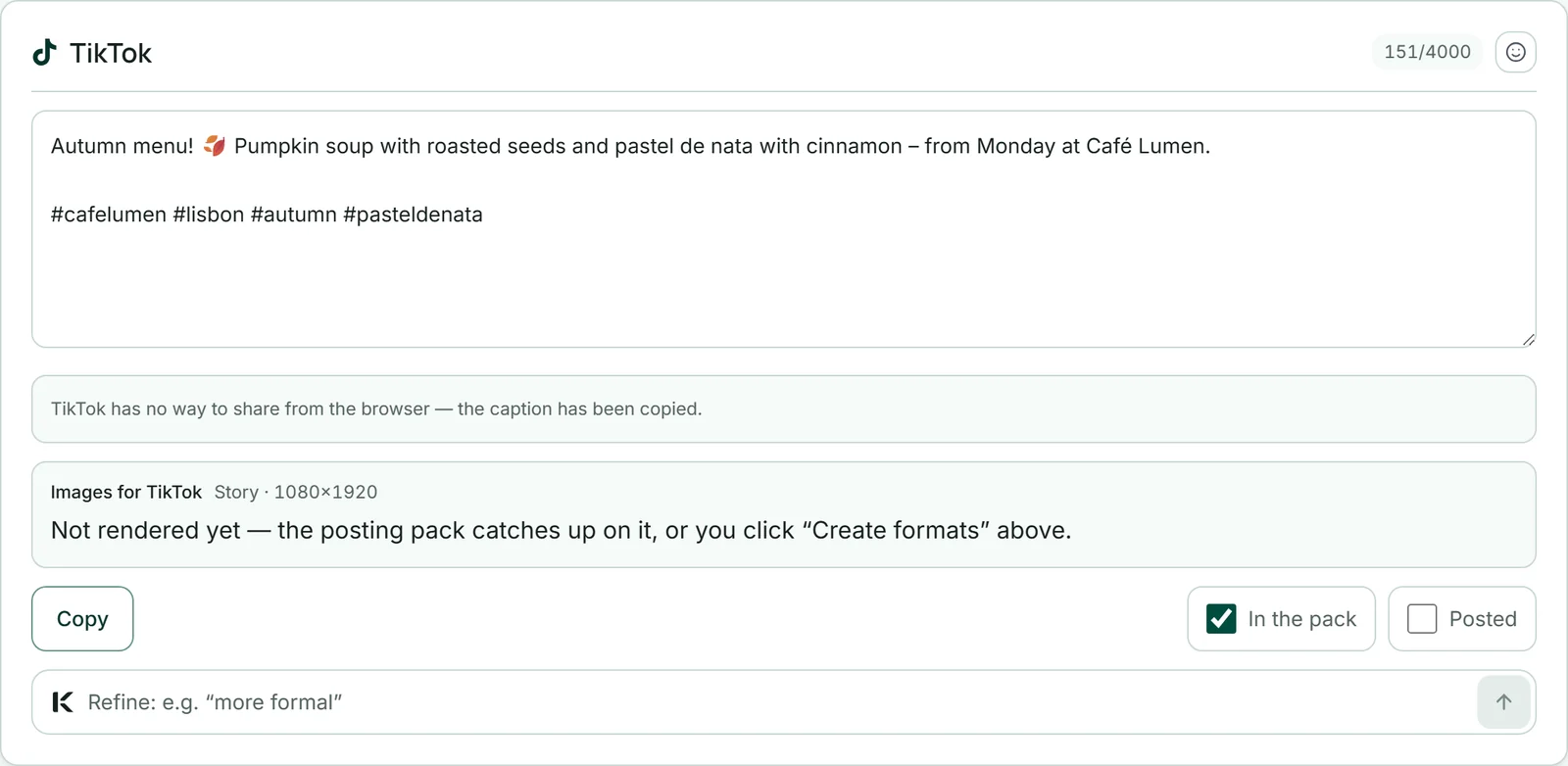
文字数上限とカウンター
各版の右上には、文字数をネットワークの上限と照らし合わせて数えるカウンターがあります。LinkedIn(3,000)、X(280)、Instagram(2,200)、TikTok(4,000)、YouTube(100)、Threads(500)、Bluesky(300)、Mastodon(500)、Pinterest(500)では上限が固定されており、超えるとネットワーク側でテキストが切られるか、受け付けられません。Mastodon では 500 が一般的な値で、それより多く許可するサーバーもあります。
Facebook(500)、WhatsApp(700)、Telegram(900)では推奨値です。技術的にはもっと書けますが、短いテキストのほうが読まれやすいためです。カウンターはこれをチルダで示します(例:「412/500 ~」)。マウスを重ねると「ネットワークの厳格な上限」または「推奨の文字数上限」と表示されます。
テキストが長すぎると、カウンターが赤くなります。固定の上限を超えている版は保存できません。
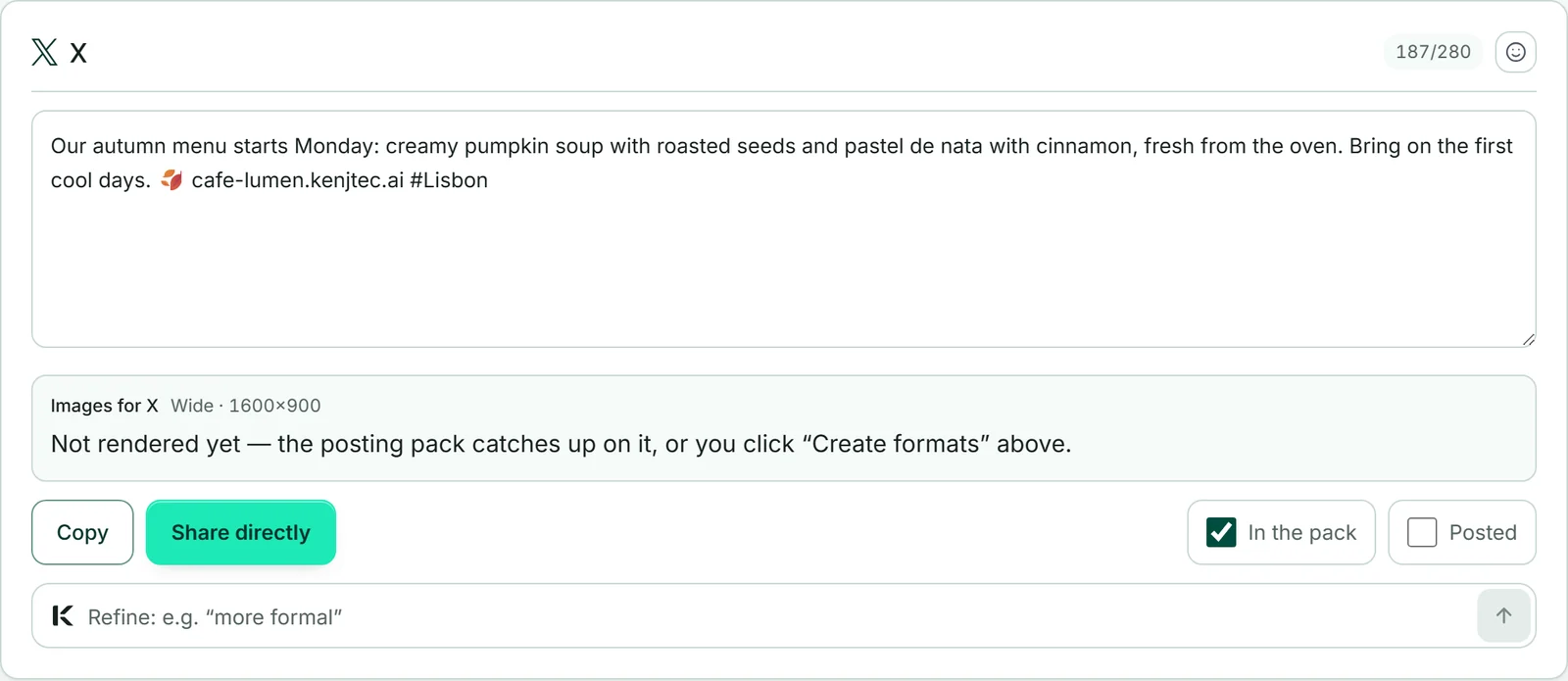
版を手作業で変更する
各版はテキスト欄に入っており、直接書き込めます。保存済みのテキストと異なる内容になると、その下に「変更を保存」が表示されます。手作業での変更に AI ご利用枠は消費されません。
プレビューには、保存する前でも変更がすぐに反映されます。「コピー」では、いま欄に入っている内容がコピーされます。
各版のカウンターの横には、それぞれ専用の「絵文字を挿入」ボタンがあります。Instagram に合うものでも、LinkedIn では誰もが読みたいとは限りません。
- 「あなたのテンプレート」を開き、上部でネットワークを選びます。
- 欄内のテキストを変更します。
- 「変更を保存」をクリックします。
テキストがネットワークの固定の上限を超えている場合、収まるまで「変更を保存」は押せません。
版を磨き直す
版がほぼ思いどおりなら、どこを変えたいかを Kenji に伝えてください:「もっとフォーマルに」「短く」「最後に質問を入れて」など。書き直されるのはその版だけで、他の版はそのままです。Kenji は引き続きネットワークの上限とルールを把握しており、収まっているかどうかはカウンターで確認できます。
磨き直しには AI ご利用枠を消費します。磨き直しは保存済みの版をもとに行われるため、手作業での変更は先に「変更を保存」で保存してください。
- 「あなたのテンプレート」で、そのネットワークの版を開きます。
- カード下部の欄に、変えたい点を書きます。例:「短くして、最後に質問を入れて」。
- 横の矢印をクリックします。新しい版が古い版を置き換えます。
投稿が版より新しい場合
版の作成後に投稿を変更しても、版にはその変更が伝わりません。そこで SocialStudio は日時を比較します。投稿が版より新しい場合、その版のカードの色が変わり、「この版のあとで投稿が変更されました。もう一度合わせると最新になります。」と表示されます。別のブランドを選んだ場合も同様です。一方、日時やキャンペーンの設定は変更とはみなされません。
このような版は、コピーする前に確認してください。手作業で直すか、「マイ投稿」エリアでもう一度「すべてのネットワークに合わせる」をクリックします。その場合は AI ご利用枠を再び消費し、すべての版が置き換えられます。
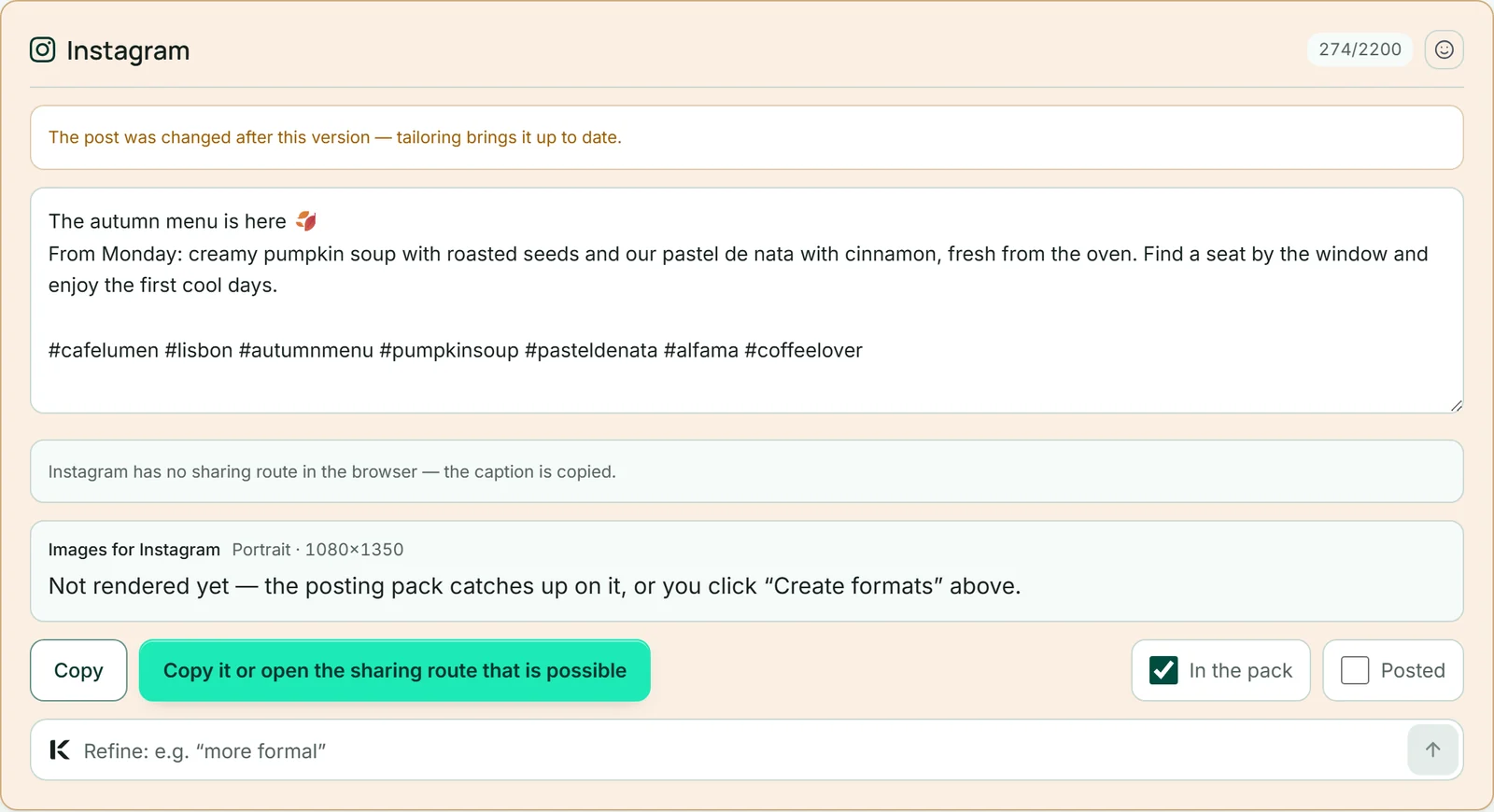
各版に入るリンク
リンクを入れるべき場所、つまり X、LinkedIn、Facebook、Telegram、WhatsApp、Pinterest では、Kenji があなたの事業のアドレスを挿入します。Instagram、TikTok、YouTube では決して挿入しません。Instagram と TikTok では本文中のリンクをクリックできず、YouTube では版が Short のタイトルになるためです。
どのアドレスを使うかは、SocialStudio が次の順序で決めます。まず、独自ドメインが当社で有効になっていれば、そのドメインです。それがなければ、kenjtec.ai アドレスで最初に公開したウェブサイトのアドレスです。どちらもない場合、すべての版はリンクなしになります。アドレスが勝手に作られることはありません。
Facebook、LinkedIn、Telegram、Pinterest の共有ボタンも同じアドレスを使います。独自ドメインをウェブサイトに設定する方法は、DomainStudio で説明しています。

公開した投稿は、たいてい取り消せません。そのため、合わせる前に独自ドメインを接続してください。そうしないと、各版のリンク先が kenjtec.ai アドレスになります。