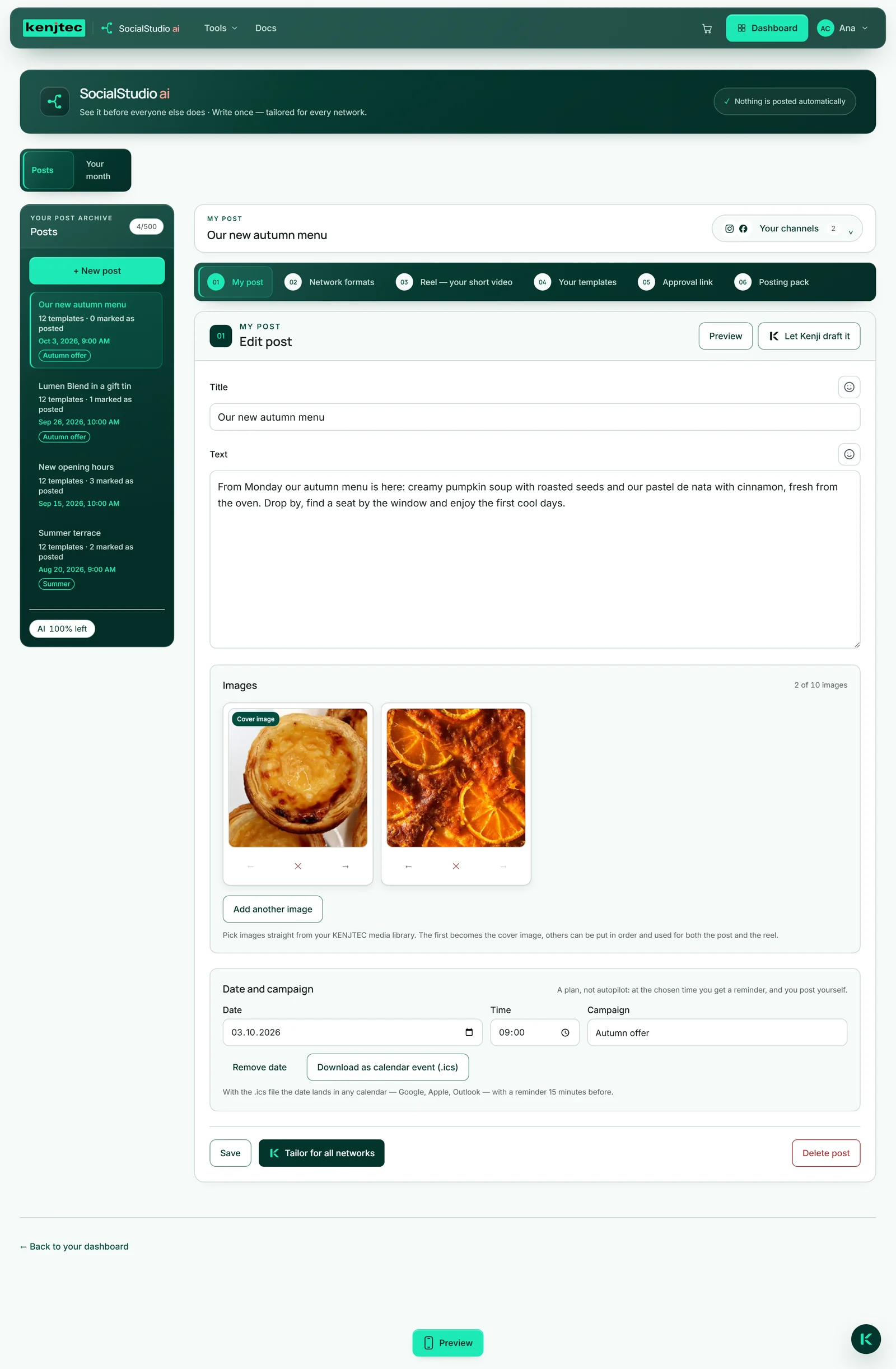
SocialStudio でできること
投稿は、お客様に話すときのような言葉で一度だけ書きます。KENJTEC の AI である Kenji が、それをもとに LinkedIn、X、Instagram、TikTok、YouTube、Facebook、Threads、Bluesky、Mastodon、WhatsApp、Telegram、Pinterest 向けにそれぞれ専用のバージョンを作成します。どのバージョンも、各ネットワークに合った長さとトーンになります。その後は、どのバージョンも自由に変更できます。
さらに、画像を各ネットワークのサイズに合わせたり、画像から縦長の短い動画を作成したりできます。スマートフォンプレビューでは、投稿がおおよそどのように表示されるかを確認できます。「月間プラン」では日時とリマインダーを付けて投稿を計画し、承認リンクを使って事前にクライアントに見せることができます。投稿に必要なものはすべて ZIP ファイルとして持ち出すか、BusinessCloud に保存できます。
投稿そのものは内部にとどまります。公開アドレスは付与されず、どの Web サイトにも表示されません。投稿は各バージョンの元になる作業素材であり、時間とともに、どこに何を投稿したかの記録にもなります。

投稿するのはご自身です
SocialStudio は何も公開しません。どのアカウントにも接続せず、パスワードを求めることもなく、投稿の権限も必要ありません。そのため、誤って何かが公開されることもありません。SocialStudio の上部には、そのことを示す「自動投稿は一切なし」という表示があります。
最後のステップはご自身で行います。バージョンをコピーしてネットワークに貼り付ける、ネットワークがブラウザーで提供している共有手段を開く、スマートフォンで画像や動画をアプリに渡す、または投稿パッケージをダウンロードしてファイルをネットワークにアップロードする、のいずれかです。こうすることで、すべてのテキストを公開前に確認でき、いつどこに投稿するかをご自身で決められます。ネットワークごとの手順は、コピー、共有、投稿済みとして記録 で説明しています。
日時を設定しても、この点は変わりません。設定した日時にはカレンダーにリマインダーが届き、投稿はご自身で行います。詳しくは 月間プラン をご覧ください。
何かが公開済みかどうかを SocialStudio が知るのは、あなたが伝えた場合だけです。「投稿済み」のチェックはご自身で入れます。

ほとんどのネットワークでは、公開後に投稿を変更することはできません。そのため、事前にプレビューでバージョンを確認してください。
6 つの作業エリア
開いている投稿の上には、番号付きのタブが 6 つ、普段の作業順に並んでいます:「マイ投稿」(01)、「ネットワーク別フォーマット」(02)、「Reel — あなたのショート動画」(03)、「あなたのテンプレート」(04)、「承認リンク」(05)、「投稿パッケージ」(06)。
タブは、そのタブで扱う対象がまだない間は薄く表示され、選択できません。「ネットワーク別フォーマット」と「Reel — あなたのショート動画」は、投稿を一度保存し、画像が 1 枚以上あると開きます。「承認リンク」は、投稿を保存すると開きます。「あなたのテンプレート」と「投稿パッケージ」は、版ができると開きます。つまり、最初に「すべてのネットワークに合わせる」を実行したあとです。
左側で別の投稿を開くと、表示は再び「マイ投稿」から始まります。タブにはキーボードでも移動できます。

Kenji に任せるか、手作業で
Kenji が作業し、AI ご利用枠を消費する操作は 4 つです:「Kenji に下書きを任せる」の「下書きを作成」、「すべてのネットワークに合わせる」、版を磨き直すときの矢印、そして Reel の「Kenji からの行」です。それ以外の操作では AI ご利用枠は消費されません。AI を使わずに動くツールには、横に「ご利用枠は消費されません — ここでは AI は動いていません」と表示されます。
ただし、制限がひとつあります。各ネットワーク向けの版は「すべてのネットワークに合わせる」でしか作成されません。この一度の実行がなければ、「あなたのテンプレート」と投稿パッケージは開きません。文章の作成、画像、フォーマット、自分で書いた行による Reel、元の文章のプレビュー、「月間プラン」での日時設定、承認リンクは、いずれも Kenji なしで利用できます。
投稿リストの下にある AI バーには、現在の残量が表示されます。空になった場合は自動的にまた満たされるほか、AI パックを追加することもできます。詳しくは アカウントと請求 をご覧ください。ダブルクリックしても二重には消費されません。Kenji が処理に失敗した場合や、Kenji が現在利用できない場合は、メッセージが表示され、何も消費されません。