
ロゴをアップロードする
すでにロゴをお持ちの場合は、「ロゴ」の「すでにロゴをお持ちですか?」欄からアップロードします。PNG、JPEG、WebP のいずれかの形式で、長辺が 400 ピクセル以上、サイズが 8 MB以下のファイルを使用してください。大きいほど鮮明になります。拡大は最大で二倍までで、それでも足りない場合は、ぼやけさせる代わりにロゴの余白を広げます。背景の切り抜きは行いません。白い四角の上のロゴは、白い四角の上のロゴのままです。
その後、「ロゴはブランドに紐づいています。」と表示され、サイズとフォーマットの数も示されます。すべてのファイルは MediaStudio にも保存されます。「別のロゴをアップロード」でロゴを差し替えられます。古いファイルは、MediaStudio で削除するまでそこに残ります。
これに AI ご利用枠は消費されません。ここでは生成ではなく計算を行うためです。ファイルは他の画像と同じく MediaStudio の容量を使用します。
- 「ロゴ」を開きます。
- 「ロゴファイル」のファイル欄をクリックし、ロゴを選びます。
- 「完了しました。各フォーマットは MediaStudio にあります。」と表示されるまで待ちます。
九つのフォーマット
一つのロゴから、それぞれの用途に合わせた九つのファイルが作られます。ブラウザのタブ用に二つ(16 ピクセルと 32 ピクセル)、iPhone のホーム画面用に一つ(180 ピクセル)、Android 用のウェブアプリアイコン(512 ピクセル)、Instagram、LinkedIn、Facebook 用の正方形のプロフィール画像(1,024 ピクセル)、共有リンク用のプレビュー画像(1,200 × 630)、請求書とレターヘッド用(幅 600 ピクセル)、ウェブサイト、ショップ、WordPress のヘッダー用(高さ 64 ピクセル)、そしてタイルやフォルダー用の小さなマークです。
ロゴは切り取られることなく、常に枠内に収まるように配置されます。ホーム画面、プロフィール画像、プレビュー画像など、不透明な背景が必要なフォーマットでは、背景色を計算して決めます。明るいロゴには暗い背景、それ以外には白い背景が付きます。各行にある「詳しく見る」をクリックすると、ファイルが開きます。
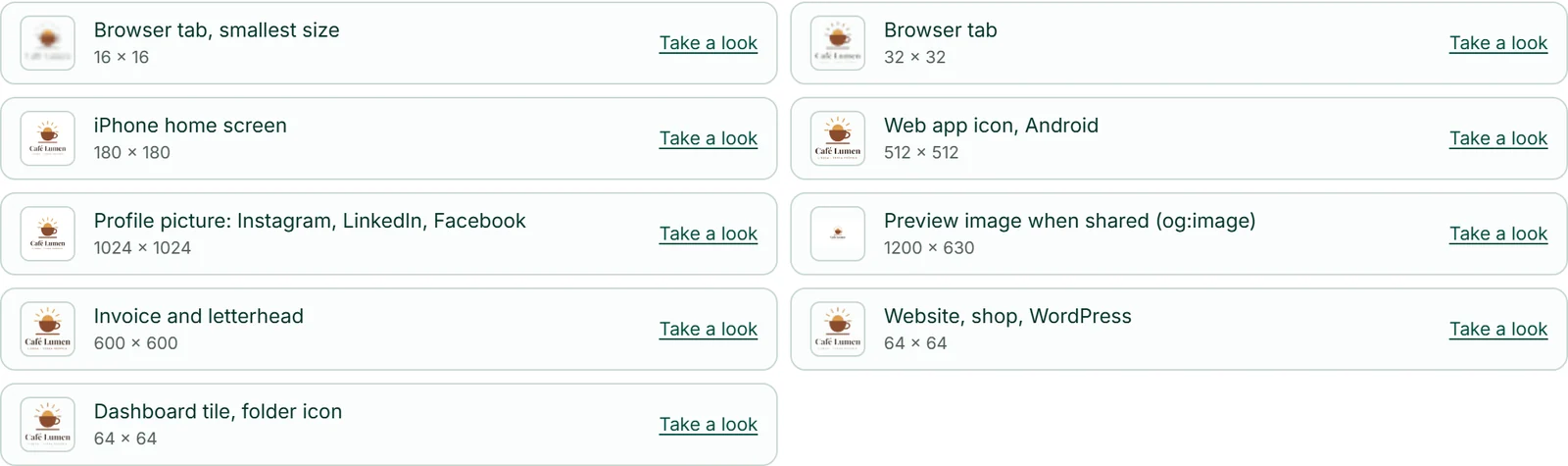
ロゴが表示される場所
ウェブサイトには、何も設定しなくても数分以内にロゴが反映されます。ブラウザのタブには常に表示され、ヘッダーには独自のロゴを設定していない限り表示されます。また、独自のカバー画像がないページでは、共有時のプレビュー画像として使われます。
同じロゴは、フォームで「ブランドのロゴと会社情報を表示する」がオンになっている場合はフォームに、ショップの上部に、ブランドに従う WordPress サイトに、PrintStudio のすべての印刷物に、そして Invoice で独自のロゴをアップロードしていない限り請求書にも表示されます。
ロゴをアップロードし、さらに描いてもらった案も採用している場合は、どこでもアップロードしたロゴが使われます。
BusinessCloud では、次回ログイン時にアップロードしたロゴがプロフィール画像になります。ただし、そちらに独自のプロフィール画像がなく、アカウントのブランドがちょうど一つの場合に限ります。独自のプロフィール画像は常にそのまま残ります。それを削除すると、ロゴが再び表示されます。

ロゴをブランドから外す
元画像の下にある「ロゴを削除」で、アップロードしたロゴをブランドから外せます。元画像と各フォーマットは、MediaStudio で削除するまでそこに残ります。その後、各ツールには「新しいロゴを作成」で採用したロゴが表示されます。採用したロゴがない場合、ブランドのロゴは表示されません。
ブランドにロゴが設定されている間、そのファイルは MediaStudio で保護されます。そこでは削除、名前の変更、移動はできず、「使用中」にブランド名が表示されます。「ロゴを削除」を実行するか新しいロゴをアップロードすると、古いファイルの保護が解除されます。

ロゴを描いてもらう
まだロゴがない場合は、アップロード欄の下にある「新しいロゴを作成」を開きます。「あなたの会社は何をしていますか?」欄に、あなたの事業内容を一文で書きます。「4つの案を描く」をクリックすると、KENJTEC のAIである Kenji が、それをもとにあえて異なる四つの案を描きます。各案には名前と一文の説明が付きます。Kenji が作業している間は「Kenji が4つの案を描いています …」と表示されます。
「デザイン」でアクセントカラーと文字色をすでに選んでいる場合、Kenji はその色で描きます。会社名が長い場合は、たいてい文字のないマークになります。
「これを使う」で、案をブランドのロゴにします。ベクター画像なので、どのサイズでも鮮明なままです。
- 「ロゴ」を開き、「新しいロゴを作成」を展開します。
- 「あなたの会社は何をしていますか?」欄に会社の説明を入力します。
- 「4つの案を描く」をクリックします。
- 気に入った案の「これを使う」をクリックします。
描画には AI ご利用枠を消費します。四つの案すべてで一回分のみで、比較にどれだけ時間をかけても変わりません。Kenji が使える案を出せなかった場合、AI ご利用枠は消費されません。
案を修正する
ブランドに描かれたロゴが設定されると、案の下に「ロゴのどこを変えますか?」欄が表示されます。変更したい点(たとえば「カップを小さく、円を太く」)を書き込み、「修正する」をクリックします。Kenji が採用済みのロゴを変更し、結果を新しい案として表示します。アップロードしたロゴは、この方法では修正できません。
新しい案を「これを使う」で採用するまで、ロゴは今のままです。毎回最初からやり直すのではなく、少しずつ調整しながらぴったりのロゴマークにたどり着けます。
- まず案を採用します。
- 「ロゴのどこを変えますか?」欄に、変更したい点を書き込みます。
- 「修正する」をクリックし、新しい案を「これを使う」で採用します。
修正するたびに AI ご利用枠を消費します。残量は AI バーで確認できます。