チャンネルの登録
SocialStudio の上部にある「あなたのチャンネル」ボタンを押すと、プロフィールの一覧が開きます。ボタンの横には、保存したチャンネルの数が表示されます。ここで、あなたを見つけてもらえる場所を登録します:Instagram、Facebook、TikTok、YouTube、LinkedIn、X、Threads、Pinterest、WhatsApp、Telegram、Bluesky、Mastodon。ネットワークごとに1つのチャンネルを登録できます。
チャンネルは投稿ではなくブランドに保存されます。そのため、まず BrandStudio でブランドが必要です。ブランドがない場合は、「ブランドを作成」からそちらへ移動できます。BrandStudio や WebSiteBuilder のコンソールからも、ここへ直接移動するリンクがあります。
SocialStudio がパスワードや投稿の権限を求めることはありません。把握しているのは、あなたの公開アドレスだけです。
- 上部の「あなたのチャンネル」をクリックします。
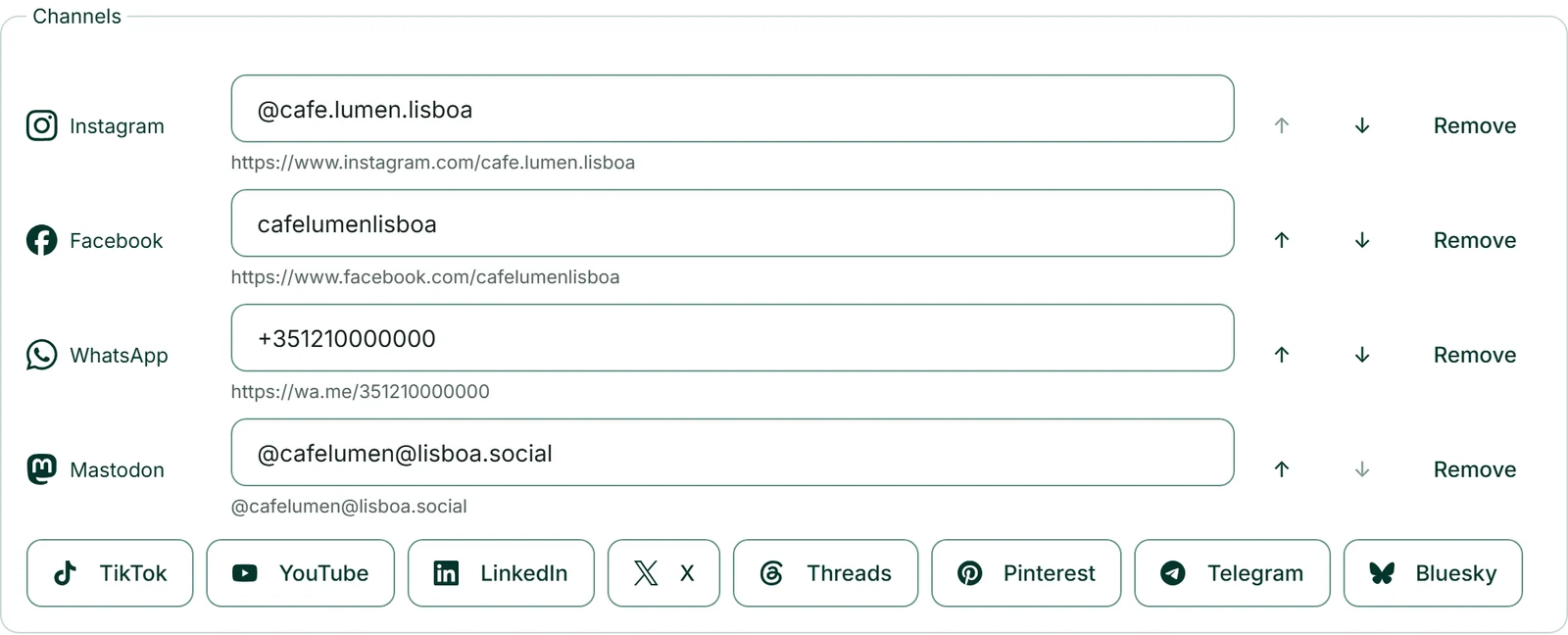
- 「チャンネル」でネットワーク(例:「Instagram」)をクリックします。新しい行が表示され、カーソルはすでに入力欄にあります。
- ハンドルを入力するか、プロフィールのアドレスを貼り付けます。
- 「保存」をクリックします。「保存しました。」と表示されます。
ハンドルまたはアドレス
どの入力欄にも、@cafe.lumen のようなハンドルか、プロフィールの完全なアドレスのどちらでも入力できます。入力欄の下には、それがどのアドレスになるかがすぐに表示されます。保存時には、?igsh=… のようなアドレスの後ろに付いた余分な部分を取り除きます。保存後の一覧には、実際に保存された内容が表示されます。
3つのネットワークでは、決まった形式が必要です。WhatsApp には国番号付きの電話番号が必要です。Mastodon はサーバーごとにアドレスが異なるため、「@name@instanz.tld」という完全な形式か、プロフィールのアドレスが必要です。LinkedIn の企業ページの場合は、完全なアドレスを貼り付けてください。名前だけだと個人プロフィールとして扱われます。
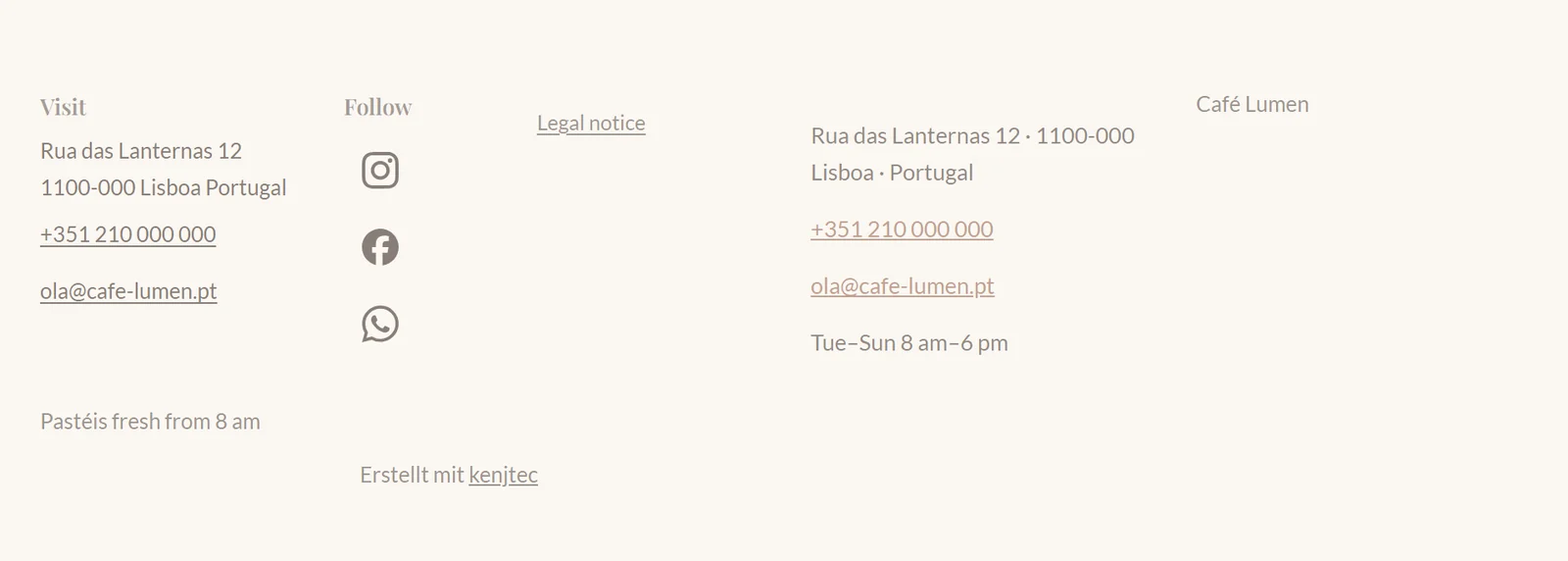
ネットワークに合わないアドレスは受け付けません。たとえば Instagram のチャンネルに別のサイトへのリンクを入力すると、「このアドレスは Instagram のものではありません。」というメッセージが表示されます。これにより、フッターで見慣れたアイコンの裏に誤ったリンクが入ることはありません。
並び順と複数のブランド
「↑」と「↓」(上へ、下へ)でチャンネルを並べ替え、「削除」でチャンネルを取り除けます。この並び順は、フッターでも、チャンネルが先頭に表示されるプレビューの選択欄でも、すべての場所に適用されます。
下部の「フッターではこのように表示されます」では、保存する前から、チャンネルのアイコンがブランドの色で表示されます。
アカウントに複数のブランドがある場合(たとえば代理店としてクライアントの仕事をしている場合)は、上部の「ブランド」で、どのブランドのチャンネルを編集するかを選びます。ブランドごとに個別の一覧があります。

ウェブサイト、ショップ、フォームでのチャンネル表示
ウェブサイト、ショップ、フォームのフッターには、チャンネルが各ネットワークのアイコンとして表示され、それぞれがあなたのプロフィールへのリンクになっています。アイコンは公式のもので、フッターの色に合わせた単色で表示されます。スクリーンリーダー向けに、各リンクにはネットワーク名が付いています。
ウェブサイトは、独自のソーシャル一覧がない限り、あなたのチャンネルを表示します。WebSiteBuilder で独自のソーシャルアドレスを入力した場合は、そのウェブサイトではそちらが使われます。コンソールの「会社」には、一覧が空の場合は SocialStudio のチャンネルが表示されると書かれています。ショップとフォームには独自の一覧がなく、常にあなたのチャンネルが表示されます。
空のままなら空のままです。チャンネルが保存されていなければアイコンは表示されず、何かが補われることもありません。ウェブサイトのフッターについて詳しくは、エディターでの作業をご覧ください。