パッケージをまとめる
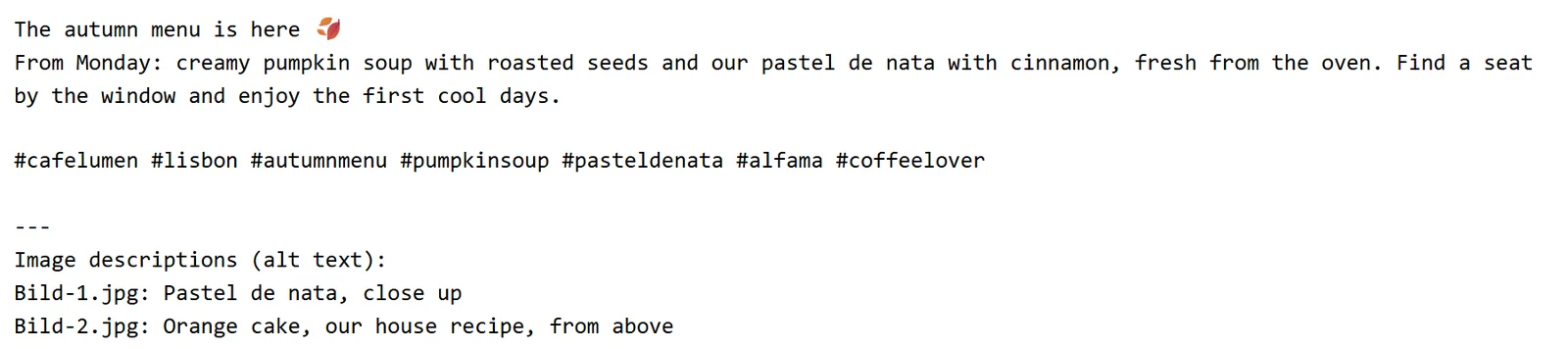
「投稿パッケージ」エリアには、バージョンがあるネットワークが表示されます。最初はすべて選択されています。クリックすると外したり、もう一度加えたりでき、「すべて」と「なし」で一度にすべて選択またはすべて解除できます。「あなたのテンプレート」の各バージョンにある「パッケージに入れる」のチェックでも、同じ選択ができます。
その下にある「元の投稿を同梱」では、元のタイトルとテキストを別ファイルとして同梱します。Reel を作成済みの場合は、「Reel を同梱」も表示されます。どちらも最初はチェックが入っています。
パッケージ内の画像は、そのとき「ネットワーク別フォーマット」エリアで設定されている種類と焦点に従います。自分で選んでいなければ、「枠を埋める」で焦点は「中央」です。
パッケージのダウンロード
「ZIP をダウンロード」には、含まれるネットワークの数が表示されます。ダウンロードの前に投稿が保存され、選択したネットワークのサイズでまだない画像はすべてあわせて生成されます。これまでもう一方の種類で作られていた画像も含みます。そのため、一つのパッケージに枠を埋めた画像と全体を収めた画像が混在することはありません。
量に応じて数秒かかり、その間ボタンには「まとめています …」と表示されます。その後、ブラウザがファイル(例:socialstudio-unsere-neue-herbstkarte.zip)を保存し、上部に「投稿パッケージをダウンロードしました。」と表示されます。AI ご利用枠は消費しません。
これらが投稿されることはありません。ファイルは各ネットワークにご自身でアップロードしてください。
- 「投稿パッケージ」エリアを開きます。
- ネットワークと同梱するものを選びます。
- 「ZIP をダウンロード」をクリックします。
パッケージを BusinessCloud に入れる
スマートフォンから投稿する場合、ZIP ファイルは扱いにくいものです。そこで「BusinessCloud に入れる」を使うと、同じパッケージを展開した状態で BusinessCloud に入れられます。ネットワークと同梱物、種類、焦点は ZIP と同じです。このボタンは BusinessCloud にアクセスできるようになると表示されます。まだ一度も開いたことがない場合は、一度開いてください。
フォルダーは「SocialStudio」の下に置かれ、投稿の日付とタイトルにちなんだ名前になります。例:「2026-10-03 秋の新メニュー」。日付は投稿の予定日で、予定日がなければ今日の日付です。同じフォルダーがすでにある場合は「(2)」が付きます。SocialStudio は、すでに何かが入っているフォルダーには決して書き込みません。その後「BusinessCloud にあります: …」と表示され、「フォルダーを開く」でそのフォルダーに移動できます。
スマートフォンで BusinessCloud のフォルダーを開き、画像や Reel を Instagram や TikTok に直接共有します。パッケージを入れる前に投稿が保存されます。AI ご利用枠は消費しません。
- 「投稿パッケージ」エリアを開き、ネットワークと同梱物を選びます。
- 「BusinessCloud に入れる」をクリックします。
- 「フォルダーを開く」をクリックします。または、あとで BusinessCloud でフォルダーを開きます。
パッケージの中身
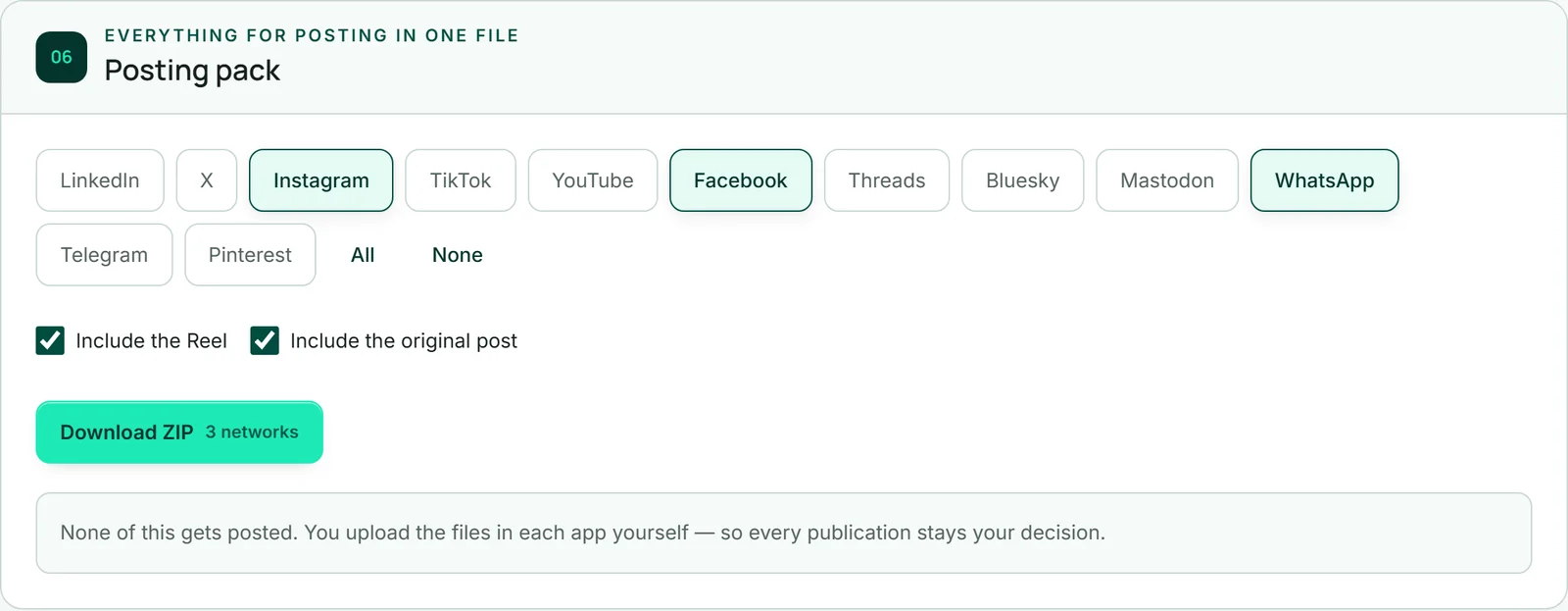
選択したネットワークごとに、その名前のフォルダーが一つあります。中には、貼り付け用のバージョンが入った Text.txt と、ネットワークのサイズに合わせた画像 Bild-1.jpg、Bild-2.jpg などが入っています。
ネットワークで複数のサイズが必要な場合は、サブフォルダーに分かれています。Instagram は「フィード」(縦長)と「ストーリー」、Facebook は「フィード」(正方形)、「ストーリー」、「リンクプレビュー」、LinkedIn はフォルダー直下に正方形と「リンクプレビュー」、WhatsApp は正方形と「状態」です。X にはワイド、Threads には縦長、TikTok にはストーリー、Pinterest にはピン、Bluesky、Mastodon、Telegram には正方形が入ります。YouTube フォルダーには Shorts のタイトルが入った Text.txt だけが入っています。動画は Reel.mp4 です。
X、Bluesky、Mastodon には最大四枚、Pinterest には一枚の画像が入ります。常に並び順の先頭の画像です。さらにパッケージには、案内用の README.txt と、選択した場合は元の投稿が入った Beitrag.txt と Reel.mp4 も入ります。
案内ファイルと画像の説明
README.txt には、どのフォルダーに何がどのサイズで入っているかが書かれ、何も投稿されていないことが改めて記されています。SocialStudio をドイツ語で使っている場合はドイツ語、それ以外のすべての言語では英語です。
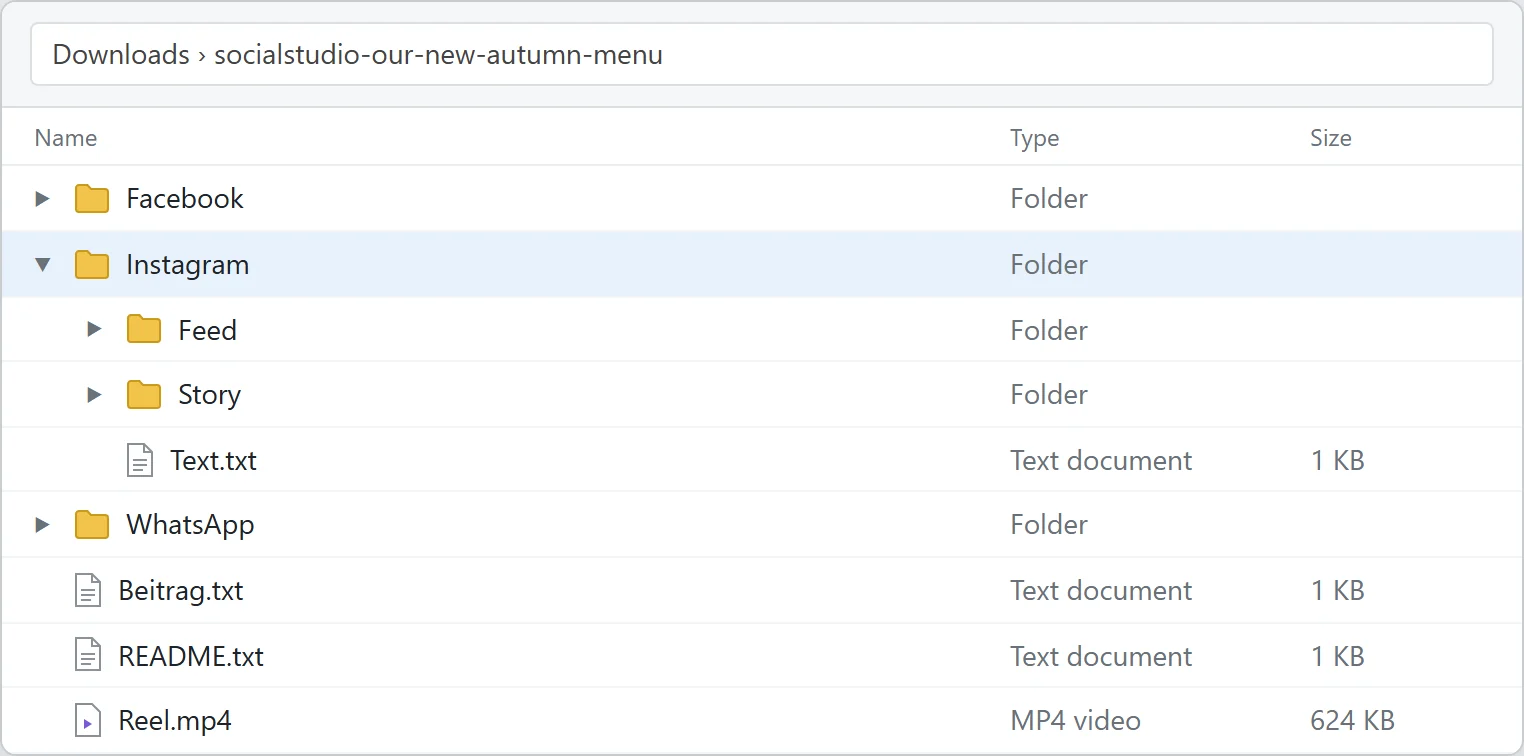
MediaStudio で画像に説明(代替テキスト)が設定されている場合、Text.txt のバージョンの下、区切り線のあとに画像ごとに記載されます:「Bild-1.jpg: …」。ネットワークにアップロードするときに入力してください。そうしなければネットワーク側には反映されません。説明があることで、スクリーンリーダーを使う人にも画像の内容が伝わります。