
投稿アーカイブ
SocialStudio の左側にある「投稿アーカイブ」には投稿の一覧があり、最後に変更したものが一番上に表示されます。各タイトルの下には、バージョンの数とそのうち投稿済みとして記録された数(または「テンプレートはまだありません」)が表示され、日時やキャンペーンがある場合はその下に表示されます。スマートフォンでは、一覧は投稿の上に横一列で表示され、左右にスワイプして切り替えます。
クリックすると、バージョン、画像、フォーマット、リールを含めて投稿が開きます。表示は「マイ投稿」から始まります。投稿は、削除するまで残ります。こうして時間とともに、いつどこに何を投稿したかのアーカイブができていきます。
まだ投稿がない場合は、「まだ投稿がありません — 最初の投稿を書くか、Kenji に下書きを任せましょう。」と表示されます。
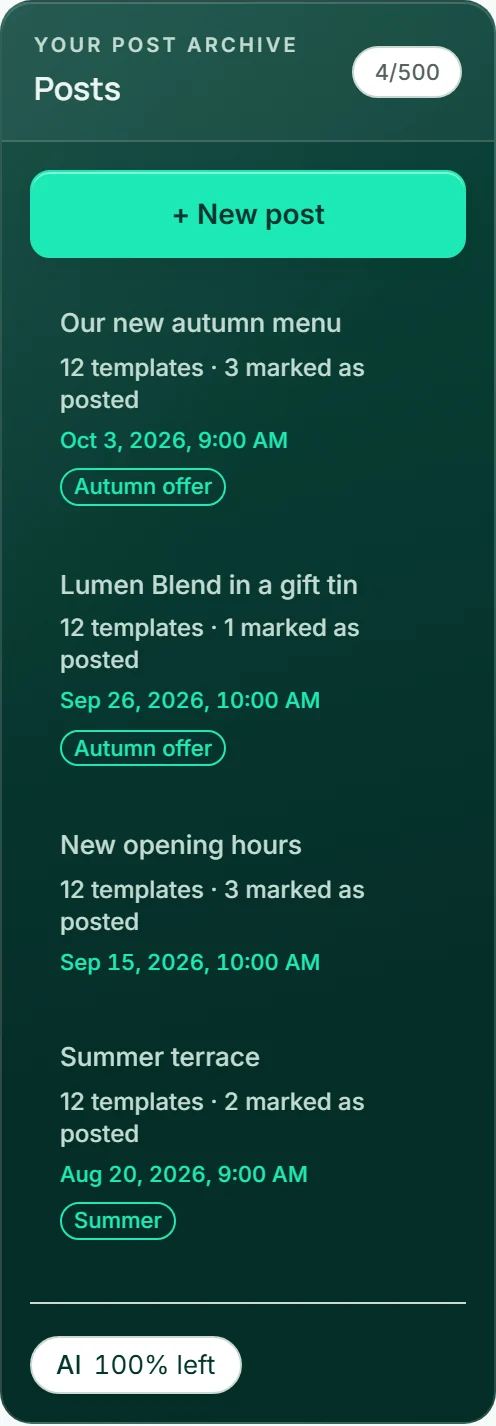
プランで保存できる投稿数
保存しておける投稿の数は、プランによって決まります。一覧の上部には分数の形で表示され、前があなたの投稿数、後ろがプランの上限です。
上限に達すると、新しい投稿は保存できなくなります。メッセージには現在のプランと、上位のプランがある場合はそのプランが示されます。その場合は古い投稿を削除するか、ダッシュボードの「プランを申し込む」でプランを変更してください。各プランとその上限は料金ページに、申し込みについて詳しくはアカウントと請求に記載しています。
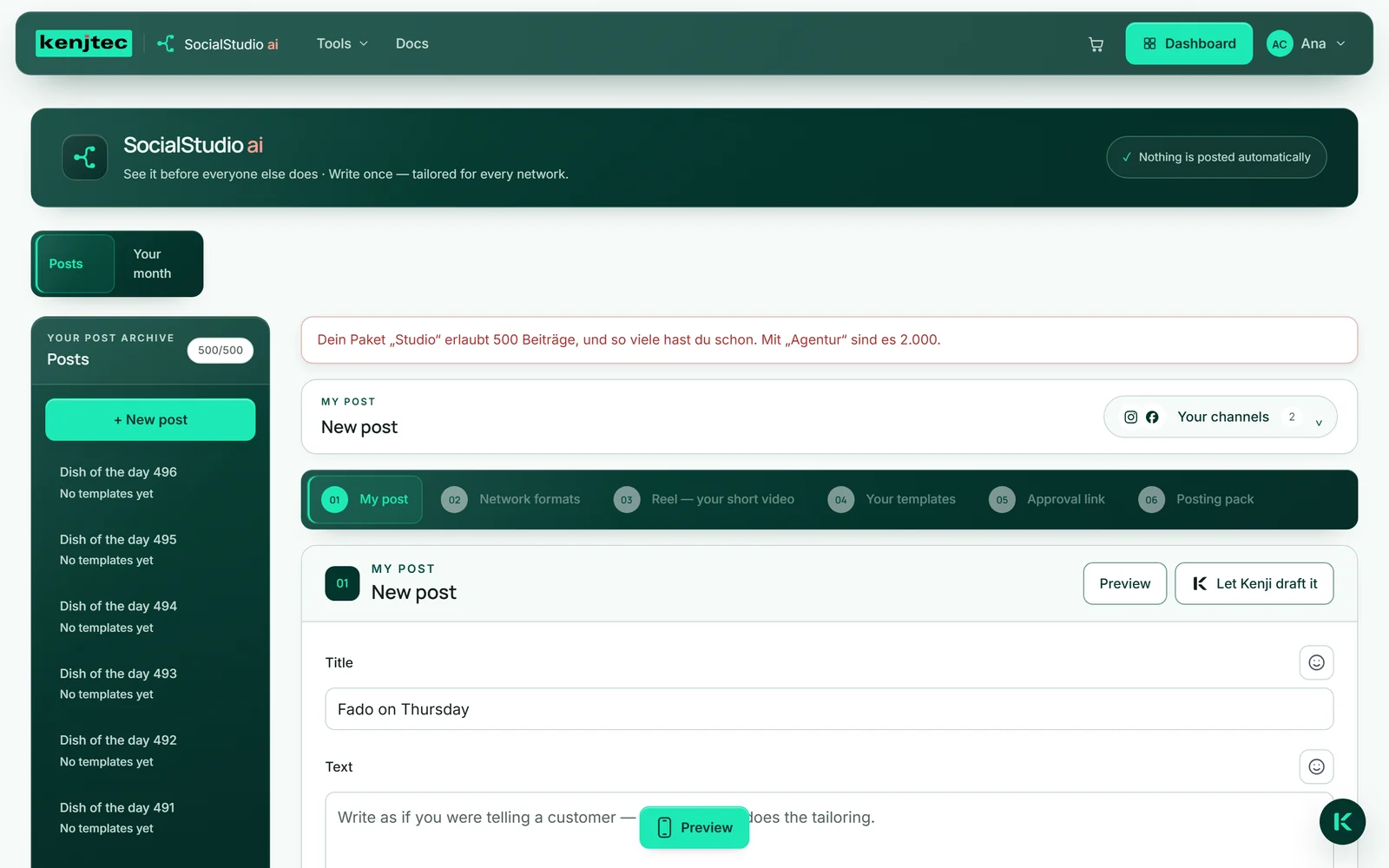
ダッシュボードでの投稿
ダッシュボードでは、投稿はウェブサイト、フォーム、メディアと並んで「プロジェクト」に表示されます。「すべての種類」の選択欄で「投稿」を選ぶと、投稿だけが表示されます。各行にはタイトル、状態、最終更新日時が表示されます。
状態は、少なくとも1つのバージョンを投稿済みとして記録するまでは「下書き」で、記録すると「投稿済み」になります。「編集」を押すと SocialStudio が開きます。まだ投稿がない場合は、「投稿を書く」からそちらへ移動できます。
- ダッシュボードを開き、「プロジェクト」を選びます。
- 「すべての種類」の選択欄で「投稿」を選びます。
- 投稿の「編集」をクリックします。
投稿の削除
「マイ投稿」エリアの下部にある「投稿を削除」を使うと、確認のあとで投稿が完全に削除されます。投稿と一緒に、すべてのバージョン、投稿済みの記録、生成されたネットワーク別フォーマット、リール、共有リンクも削除されます。日時は、その時点で BusinessCloud に接続できれば、そのカレンダーからも消えます。
画像は MediaStudio に残ります。削除後はそこで使用中ではなくなり、削除や名前の変更ができるようになります。すでに各ネットワークで公開したものはそのまま残ります。SocialStudio はそれらにアクセスできません。
- 投稿を開きます。
- 下部の「投稿を削除」をクリックします。
- 確認メッセージ「この投稿を、すべてのテンプレートごと削除しますか? この操作は取り消せません。」で削除を確定します。
削除したものは元に戻せません。バージョンを残しておきたい場合は、先に投稿パックをダウンロードしてください。