
六つのサイズ
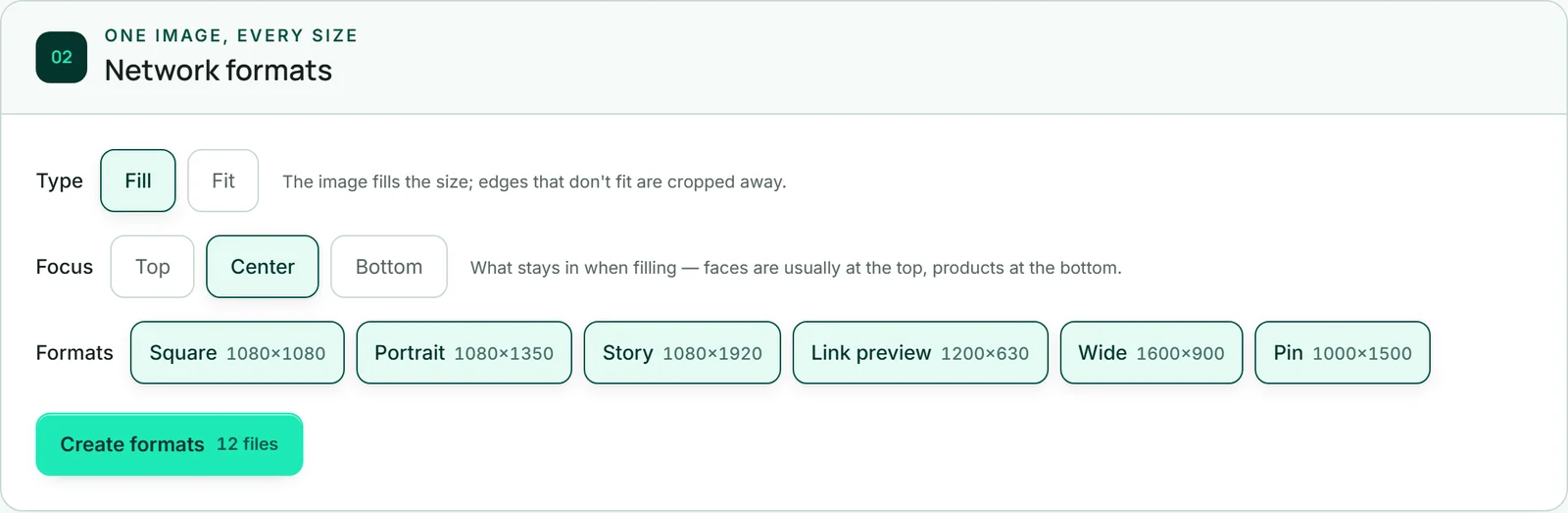
ネットワークごとに独自のサイズがあります。「ネットワーク別フォーマット」エリアでは六種類に対応しています。正方形 1080×1080 はあらゆるネットワークのフィード用、縦長 1080×1350 は Instagram と Threads のフィード用、ストーリー 1080×1920 はストーリー、ステータス、TikTok の写真、Reel のカバー画像用、リンクプレビュー 1200×630 はリンク付きの Facebook と LinkedIn 用、ワイド 1600×900 は X 用、ピン 1000×1500 は Pinterest 用です。
すべてのファイルは一メガバイト未満の JPEG として作成されます。これはネットワークの中で最も厳しい上限です。どこでも受け付けられるファイルのほうが、どこか一か所で拒否されるファイルよりも価値があります。
画像に KENJTEC のマークや色が加えられることはありません。画像はあなたの画像のままです。
枠を埋めるか、全体を収めるか
「種類」では、画像を別の縦横比に合わせる方法を選びます。「枠を埋める」は画像をサイズ全体に広げ、はみ出した部分は切り取られます。「全体を収める」は画像全体を表示し、その背後にもう一度同じ画像を敷きます。帯ではなく、ぼかして少し暗くした画像です。
枠を埋める場合は、「焦点」で残す部分を「上」「中央」「下」から選びます。顔はたいてい上のほうに、テーブルの上の商品は下のほうにあります。全体を収める場合は焦点がないため、ボタンは無効になります。
スマートフォンの写真は、横向きに保存されていても、先に正しい向きに回転されます。種類と焦点の設定は投稿パッケージにも適用されます。
- 「ネットワーク別フォーマット」エリアを開きます。
- 「種類」で「枠を埋める」または「全体を収める」を選びます。
- 枠を埋める場合は、「焦点」で「上」「中央」「下」のいずれかを選びます。
フォーマットの生成
「フォーマット」では、最初は六つすべてが選択されています。クリックするとそのフォーマットを外したり、もう一度加えたりできます。「フォーマットを生成」ボタンには、作成されるファイル数が表示されます。画像数×フォーマット数なので、画像が二枚でフォーマットが六つなら十二個です。
処理には量に応じて数秒かかり、その間ボタンには「変換しています …」と表示されます。完了すると、その下にファイルがフォーマット別に並び、それぞれにサイズ、縦横比、そのフォーマットの用途が表示されます。ここでは AI は使われず、AI ご利用枠も消費しません。
フォーマットをもう一度生成すると、新しいファイルが古いファイルを置き換えます。そのとき選択しなかったフォーマットはそのまま残ります。つまり、ストーリーだけを作り直しても、ピンが消えることはありません。処理が途中で中断された場合は、それまでに生成されたものも削除されるため、もう一度実行してください。
- 「ネットワーク別フォーマット」エリアを開きます。
- 種類、焦点、フォーマットを選びます。
- 「フォーマットを生成」をクリックします。上部に、たとえば「12 個のファイルの準備ができました。」と表示されます。
ダウンロードまたはスマートフォンで共有する
各ファイルの下には「画像 1」「画像 2」などと表示され、その横にダウンロード用の「↓」があります。ファイル名には投稿のタイトル、フォーマット、番号が含まれます。例:unsere-neue-herbstkarte-story-1.jpg
お使いのデバイスがファイルを共有できる場合(たいていはスマートフォンです)、その横に「↗」も表示されます。これを押すとスマートフォンの共有メニューが開き、画像を Instagram、WhatsApp などのアプリに直接渡せます。共有できない環境では、このボタンは表示されません。何も選ばずに共有メニューを閉じた場合は、それ以上何も起こりません。画像を読み込めない場合は、SocialStudio がお知らせします。
複数のネットワーク用の画像を一度に必要とする場合は、投稿パッケージを使うほうが近道です。